

拖文件、选大段文字的时候,手指得一直按着鼠标左键,时间长了很累,触控板用户更是容易手滑。Windows 11 自带一个叫“单击锁定”(ClickLock)的功能,可以解决这个问题:按一下就“锁住”,不用一直按着。下面直接告诉你怎么开、怎么关、怎么调。
单击锁定是什么?适合谁用?
简单讲,开启后你按住主鼠标键(默认是左键)片刻,系统就会帮你“锁住”按下的状态。之后你可以松开手指,直接移动鼠标拖动物品、选中文字、拉动菜单;想结束时,再单击一下主键就能释放。
- 经常拖拽文件、窗口或大段文字的人;
- 手指或手腕不太方便,长时间按键吃力的人;
- 用笔记本触控板,总是拖到一半松手的人。
Windows 11 开启单击锁定的步骤
1. 点击开始按钮,选择“设置”。
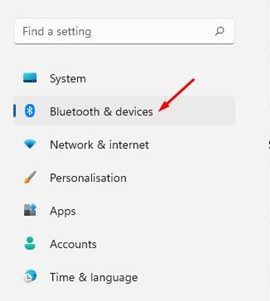
2. 在设置左侧点击“蓝牙和其他设备”(Bluetooth & devices)。
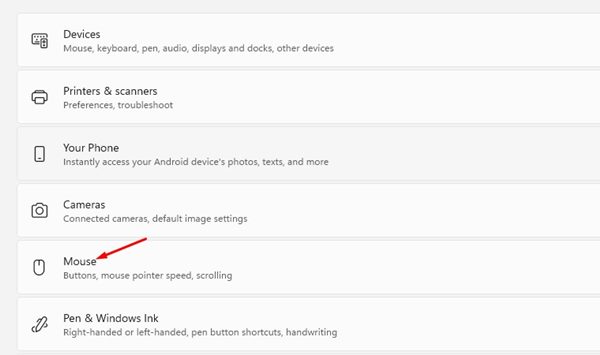
3. 在右侧向下滚动,点击“鼠标”(Mouse)。
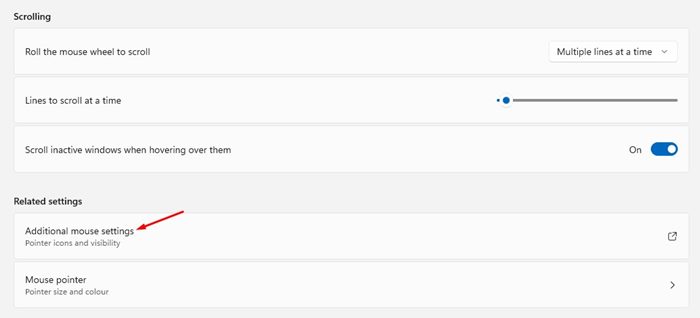
4. 继续向下滚动,点击“其他鼠标设置”(Additional mouse settings)。
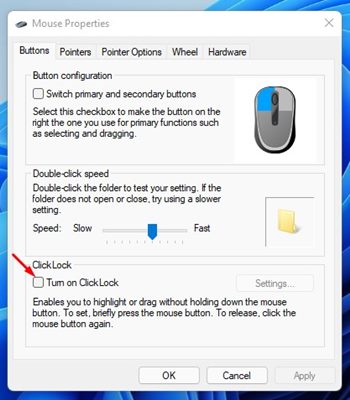
5. 这时会弹出“鼠标属性”窗口。在“按钮”选项卡里勾选“启用单击锁定”(Turn on ClickLock)。
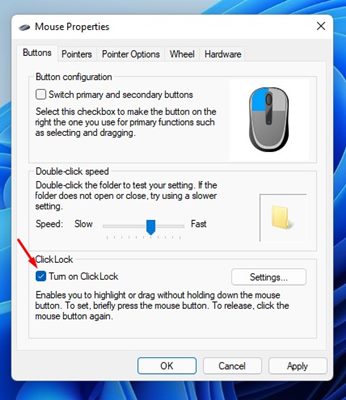
6. 点击“应用”,再点击“确定”,设置就生效了。
开启后怎么用:在要拖动的物品上短暂按住主键,松开后物品仍处于“被抓住”的状态,移动鼠标就能拖到任意位置;到位后再单击一次主键,就释放了。
怎么关闭单击锁定?
用不习惯也没关系。回到同一个“鼠标属性”窗口,把“启用单击锁定”前面的勾去掉,再点“应用”和“确定”即可。
怎么调整单击锁定的触发时长?
默认的“按多久才锁定”不一定适合你。太短容易误触锁定,太长又觉得反应慢,可以自己调:
- 打开“设置 > 蓝牙和其他设备 > 鼠标”,再进入“其他鼠标设置”;
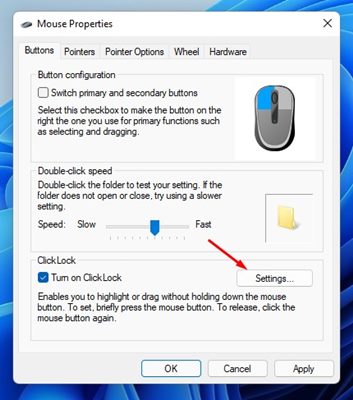
- 在“鼠标属性”的“按钮”选项卡里,点击“启用单击锁定”右边的“设置”按钮;
- 在弹出的“单击锁定的设置”里拖动滑块调整时长,点“确定”保存。
常见问题(FAQ)
开了单击锁定,为什么鼠标总是“粘住”东西?
多半是触发时长设得太短,稍微多按一会儿就被锁住了。把滑块往“长”的方向调一点,或者干脆关闭。
左撇子把主键改成右键,单击锁定还有效吗?
有效。这个功能跟随“主鼠标键”,你设置哪个键为主键,锁定就作用在哪个键上。
触控板也能用吗?
这个选项在“鼠标属性”里,主要针对鼠标按键;触控板的点按、拖动手势在“触控板”设置里另有选项,可以按需组合使用。
总结
单击锁定是个不起眼但很实用的小功能:路径是“设置 > 蓝牙和其他设备 > 鼠标 > 其他鼠标设置”,勾选或取消“启用单击锁定”即可,时长还能自己调。经常拖拽内容的话,建议试一试。