当尝试在 Windows 计算机上使用相机应用程序时,我们遇到错误,指出相机报告它被阻止或关闭。这是一个非常特殊的问题,因为没有人记得他们上次手动阻止相机是什么时候。在这篇文章中,我们将讨论这个问题并看看如何解决它。
您的相机报告其被设备上的开关或按钮阻止或关闭。请解锁或打开开关才能使用。
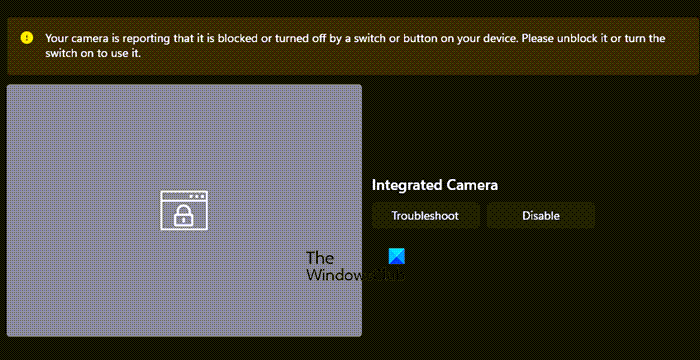
如果你遇到相机报告它被阻止或关闭如果您的 Windws 11/10 PC 上出现消息,请按照下面提到的解决方案进行操作。
- 取下相机盖
- 打开相机
- 启用已禁用的相机
- 重新启动计算机
- 检查设置中是否禁用了相机
- 修复或重置相机应用程序
- 更新或重新安装相机驱动程序
让我们详细谈谈它们。
1]取下相机盖
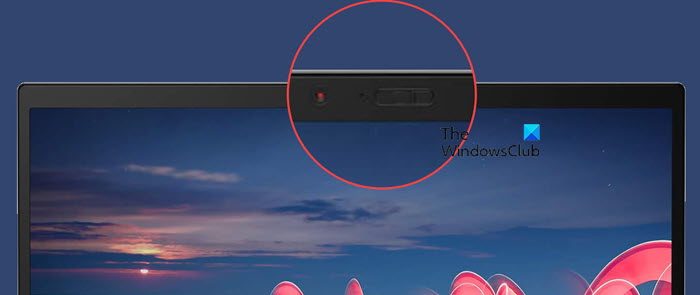
许多现代笔记本电脑都有一个盖子来遮盖摄像头以增加隐私。例如,联想的 Thinkpad 有一个快门,必须打开才能访问相机。因此,您应该检查一下您的笔记本电脑,如果有盖子,请将其取下。然后,打开相机应用程序,就不会遇到同样的问题了。
读:
2]打开相机电源
如果有用于打开和关闭相机的物理开关,则当您听到相机已关闭的提示音时,您应该查看它是否已打开。大多数情况下,此按钮出现在以隐私为中心的笔记本电脑中,但也有一些外部网络摄像头拥有此按钮。有些设备没有打开相机的物理按钮,而是依赖该 OEM 独有的键盘快捷键。因此,您可以进行一些研究,以确定您的设备是否有任何快捷方式。
3]启用禁用的相机
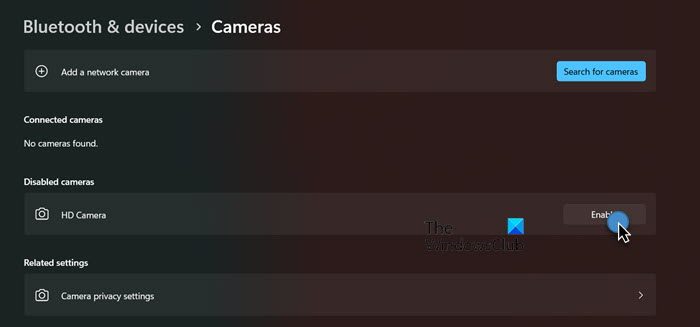
此外,拥有多个摄像头或使用多个摄像头的历史可能会导致您尝试使用的摄像头被禁用。要将其重新打开,请转至设置 > 蓝牙和设备 > 相机。在下面禁用相机,单击与要启用的摄像头关联的启用图标。
因此,请继续打开相机,看看问题是否得到解决。
4]重新启动计算机
有时,Windows 无法检测到您已移除相机周围的覆盖物并抛出相同的错误。要解决此问题,请继续并重新启动计算机。计算机再次启动后,检查问题是否已解决。
读:
5]检查相机是否在“设置”中被禁用
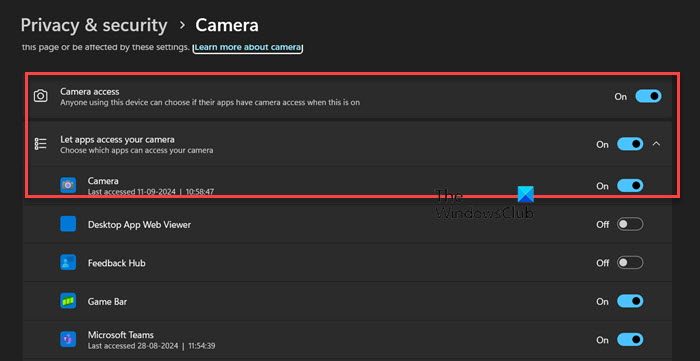
Windows 中有一项隐私设置,允许您禁用计算机的默认启用的摄像头和麦克风。如果在启动相机应用程序时禁用它,系统会要求您启用它,如果您不这样做,您将遇到相关错误消息。为了解决这个问题,我们进入相同的设置面板并启用相机。请按照下面提到的步骤执行相同的操作。
- 打开设置通过从“开始”菜单中搜索它。
- 现在,从左侧面板转到隐私和安全。
- 向下滚动并从应用程序权限,点击相机。
- 启用切换相机访问和让应用程序访问您的相机。
- 此外,启用开关相机以及。
最后,打开相机应用程序并查看问题是否解决。
6]修复或重置相机应用程序
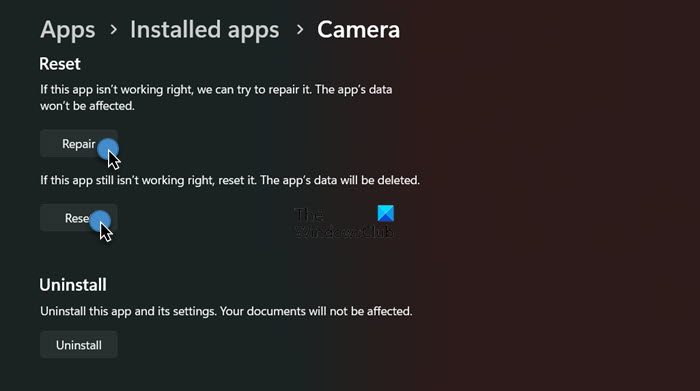
您的相机或计算机的隐私设置可能没有任何问题,但相机应用程序已损坏或配置错误。因此,我们将修复该应用程序,如果无效,我们将重置它。请按照下面提到的步骤执行相同的操作。
Windows 11:
- 打开设置。
- 前往应用程序 > 已安装的应用程序。
- 搜索“相机”。
- 单击三个点,然后单击高级选项。
- 向下滚动并单击修复。
- 检查问题是否解决,如果没有解决,请单击“重置”。
Windows 10:
- 前往设置。
- 导航至应用程序 > 应用程序和功能。
- 找到“相机”选项,单击它,然后单击高级选项。
- 点击维修如果问题仍然存在,请单击“重置”。
希望这能为您完成这项工作。
7]更新或重新安装相机驱动程序
在此解决方案中,我们将首先尝试消除不兼容和错误的可能性。万一更新没用,然后从以下位置安装最新版本。现在,检查问题是否已解决。
读:
希望您能够通过前面提到的解决方案解决该问题。如果问题仍然存在,请联系笔记本电脑的制造商,因为可能存在制造缺陷或摄像头故障。
读:相机无法工作 –||||||||||。
如何在 Windows 11 中授予相机权限?
要更改您的相机权限并将其授予应用程序,请转至设置 > 隐私和设置 > 相机(来自应用程序权限)。现在,启用开关相机,让应用程序访问您的相机,最后是您想要授予相机权限的应用程序。
如何在 Windows 11 上重新打开相机?
要重新打开相机,请按 Win + S,输入“管理相机”,并打开应用程序。转到您要启用的摄像头,然后单击“启用”。这会将相机调回原处,您的问题将得到解决。
读:。