我们注意到,Credential Guard 服务未运行但已启用在 Windows 11/10 的服务管理器中。此问题可能是由于多种原因造成的,例如缺少 Hyper-V 或虚拟化支持或某些系统映像损坏。在这篇文章中,我们将讨论这个问题,看看如果凭证卫士服务无法在您的计算机上运行。
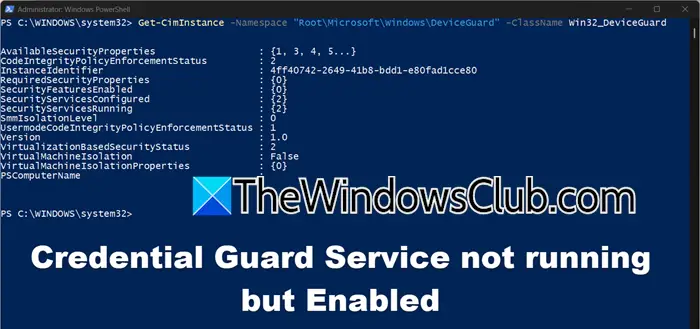
如果 Credential Guard 服务未运行但已在 Windows 11/10 设备上启用,请按照下面提到的解决方案解决问题。
- 重新启动 Credentials Gaud 服务
- 检查您的计算机是否启用了虚拟化
- 检查凭据管理器服务的状态并根据需要启动它
- 启用安全启动和硬件虚拟化
- 更新 BIOS 和驱动程序
- 重置您的 BIOS
让我们详细谈谈它们。
1]重新启动Credentials Gaud服务
首先,我们需要重新启动 Credentials Gaurd 服务,因为它不运行的原因可能是出现故障。为此,请参阅我们的指南,其中我们提到了如何进行在您的计算机上。但是,如果重新启动无效,您可以继续执行下一个解决方案。
2]检查您的计算机是否启用了虚拟化
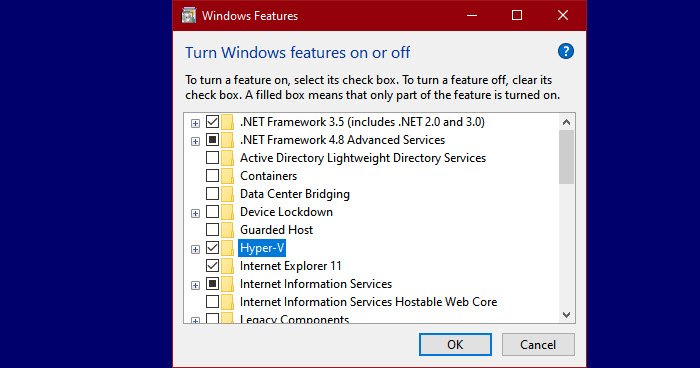
接下来,我们需要检查并确保您的计算机上安装了 Hyper-V 和其他虚拟化功能,因为它们是使用 Credential Guard 时所需的。为此,您可以按照下面提到的步骤操作。
- 打开控制面板通过从“开始”菜单中搜索它。
- 改变查看方式到大图标并单击程序和功能。
- 现在,检查并确保Hyper-V、Windows 虚拟机管理程序平台、和虚拟机平台已启用。
- 最后,点击应用 > 确定。
完成后,重新启动 Credentials Gaurd 服务并查看问题是否仍然存在。
3]检查凭据管理器服务的状态并根据需要启动它
我们还可以使用 PowerShell 命令查看负责凭据管理器的服务是否正在运行。为此,请打开电源外壳作为管理员,通过在“开始”菜单中搜索它并执行以下命令。
Get-Service -Name LsaIso
如果该服务没有运行,您可以执行下面给出的命令来启动它。
Start-Service -Name LsaIso
如果服务失败,您可以检查事件查看器日志以获取更多详细信息。
4]启用安全启动和硬件虚拟化
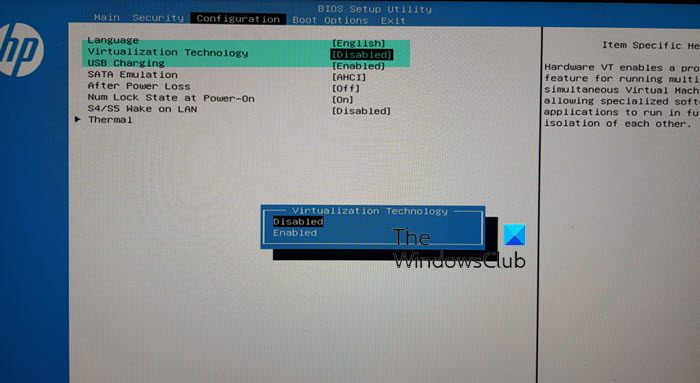
如前所述,导致此错误的主要原因之一是缺乏虚拟化。我们已经提到了启用软件虚拟化的步骤,现在我们必须以及安全启动。为此,请按照下面提到的步骤操作。
- 首先,您需要启动进入 BIOS。
- 现在,转到系统配置选项卡,然后,转到“虚拟化技术”,然后按 Enter 键。
- 放启用并按 Enter 键。
最后保存并退出BIOS。
请记住,每个制造商都会为其中提到的选项卡和按钮使用不同的名称。因此,如果您不确定,请检查链接的帖子。此外,我们需要启用安全启动。要检查它是否已启用,请按 Win + S,输入“系统信息”,然后按 Enter 键。寻找安全启动状态并查看它是否已打开。如果关闭,则需要启用
5]更新BIOS和驱动程序
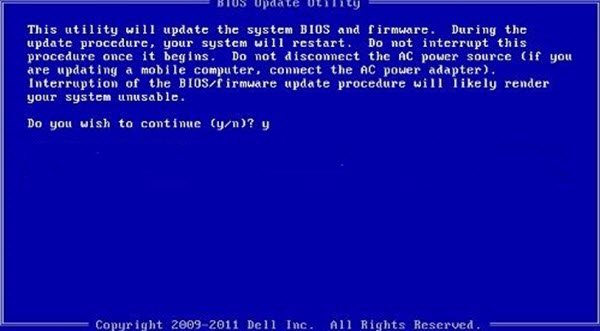
接下来,我们建议您更新 BIOS 和驱动程序。这是为了确保问题不是由于程序、驱动程序和 BIOS 之间的不兼容造成的。为了更新 BIOS,我们建议您查看我们的指南,了解如何更新。除了 BIOS 之外,您还需要更新所有驱动程序,我们在下面列出了几种方法,您可以检查其中任何一种。
- 安装一个让您的驱动程序保持更新。
- 从以下位置更新您的驱动程序。
- 前往安装最新版本的驱动程序。
更新驱动程序后,检查问题是否已解决。
6]重置你的BIOS
如果您在更新 BIOS 后遇到同样的问题,您应该考虑。它并不像听起来那么令人畏惧,您不会丢失系统文件,您所做的只是将 BIOS 的值设置为默认值。完成后,重新启动计算机并检查问题是否仍然存在。
希望您能够使用本文中提到的解决方案解决该问题。
读:
如何启动Credential Guard服务?
如果要启用 Credential Guard 服务,请在组策略编辑器中导航到计算机配置 > 管理模板 > 系统 > Device Guard。现在,双击“打开基于虚拟化的安全性”并选择启用。在选项下,选择安全启动或者安全启动和 DMA 保护在平台安全级别框中。将代码完整性、安全启动配置和内核模式硬件强制堆栈保护的基于虚拟的保护设置为未配置。在“Credential Guard 配置”框中,选择“启用 UEFI 锁”,然后单击“确定”。
读:
我如何知道我的 Credential Guard 是否已激活?
您可以在运行(Win + R)中运行msinfo32.exe来打开系统配置,然后在“摘要”选项卡中,检查“Credential Guard”是否显示在“正在运行的基于虚拟化的安全服务”旁边。
读:。