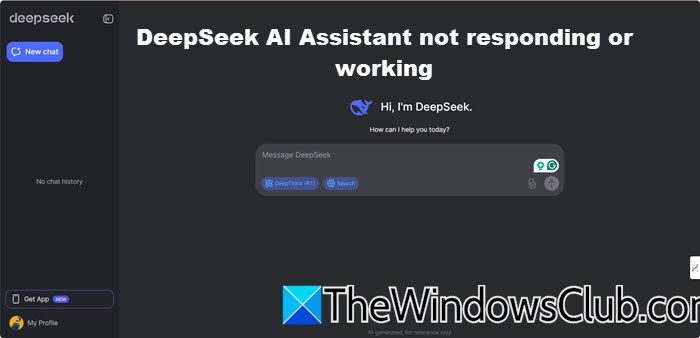
我们注意到,有时,DeepSeek AI 助手没有响应或工作。这个问题剥夺了 DeekSeep 最重要的功能,即 AI 助手。在这篇文章中,我们将讨论这个问题,并看看如果 DeepSeek AI 助手无法工作,您可以做什么。
修复 DeepSeek AI Assistant 没有响应或工作的问题
如果 DeepSeek AI Assistant 没有响应或工作,请按照下面提到的解决方案进行操作。
- 确保您的互联网正常工作
- 检查 DeepSeek 服务器状态
- 注销并登录 DeepSeek
- 清除浏览器的缓存
- 联系 DeepSeek 支持
让我们详细谈谈它们。
1]确保您的互联网正常工作
首先,我们需要确保您的互联网正常运行并且带宽良好。您可以使用其中之一检查您的互联网速度。如果您的互联网速度很慢,您需要重新启动路由器,但如果这无法解决问题,请联系您的 ISP 并要求他们解决问题。
2]检查DeepSeek服务器状态
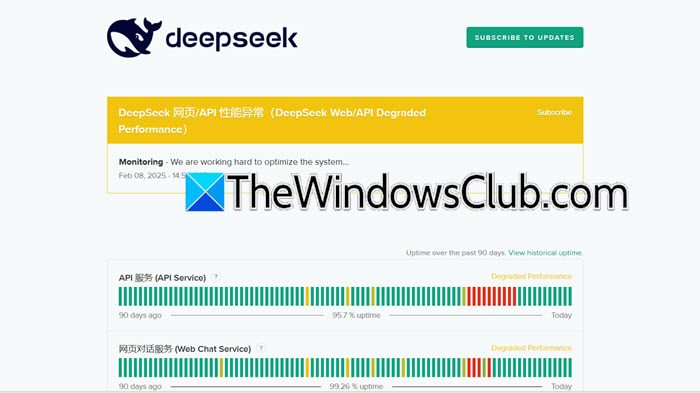
如果我们知道互联网工作正常,我们可以继续检查 DeepSeek 服务器状态。你可以去status.deepseek.com或使用其中之一了解服务器是否启动。如果出现故障,除了等待问题解决之外,您无能为力。
3]注销并登录 DeepSeek
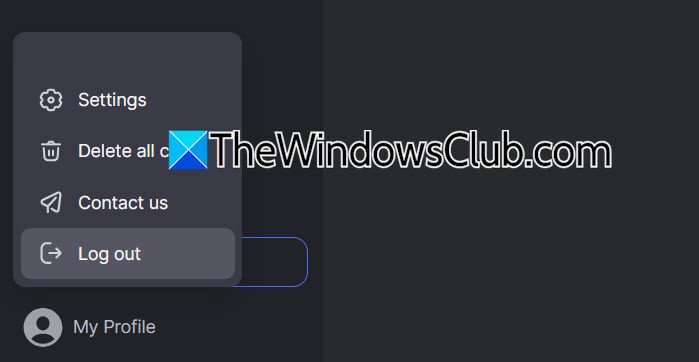
由于您的个人资料出现故障,您可能会遇到此问题,因此,我们需要重新登录您的帐户。为此,请在 DeepSeek 聊天机器人中单击我的个人资料,然后继续退出。现在,重新登录您的帐户,然后查看问题是否得到解决。
4]清除浏览器的缓存
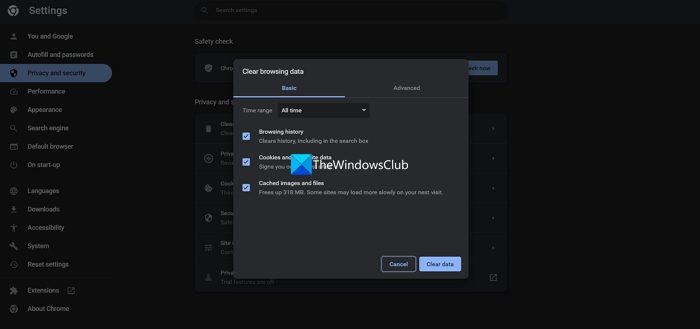
接下来,我们需要清除浏览器的缓存来解决该问题。这些缓存可能会损坏,从而导致诸如上述问题之类的特殊问题。
到浏览器,您需要按照以下步骤操作。
- 启动 Chrome,然后单击三个点。
- 现在,单击“设置”。
- 然后你必须去隐私和安全 > 删除浏览数据。
- 设置时间范围到一直以来,勾选所有复选框,然后单击删除数据。
您需要按照以下步骤操作。
- 启动 Edge,转到三个水平点,然后转到“设置”。
- 点击隐私、搜索和服务,然后选择选择要清除的内容按钮从清除浏览数据部分。
- 将时间范围设置为所有时间,勾选所有必填框,然后单击立即清除。
最后,检查问题是否解决。
5]联系DeepSeek服务
接下来,我们需要联系您的 DeepSeek 服务并要求他们解决问题。为此,请单击我的个人资料 > 联系我们 > 联系支持人员,然后选择您的问题以提出请求。
希望您可以使用本文中提到的解决方案解决该问题。
读:
为什么开放式人工智能不起作用?
由于后端服务器未启动并运行,OpenAI 可能无法工作。你可以去状态.openai.com检查服务器是否启动。如果服务器上的流量很大,您也可能会注意到该问题,因此,请等待一段时间,然后再次检查服务。
读:
如果角色AI不工作怎么办?
如果您的角色 AI 无法工作,请首先检查您的互联网连接以确保其稳定。然后,尝试重新启动应用程序或您的设备。如果问题仍然存在,请清除应用程序的缓存或重新安装。确保您拥有该应用程序的最新版本。如果这些步骤都不起作用,请检查应用程序的支持页面是否有任何公告或更新。有时,问题可能出在他们自己身上,他们可能正在努力解决问题。
另请阅读:。