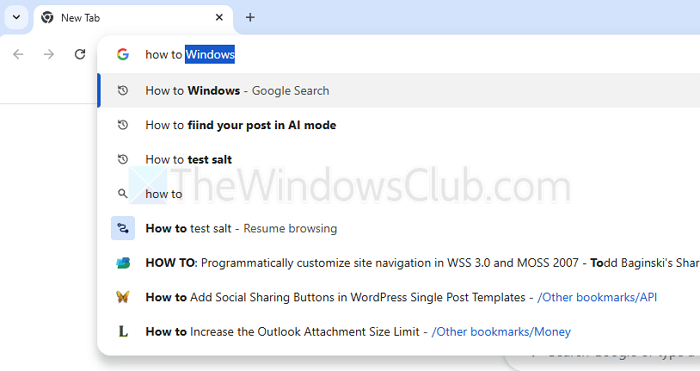
在较新版本的 Google Chrome 网络浏览器中,新的 AI 模式已集成到地址栏和新选项卡的页面搜索框中。虽然这可以帮助提供搜索结果的快速人工智能摘要,但许多用户希望像过去一样使用经典的谷歌,没有人工智能的臃肿。
如果您也是如此,并且您希望在 Chrome 的地址栏和搜索框下拉列表中禁用 AI 模式t。还有一种方法可以通过 Windows 的注册表项来完成此操作。这是它的工作原理。
有两种方法可以在 Chrome 中禁用 AI 模式。
- 注册表编辑
- Chrome 人工智能设置
但是,如果 Google 选择强制执行,这些设置可能会被 Chrome 覆盖。
1]注册表编辑
- 按Windows 键 + R,键入“运行”,然后按 Enter。
- 类型注册表编辑器并按 Enter 键打开注册表编辑器。
- 转到以下路径:
HKEY_LOCAL_MACHINE\SOFTWARE\Policies - 右键单击策略并选择新建 > 关键,并将其命名为谷歌。
- 右键单击新创建的密钥 Google 并选择新建 > 关键,并将其命名为铬合金。
- 现在,在右侧窗格中,右键单击并选择新建 > DWORD(32 位)值选项。
- 将其命名为AI模式设置。
- 最后,双击AI模式设置并将值设置为 1。
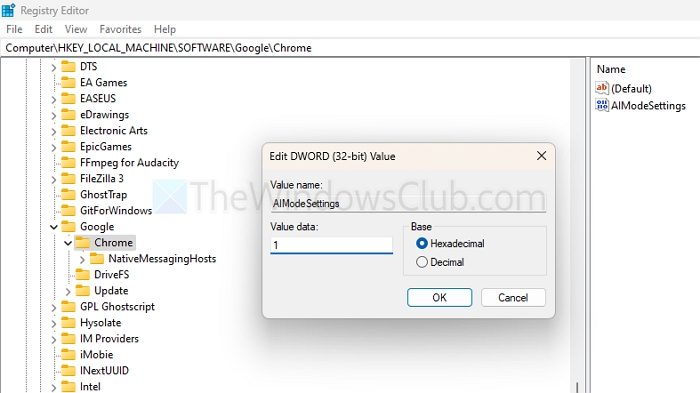
- 完成后,只需重新启动 Chrome 浏览器,您就应该摆脱 AI 模式选项。
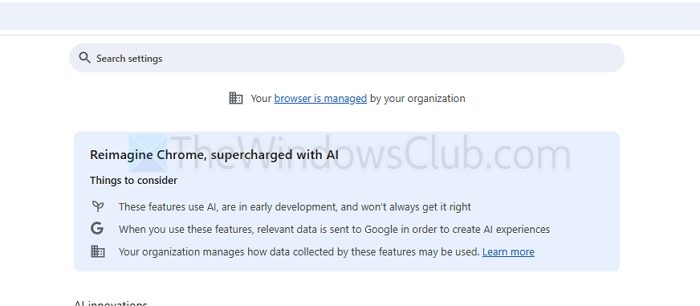
应用上述策略或注册表更改后,您可能会在 Chrome 设置页面或主三点菜单中看到消息“您的浏览器由您的组织管理”。这是正常现象,仅表明策略已应用于浏览器。无需担心 - 您可以安全地忽略此消息。
2]从 Chrome 设置中禁用 AI 模式
- 打开 Chrome
- 输入并转到 chrome://settings/ai
- 如果您可以使用 AI 模式,请将其关闭。
如果您不想使用人工智能模式,也可以访问搜索实验室并禁用它。然而,由于这是在全球范围内推出的,因此从设置中关闭只会有所帮助。
读:
最后,请记住,Google 搜索引擎中的 AI 模式是基于网络的功能,因此您无法完全禁用它。如果您想减少 AI 膨胀,请考虑使用 Bing 或 DuckDuckGo 等替代搜索引擎,这些引擎的 AI 辅助搜索结果较少。
通过注册表编辑器禁用 AI 模式是否会影响 Chrome 更新或导致浏览器不稳定?
使用注册表编辑器禁用 AI 模式只会修改与地址栏和搜索框中的 AI 建议相关的特定行为。它不会干扰 Chrome 的更新或正常运行能力。不过,始终建议在进行任何更改之前,以防万一。
如果“Google”或“Chrome”注册表项不存在怎么办?
你需要添加 AIModeSettings 值之前,在 Policies 键下添加 Google 和 Chrome 子键。


![全新 Windows 安装后无法上网 [修复]](https://sclub.recmg.com/tech/blogs/wp-content/uploads/2024/12/No-Internet-after-fresh-Windows-install.jpg)