你是否因执着的“电脑无法充电“ 或者 ”慢充” 对您的警告Windows 11/10 电脑?这些通知旨在提醒用户有关低于标准或次优充电条件的信息,但如果您已经意识到,它们可能会变得烦人。下面介绍了如何禁用这些警告,并提供适用于 Windows PC 的选项。
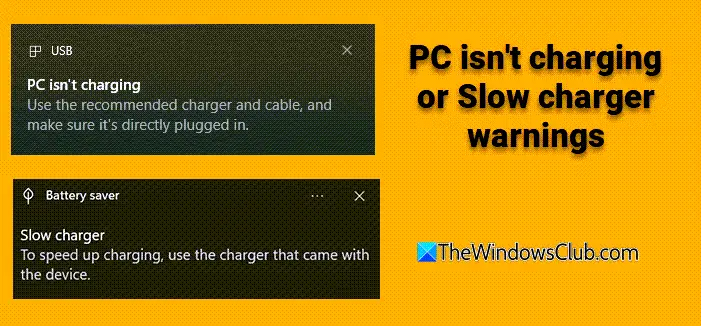
请按照以下建议禁用电脑无法充电或者慢充Windows PC 上的警告
- 通过 USB 设置禁用
- 修改Windows注册表
- 禁用省电模式的通知
1]通过USB设置禁用
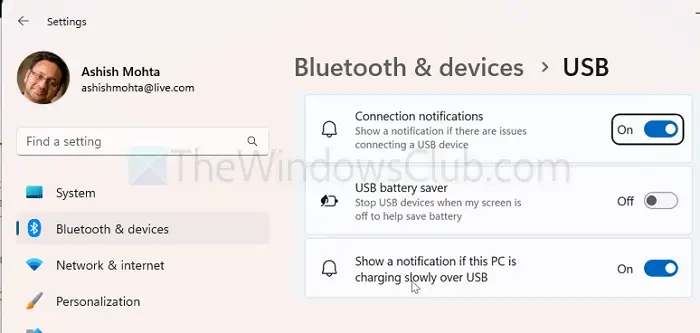
这是最简单的方法,不需要管理员权限。
- 打开开始菜单并搜索USB 设置。
- 选择USB 设置或者蓝牙和设备 -> USB(在 Windows 11 中)。
- 取消选中该选项:
- 视窗11:如果此电脑通过 USB 充电缓慢,则显示通知。
- Windows 10:如果我的电脑通过 USB 充电缓慢,请通知我。
如果需要,此更改很容易逆转,并且不涉及编辑注册表。
2]修改Windows注册表
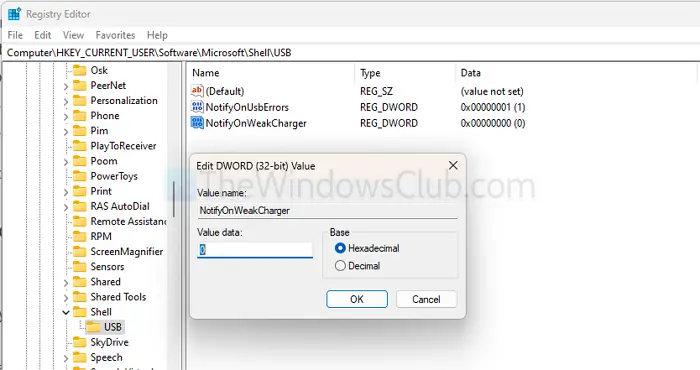
对于那些喜欢或者找不到 USB 设置:
- 按 Win + R 输入 regedit,然后按 Enter 打开注册表编辑器。
- 导航到以下键:
HKEY_CURRENT_USER\SOFTWARE\Microsoft\Shell\USB
- 查找或创建名为的 DWORD(32 位)值充电器弱通知。
- 将其值设置为0禁用警告。
或者,您可以在记事本中使用以下内容,将其另存为 REG 文件,然后运行以应用更改。
Windows Registry Editor Version 5.00 [HKEY_CURRENT_USER\Software\Microsoft\Shell\USB]
"NotifyOnWeakCharger"=dword:00000000
读:
3]禁用省电模式的通知
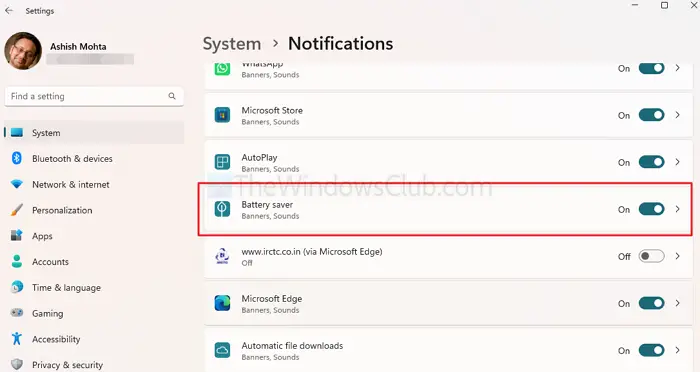
在某些系统上(例如,配备 USB-C 充电器的 Dell XPS 或 Vostro),“充电速度慢”通知可能来自省电模式而不是 USB 设置。
- 打开设置 > 系统 > 通知。
- 滚动到来自应用程序和其他发件人的通知。
- 定位省电模式并打开通知离开。
笔记:这将,因此如果您选择此选项,请手动关注电池状态。
也就是说,Windows 11 有多种方法来禁用这些警告。您可以使用 USB 设置更改(方法 1),该方法适用于大多数用户,如果通知仍然存在,禁用省电通知(方法 3)是一种更激进的解决方案,但可能会覆盖特定于 USB 的设置。
禁用“充电器慢”警告会影响电脑的充电速度或性能吗?
不会,禁用通知不会影响电脑的充电速度或性能。它只是阻止系统向您发出有关充电条件的警报。您的设备将根据电源的容量继续照常充电。
读:
我可以有选择地禁用特定 USB 端口或设备的通知吗?
不幸的是,Windows 目前不提供禁用特定 USB 端口或设备的“慢速充电器”通知的选项。该设置适用于所有情况,这意味着它将停止所有 USB 充电场景的通知。