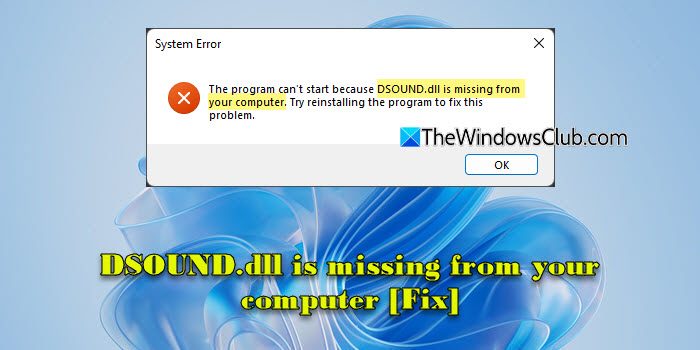
如果您看到错误消息,'您的计算机中缺少 DSOUND.dll' 在您的 Windows 11/10 电脑上,阅读这篇文章以了解如何解决该问题。许多用户在尝试启动类似游戏时都会遇到此错误消息无畏契约,EA FC 24或任何使用 Microsoft DirectX 的多媒体应用程序。该错误会阻止游戏或应用程序启动,有时会导致崩溃。完整的错误消息如下:
程序无法启动,因为您的计算机缺少 DSOUND.dll。尝试重新安装该程序来解决此问题。
如果您也面临同样的问题,请继续阅读以了解如何解决它。
什么是 DSOUND.dll?
DLL文件是一种它构成了 Microsoft 的核心组件直接声音技术。 DirectSound 是直接X— Microsoft 开发的 API 集合,用于处理 Windows PC 上的多媒体任务。许多游戏和多媒体应用程序都依赖 DirectSound 来实现正确的音频播放。如果 DSOUND.dll 丢失或损坏,您可能会遇到错误消息、没有声音或音频性能下降,或者由于缺少音频依赖项而导致游戏崩溃。
要修复错误消息“程序无法启动,因为您的计算机中缺少 DSOUND.dll',使用这些解决方案:
- 重新注册DSOUND.dll
- 安装媒体功能包
- 3]更新或重新安装DirectX。
让我们详细看看这一点。
1]重新注册DSOUND.dll
有时,DLL 文件可能会损坏或丢失。通过重新注册,Windows 会重新建立与必要的系统库的连接,从而可能解决任何与损坏相关的问题。
到使用内置的注册表管理器工具,请按照下列步骤操作:
按赢+R打开跑步对话框。类型指令并按Ctrl + Shift + Enter以管理员身份打开命令提示符。
接下来,在命令提示符窗口中键入以下命令:
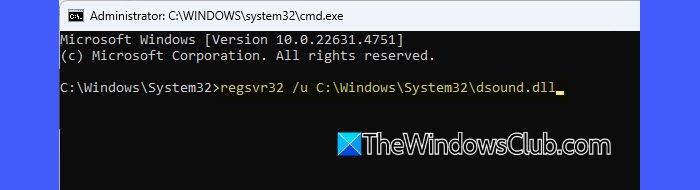
regsvr32 /u C:\Windows\System32\dsound.dll
上述命令将取消注册 DSOUND.dll 文件。接下来,键入以下命令重新注册 DSOUND.dll 文件:
regsvr32 C:\Windows\System32\dsound.dll
您应该看到一条确认消息,表明 DLL 文件已成功注册。重新启动计算机以应用更改。
2]安装媒体功能包
安装媒体功能包可确保所有必要的媒体技术可用,特别是在您缺少基本功能或遇到与媒体相关的错误(例如无法播放音频或视频)时。它可以恢复 Windows Media Player、DirectShow、WMA/WMV 支持以及 Windows 版本中可能缺少的其他多媒体组件。
请按照以下步骤安装媒体功能包:
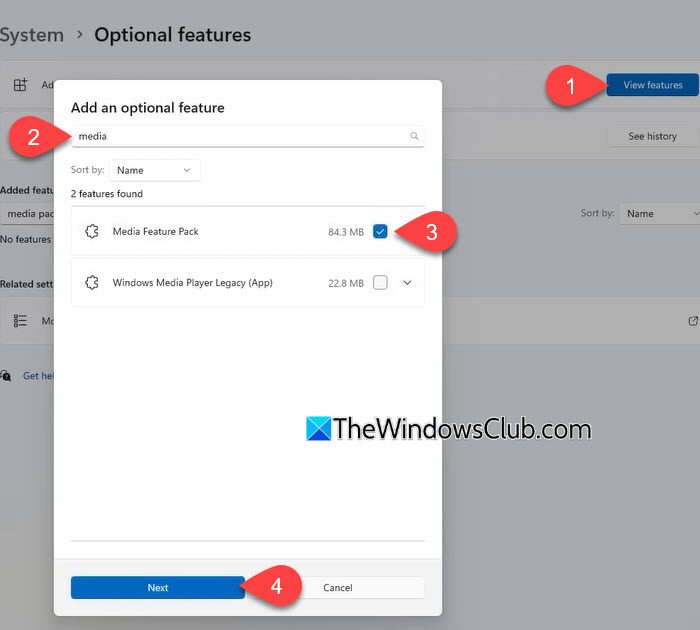
按赢+我打开设置菜单。前往系统 > 可选功能。
单击查看功能“添加可选功能”旁边的按钮。在搜索框中,输入“媒体功能包”。从结果列表中选择它并单击下一步 > 添加。
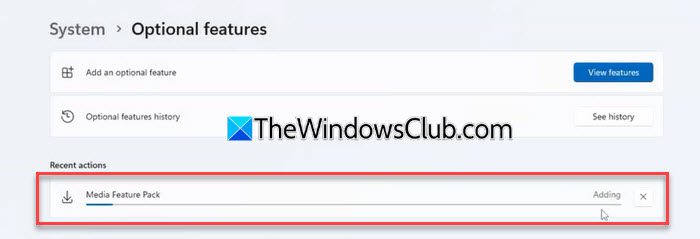
媒体功能包将开始安装。安装完成后,重新启动系统以应用更改。
3]更新或重新安装DirectX
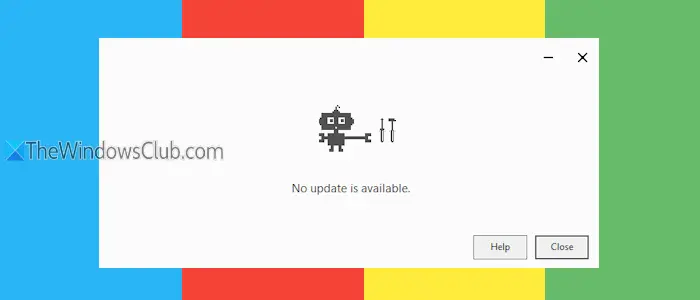
。这将从您的计算机中替换丢失、损坏或不兼容的 DirectX 组件。
如果上述解决方案均无帮助,请阅读。
我希望这有帮助!
如何修复 Win32 dll 错误?
当 32 位应用程序尝试加载适用于不同系统体系结构(例如 64 位)的 DLL 文件时,可能会发生 Win32 DLL 错误。要修复该错误,请确保您使用正确版本的 DLL(与您的系统体系结构匹配),或尝试重新安装应用程序以恢复正确的 DLL 版本。如果错误仍然存在,请运行 SFC 工具来解决任何文件损坏问题。
如何安装 .DLL 文件?
您通常不会“安装”DLL 文件,而是将其放置在正确的目录中或注册它以使其可供应用程序或游戏访问。确保您放置或注册的 DLL 文件与您的系统和应用程序的体系结构(32 位与 64 位)匹配。不要从非官方网站下载 DLL 文件,因为它们可能包含恶意软件或损坏的版本。
阅读下一篇: 。