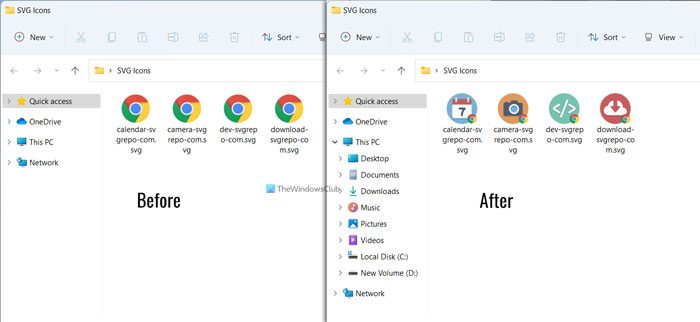
尽管 Windows 11 和 Windows 10 显示默认的 SVG 打开应用程序,但您可以使用本教程在文件资源管理器中显示 SVG 缩略图。 有可能在文件资源管理器中启用 SVG 缩略图在 Microsoft PowerToys 的帮助下,在 Windows 11/10 中。
可扩展矢量图形(SVG)在经常设计图标的图形设计师中非常流行。 如果您从任何来源下载 SVG 图标或创建 SVG 格式的图标,它将显示默认的 SVG 打开器图标作为缩略图。 当您在一个文件夹中有很多具有通用名称的图标并且想要快速找到其中之一时,可能会出现问题。 您需要将它们全部打开才能找到设计的文件。
如果你想摆脱这个问题,你可以在文件资源管理器中启用缩略图或缩略图预览,以便你可以在需要时找到查找的内容。 如果这样做,则无需打开所有文件来查找特定文件。 好消息是您可以使用 Microsoft PowerToys 启用 SVG 文件的缩略图预览。 如果您的计算机上已有该软件,则无需再下载。 但是,如果您尚未安装该应用程序,请先继续在您的电脑上。
什么是 SVG 文件?
SVG(可缩放矢量图形)文件包含使用基于 XML 的文本描述的形状、颜色和文本。 使用矢量编辑软件编辑 SVG 文件很容易,因为它们具有高度可扩展性,可以在不损失质量的情况下调整大小,并且可以在不损失质量的情况下轻松调整大小。 因此,它们可以方便地为网页设计创建动态、响应式图像和徽标。 还可以使用它们创建基于 Web 的应用程序、动画和交互式图形。
要在 Windows 11/10 的资源管理器中启用 SVG 缩略图,请按照以下步骤操作:
- 打开在您的计算机上具有管理员权限。
- 切换到文件资源管理器附加组件选项卡位于左侧。
- 切换启用 SVG (.svg) 预览按钮 打开它。
- 切换启用 SVG (.svg) 缩略图按钮将其打开。
让我们详细查看这些步骤。
首先,请使用管理员权限在计算机上打开 Microsoft PowerToys 应用程序。 之后,切换到文件资源管理器附加组件选项卡在左侧可见。
在这里您可以找到两个选项?启用 SVG (.svg) 预览 和启用 SVG (.svg) 缩略图。 如果您想在预览窗格中打开缩略图,请切换启用 SVG (.svg) 预览按钮将其打开。
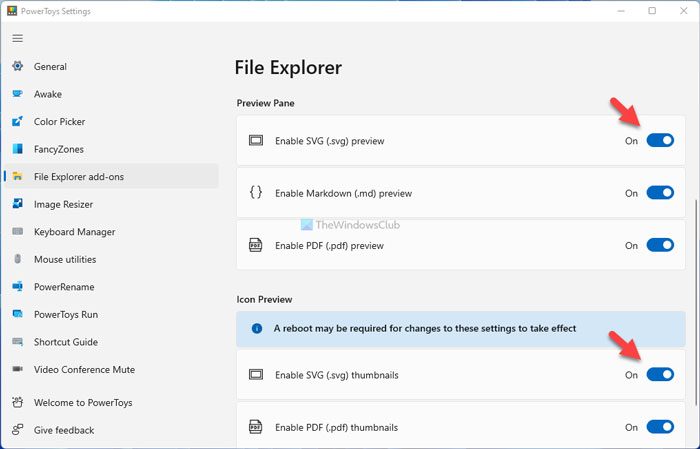
另一方面,如果您想在文件资源管理器中启用 SVG 缩略图预览,请切换启用 SVG (.svg) 缩略图按钮将其打开。
现在,您可以打开 SVG 图标文件夹来查找更改。
如何在 Windows 中编辑 SVG 文件?
在 Windows 中编辑 SVG 文件可以使用 SVG 编辑器轻松完成,例如 Justinmind、Sketsa SVG Editor、Inkpad、iDesign、Adobe Illustrator Draw 等。 虽然 Windows 允许您查看 SVG 文件,但没有默认编辑器。 您将需要依赖第三方软件(例如这些)来编辑文件。
就这样! 我希望本指南有所帮助。

![DeepSeek验证代码未收到[修复]](https://sclub.recmg.com/tech/blogs/wp-content/uploads/2025/02/DeepSeek-Verification-code-not-received-Fix.jpg)