您可能已经注意到在您的事件 ID 1000在事件查看器中,有一个错误的应用程序。这错误的应用程序名称可以是w3wp.exe、dwm.exe、msiexec.exe、svchost.exe_appxsvc、explorer.exe、startmenuexperiencehost.exe、lsass.exe、nvcontainter.exe、msmpeng.exe、和系统设置.exe。在这篇文章中,我们将确定应用程序是否出现故障。
在这篇文章中,我们将讨论以下错误的应用程序名称。
- F更改应用程序名称 w3wp.exe
- F更改应用程序名称 dwm.exe
- F更改应用程序名称 msiexec.exe
- F更改应用程序名称 svchost.exe_appxsvc
- F修改应用程序名称explorer.exe
- F更改应用程序名称 StartMenuExperienceHost.exe
- F更改应用程序名称 Isass.exe
- F更改应用程序名称 NVDisplay.Container.exe
- F更改应用程序名称 msmpeng.exe
让我们详细讨论它们。
1]F更改应用程序名称 w3wp.exe
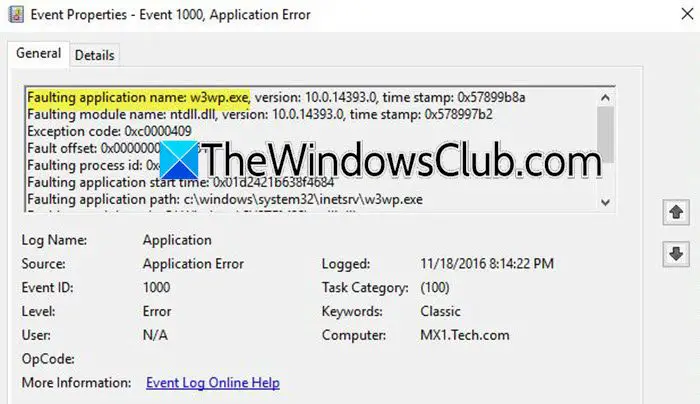
这w3wp.exeprocess 是 IIS(Internet 信息服务)工作进程,用于处理服务器上运行的应用程序的 Web 请求。这个问题只不过是一个由以下原因引起的错误微软监控代理(已安装在您的系统上)。您可以打开控制面板,去控制面板\程序\程序和功能,然后卸载该应用程序。如果您想要恢复它,可以转到 Azure 门户并从那里安装它。
2]F更改应用程序名称 dwm.exe
这dwm程序进程是桌面窗口管理器,它负责Windows中的视觉效果和用户界面。如果事件查看器的日志显示 dwm.exe 是有问题的应用程序,则应首先更新显示驱动程序。为此,您可以使用以下方法之一。
- 前往、下载并更新您的驱动程序。
- 从以下位置更新您的驱动程序。
- 下载其中之一,然后将其安装在您的计算机上以保持驱动程序更新。
更新驱动程序后,请检查问题是否已解决。如果问题仍然存在,请回滚最近更新过的显示驱动程序。如果问题仍然存在,您的系统文件很可能已损坏。要解决该问题,请打开命令提示符以管理员身份,然后一一运行以下命令。
sfc /SCANNOW
DISM /Online /Cleanup-Image /RestoreHealth
完成后,检查问题是否已解决。
3]F更改应用程序名称 msiexec.exe
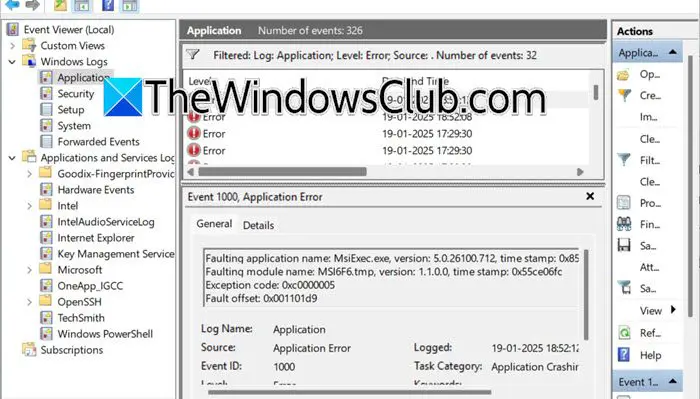
这微星执行程序进程与Windows Installer相关,用于安装、修改和删除程序。如果您遇到任何问题,例如 Windows 更新错误,您可以尝试使用以下命令取消注册并重新注册此进程。确保在命令提示符的提升模式下运行它们。
msiexec /unregistermsiexec /regserver但是,如果您没有遇到问题,则可以不用担心。您似乎正在使用安装程序类自定义操作来安装服务,这仅是 Visual Studio 所需要的,并且可以通过 Visual Studio 安装程序进行安装。 Windows Installer 内置支持在不运行任何代码的情况下安装服务。因此,如果您没有遇到实际问题,请跳过此步骤,但如果有,请使用。希望这能为您完成这项工作。
4]F更改应用程序名称 svchost.exe_appxsvc
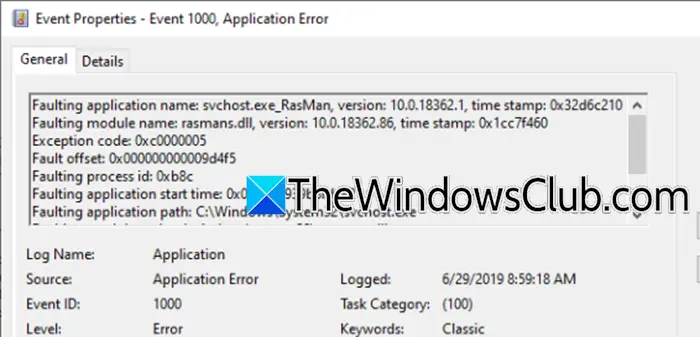
这svchost.exe_appxsvc该进程与 AppX 部署服务相关,该服务管理 Windows 上的应用程序安装。此过程崩溃会导致应用程序安装或更新出现问题。如果您在安装应用程序或更新时遇到问题,我们建议您执行找到罪魁祸首。
- 点击Win+R打开运行对话框,输入系统配置,然后单击“确定”按钮打开系统配置实用程序。
- 导航到服务选项卡,勾选隐藏所有 Microsoft 服务框,然后单击全部禁用选项。
- 现在转到“启动”选项卡,单击“打开任务管理器”链接,然后禁用所有启动项。
完成后,重新启动电脑,看看问题是否仍然存在。如果没有,请单独启用这些服务以找到罪魁祸首,然后禁用或重新安装它们。
5]F修改应用程序名称explorer.exe
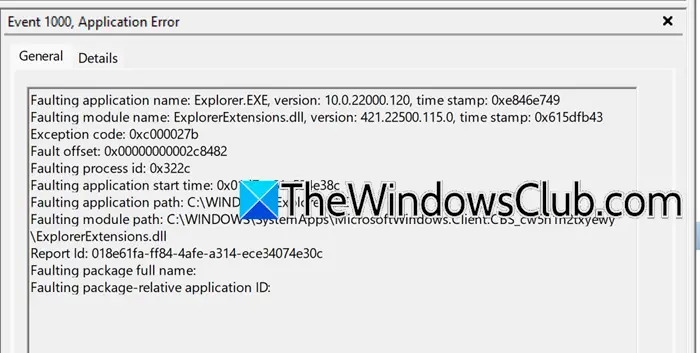
这资源管理器进程负责Windows 文件资源管理器。当它崩溃时,可能会导致您的桌面或文件资源管理器无响应或反复重新启动。
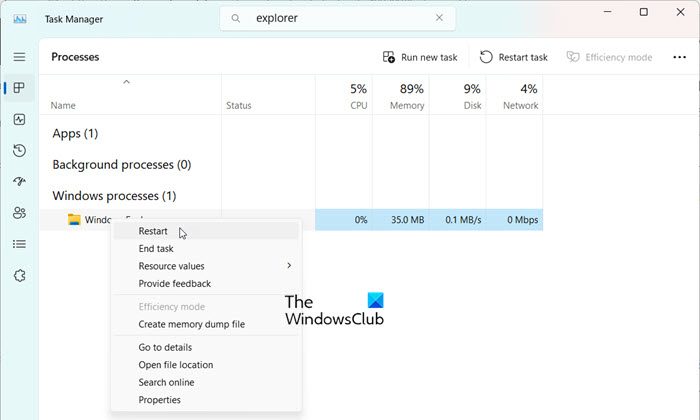
如果文件资源管理器不断重新启动或变得无响应,建议用户重新启动 Windows 资源管理器以解决临时故障或问题。为此,请单击Ctrl + Shift + Esc打开任务管理器,找到Windows资源管理器在列表中。右键单击它并选择重新启动选项。此外,确保显卡驱动程序是是最新的,如果问题仍然存在,请运行系统文件检查器和 DISM。这应该可以解决问题。
使固定:
6]F更改应用程序名称 startmenuexperiencehost.exe
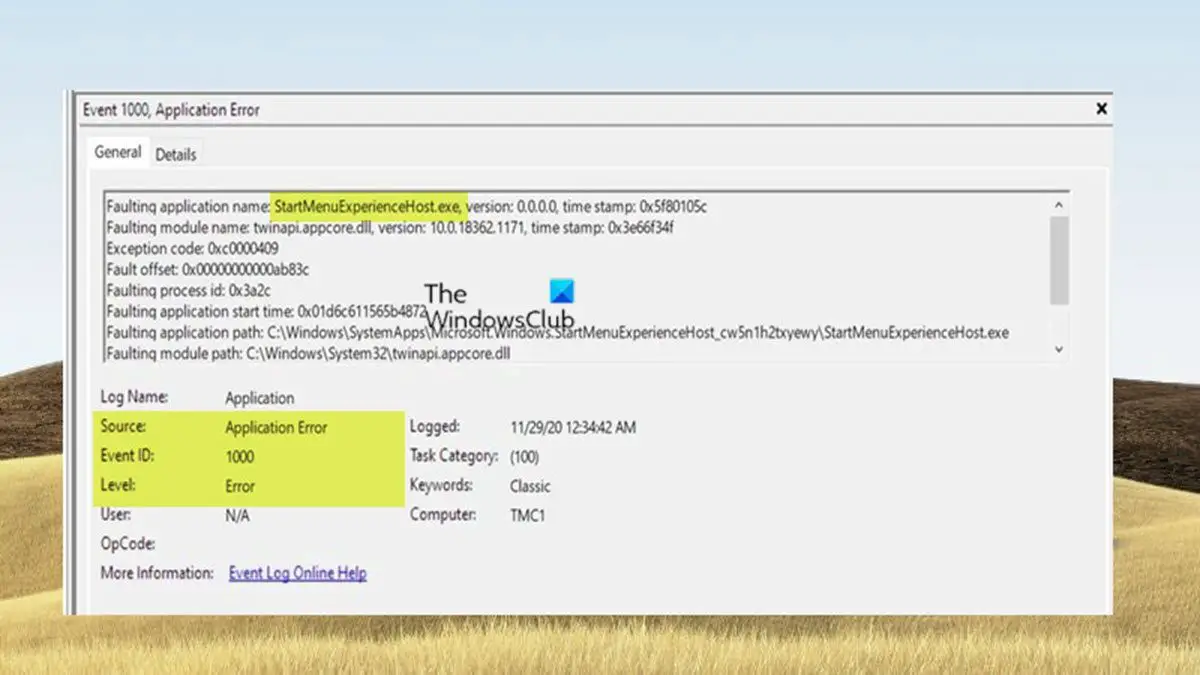
这进程管理 Windows 开始菜单。当它崩溃时,可能会导致“开始”菜单出现问题,例如冻结或无响应。要解决此问题,请通过使用管理员权限打开命令提示符并运行以下命令来重新注册“开始”菜单:
Get-AppXPackage -AllUsers | Foreach {Add-AppxPackage -DisableDevelopmentMode -Register "$($_.InstallLocation)AppXManifest.xml"}Get-AppXPackage Microsoft.Windows.ShellExperienceHost | Foreach {Add-AppxPackagC -DisableDevelopmentMode -Register "$($_.InstallLocation)\AppXManifest.xml"}完成后,重新启动电脑,这将恢复“开始”菜单的正常功能。但是,如果仍然无法正常运行,请查找是否有任何问题详细了解导致问题的原因。
7]F更改应用程序名称 Isass.exe
首先也是最重要的,确保错误涉及 lsass.exe 并且不是虚假或恶意文件,例如(伊萨斯程序)这可能表明存在恶意软件。 Isass.exe 进程与 Internet 信息服务 (IIS) 应用程序池相关,该应用程序池在 Windows 服务器上托管 Web 应用程序。 LSASS是用户认证的关键系统进程,它的失败会导致系统不稳定。此问题可能是由恶意软件引起的,要检测它,请首先验证文件的合法性。正确的位置是C:\Windows\System32\lsass.exe,如果它位于其他地方,请使用 SFC 或 DISM 等系统修复工具或执行系统还原以将系统恢复到稳定状态。
读:
8]F更改应用程序名称 NVDisplay.Container.exe
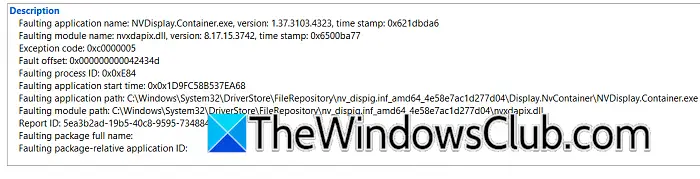
这NVDisplay.Container.exe该进程与 NVIDIA 的图形驱动程序相关,可能会导致图形性能或显示出现问题。由于图形驱动程序损坏或过时、与其他软件冲突或系统文件损坏,可能会出现故障。如果问题源于显卡驱动程序,则必须确保安装最新版本。如果问题仍然存在,请通过 Windows 服务管理器重新启动 NVIDIA 容器服务。作为最后的手段,请重新安装 NVIDIA 软件套件,并验证问题是否已解决。
读:
9]F更改应用程序名称 msmpeng.exe
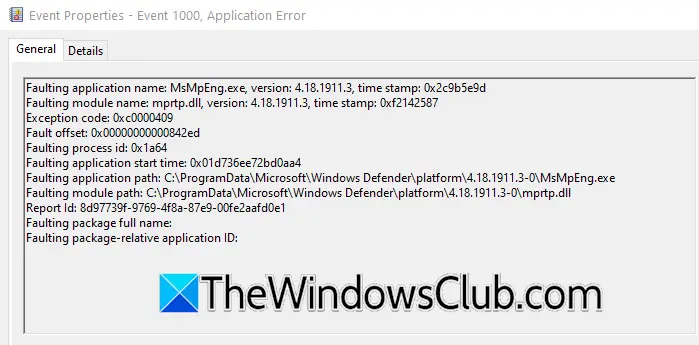
这msmpeng.exe该进程是 Windows Defender 的一部分,也称为反恶意软件服务可执行文件。该错误通常表示 Windows Defender 进程已崩溃或无法正常运行。在这种情况下,请通过重新启动 Windows Defender 来启动故障排除指南,如果问题仍然存在,请检查恶意软件并重置 Windows Defender。
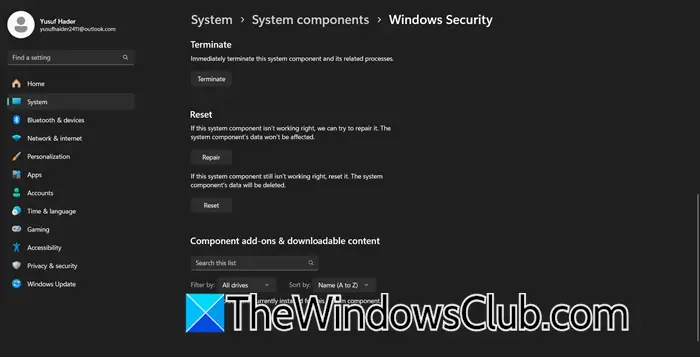
为此,请转到搜索栏,搜索“Windows 安全”,右键单击它,然后选择“应用程序设置”。最后,单击“重置”选项以自动重置 Windows Defender。这应该可以解决问题。如果问题仍然存在,请单击“修复”以查看是否有帮助。您还可以尝试使用 SFC 和 DISM 命令(前面提到过)修复系统文件。
另请阅读:。