要检索 BitLocker 恢复密钥,必须转至我的帐户 > 设备 > 信息和支持 > 管理恢复密钥。然而,当我们这样做时,您可能会遇到跟踪 ID 错误。当 Microsoft 的恢复密钥门户无法加载您的 BitLocker 密钥并显示以下消息时,就会出现此错误。
TraceID:juXz6GXoC0GXUe1i.25.68 发生了一些事情。稍等一下,然后重试。
在这篇文章中,我们将讨论带有跟踪 ID 的 BitLocker 恢复错误错误并探索遇到错误时的解决方案。

如果您遇到带有跟踪 ID 的 BitLocker 恢复错误,可能是由于以下原因之一造成的。
- OneDrive 存储耗尽正在中断密钥同步/访问。
- 服务器端 Microsoft 问题(自 2023 年起报告,持续进行)。
- 浏览器缓存/会话冲突或网络限制。
- 过时的恢复密钥超过 Azure Active Directory 限制(200 个密钥/设备)。
要解决此问题,您需要遵循下面提到的解决方案。
- 免费 OneDrive 存储
- 检查在无痕模式或无痕模式下问题是否仍然存在
- 清理浏览器缓存
- 删除扩展
- 重置身份验证令牌
- 交换网络
- 联系微软支持
让我们详细谈谈它们。
1]免费OneDrive存储
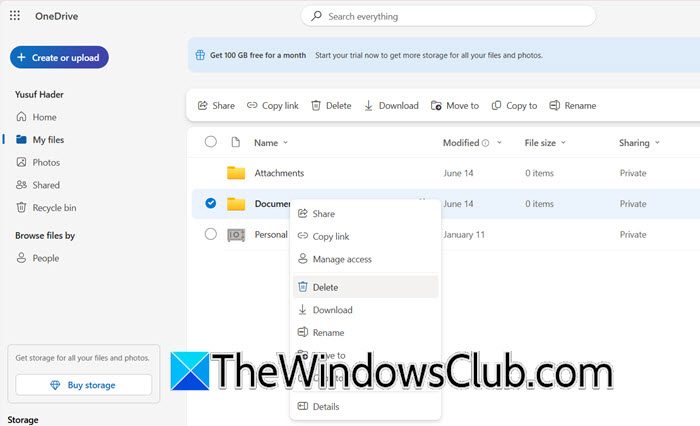
BitLocker 通过 OneDrive 自动将恢复密钥备份到您的 Microsoft 帐户。如果、密钥同步失败且无提示,并且恢复门户需要 OneDrive 后端成功验证密钥才能显示密钥。你可以去onedrive.com,查找大文件,然后将其删除。完成后,您需要等待几个小时(1 或 2),然后检查问题是否得到解决。
2]检查在隐身或隐私模式下问题是否仍然存在
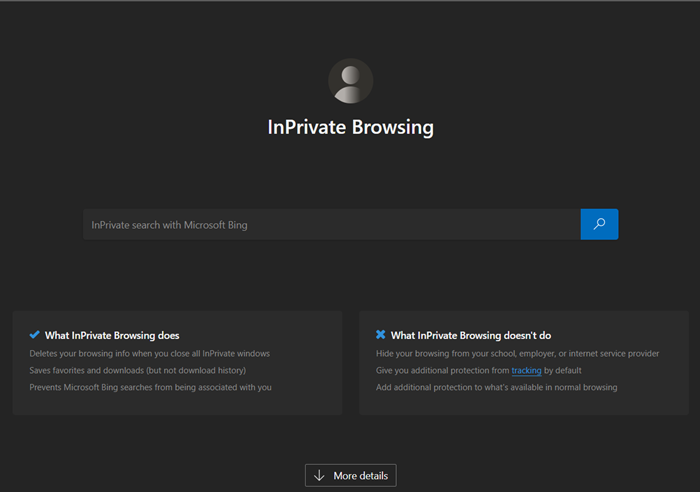
如果问题是不是服务器端但由于本地浏览器缓存或扩展程序干扰了 Microsoft 的密钥检索过程,隐身或隐私模式将禁用所有这些功能,从而为您提供干净的浏览体验。打开浏览器时按 Windows + Shift + N,然后导航到“管理恢复密钥”窗口并尝试检索密钥。希望这次能成功。
3]清理浏览器缓存
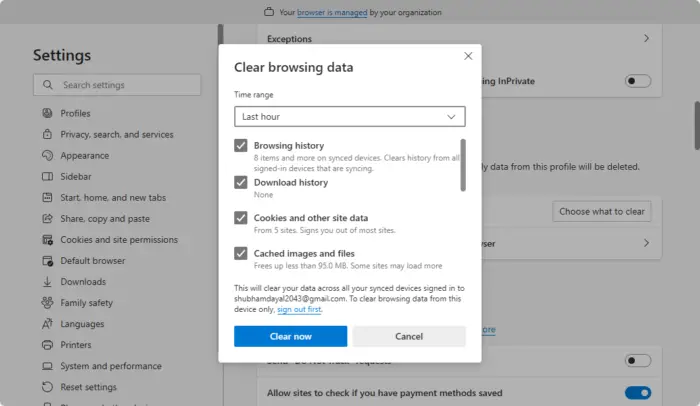
如果您能够在 InCognito 或 InPrivate 模式下解决问题,则您的浏览器缓存可能已损坏。为了纠正这个问题,我们可以清除缓存,希望它能完成这项工作。您可以按照下面提到的步骤执行相同的操作。
- 打开铬合金。
- 现在,单击三个点并选择设置。
- 前往隐私和安全 > 删除浏览数据。
- 放时间范围到所有时间。
- 选中所有复选框并单击删除数据。
- 在边缘,单击三个点。
- 前往设置。
- 点击隐私、搜索和服务> 清除浏览数据。
- 放时间范围到一直以来,选中所有复选框,然后单击现在清除。
完成后,检查问题是否已解决。
4]删除扩展
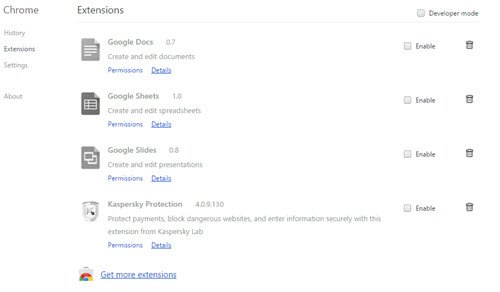
如果清除缓存对您不起作用,我们可以得出结论,该问题是由于有问题的扩展造成的。你可以继续并开始依次找出真正的原因是什么。但我有一个更好的主意。我们可以立即禁用所有扩展,然后手动启用它们以找出罪魁祸首。
5]重置身份验证令牌

接下来,我们将通过注销原始 Microsoft 帐户、暂时登录到其他帐户,然后连接到原始帐户来重置身份验证令牌。您可以转到 Microsoft 帐户页面并单击登出。然后,重新登录您的新帐户,最后重新登录您的帐户。
切换帐户会迫使 Microsoft 的身份验证系统发出新的安全令牌并清除与您的主帐户关联的损坏的会话数据。这会打破身份验证循环,阻止密钥检索,因为 Azure AD 会将返回主帐户视为新的有效登录。
6]切换网络
当您的设备无法与 Microsoft 密钥检索服务器(account.microsoft.com 或 aadrecoverykey.microsoftonline.com)建立安全连接时,就会出现跟踪 ID 错误。这通常是由网络限制或防病毒阻止引起的。您可以切换到移动热点并暂时禁用防病毒软件。
如果有效,您可以将它们添加到防火墙/VPN 允许列表中。
account.microsoft.com
login.microsoftonline.com
protection.office.com
aadrecoverykey.microsoftonline.com
将这些域添加到您的 AV 的排除列表中。
*.microsoft.com
*.microsoftonline.com
最后,检查问题是否解决。
7]联系微软支持

如果没有任何效果,我们最后的手段就是然后创建一个请求。
就是这样!
读:
如何使用恢复 ID 解锁 BitLocker?
要使用恢复密钥 ID(48 位数字密钥)解锁 BitLocker,请在重新启动锁定的设备后在 BitLocker 恢复屏幕上输入不带破折号或空格的完整密钥;如果有效,BitLocker 将立即解密该驱动器。您必须首先通过您的 Microsoft 帐户检索此密钥:微软帐户或通过您组织的 IT 门户(工作/学校帐户为 https://aka.ms/aadrecoverykey)。
读:
如何解决 BitLocker 不断要求恢复密钥的问题?
如果 BitLocker 不断要求提供恢复密钥,您需要从 Microsoft 门户检索它。我们在上面已经提到了如何做同样的事情;只需按照说明操作,您就可以找回您的恢复 ID。
另请阅读:。

![Windows 11位置错误[修复]](https://sclub.recmg.com/tech/blogs/wp-content/uploads/2025/07/location-wrong.png)
![DeepSeek验证代码未收到[修复]](https://sclub.recmg.com/tech/blogs/wp-content/uploads/2025/02/DeepSeek-Verification-code-not-received-Fix.jpg)