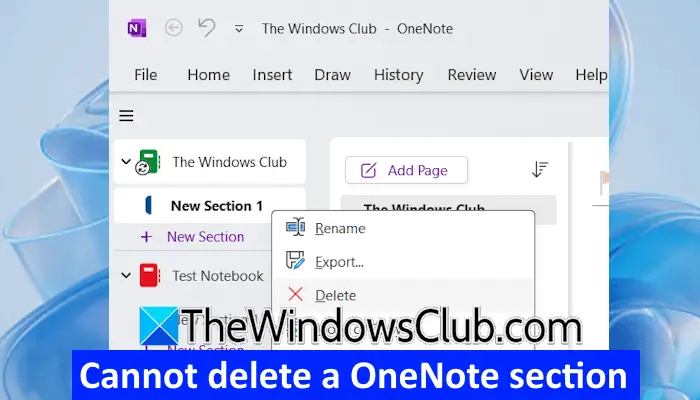
在 Windows 11/10 上,我们看到很多进程在后台运行。 它们使用我们的大量系统资源并帮助程序更好地运行。 我们可以找到任务管理器中列出的所有进程。 Microsoft 文本输入应用程序也是在后台运行的此类进程之一。 一些用户发现它使用了大量资源。 无论如何,如果你想在 Windows 11/10 中禁用 Microsoft 文本输入应用程序,遵循本指南。
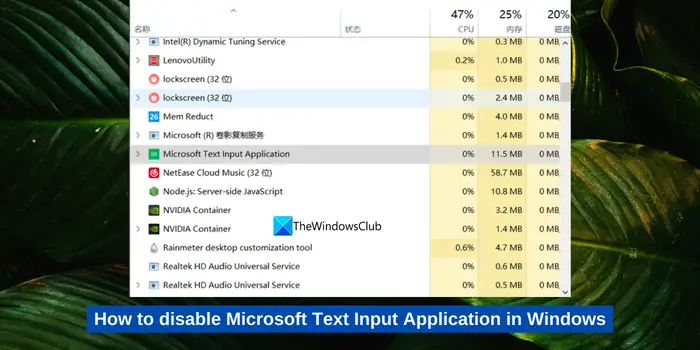
Windows 11/10 中的 Microsoft 文本输入应用程序是什么?
Microsoft 文本输入应用程序是一个系统可执行文件,可实现触摸键盘功能以及文本输入过程。 它在任务管理器中的 Microsoft 文本输入应用程序下显示为 TextInputHost.exe 和 InputApp.exe。 Microsoft 文本输入应用程序的一些主要功能是启用表情符号键盘、多剪贴板和高级屏幕截图。
如果它导致您的 PC 出现任何问题或使用高 CPU,您可以轻松禁用它。
重命名 Microsoft 文本输入应用程序的系统文件夹是禁用它的简单方法之一。 重命名使得查找必要文件的任务变得困难,并且如果没有它们,该过程将无法启动。
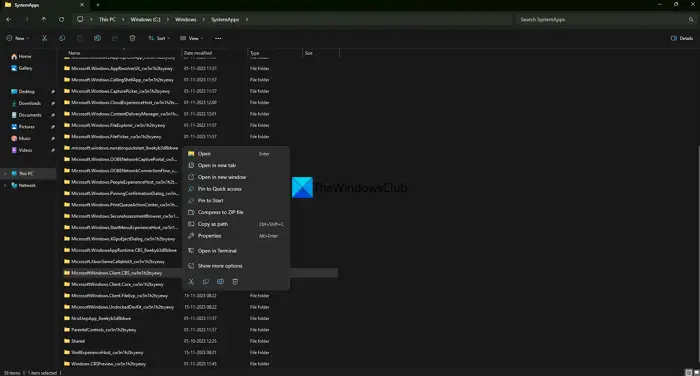
要重命名 Microsoft 文本输入应用程序的系统文件夹,
- 打开任务管理器使用 Ctrl + Shift + Esc 键盘快捷键
- 找出微软文本输入应用程序并右键单击它。
- 选择特性。
- 在里面一般的选项卡,复制文件夹位置。 它可能位于 C:\Windows\SystemApps\MicrosoftWindows.Client.CBS_cw5n1h2txyewy
- 该位置可能会根据您的 Windows 版本而有所不同。 只需记住位置并单击即可好的。
- 再次右键单击“Microsoft 文本输入应用程序”并选择结束任务。
- 打开文件管理器。 导航到您之前看到的位置。
- 找到文件夹MicrosoftWindows.Client.CBS_cw5n1h2txyewy并右键单击它。 选择改名。
- 以易于记忆的方式重命名该文件夹,以便在必要时再次恢复它。
就是这样。
您刚刚在 Windows 中禁用了 Microsoft 文本输入应用程序。 在您获得 Windows 更新之前,它会保持禁用状态。 更新后,将安装丢失的文件和文件夹,这将再次启用 Microsoft 文本输入应用程序。 如果您遇到任何问题,则需要重复此过程。 如果它在后台运行没有问题,您可以让它保持原样。
另请阅读:
我可以禁用 Microsoft 文本输入应用程序吗?
是的,如果 Microsoft 文本输入应用程序导致 PC 性能出现任何问题,或者在后台运行时使用高内存或 CPU,您可以禁用它。 一般来说,不需要禁用它。 如果您发现任何禁用它的理由,您可以通过几个简单的步骤将其禁用。
有关的 读: 。


![英特尔驱动程序和支持辅助安装错误0x80070643 [fix]](https://sclub.recmg.com/tech/blogs/wp-content/uploads/2025/01/intel-driver-support-assist.png)
![500加载DeepSeek [Fix]时内部服务器错误](https://sclub.recmg.com/tech/blogs/wp-content/uploads/2025/02/500-Internal-Server-error-DeepSeek.png)