您可以在 Windows PC 上使用不同的音频输出来提高音频性能和质量。24 位音频就是其中之一,它的输出保证了更高的动态范围,这意味着更响亮的音频,没有失真或噪音。在这篇文章中,我们将看看如何在 Windows 11/10 上获取 24 位音频,以及它有多重要。
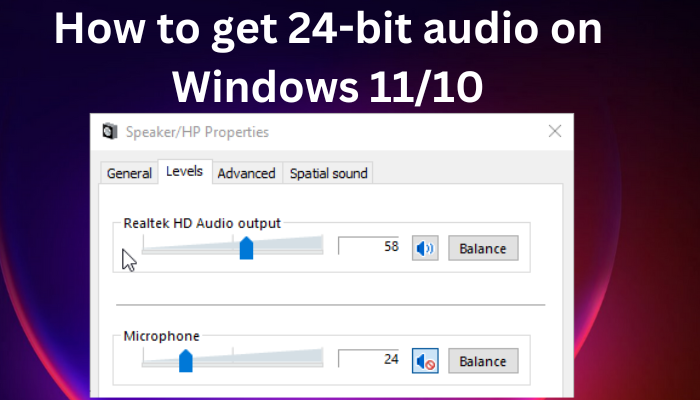
要在 Windows 计算机上启用 24 位音频,用户可以使用其设备上的音频输出设置。更重要的是,用户可以将比特和采样率设置为系统上的默认值,以提高音频质量。 16 位音频的下一个升级是 24 位音频。位以字节为单位进行处理,多组 8 位形成数字输出。
为什么要在 Windows 上使用 24 位音频?
24 位音频格式有几个优点。首先,它具有高动态范围,无噪声或失真。这意味着您可以达到最高音量并获得清晰的声音。 24 位音频还可以实现 144 dB 的动态范围。其次,与 16 位等其他较低级别的音频质量相比,24 位音频质量更适合编辑。 24 位音频的最佳二进制组合约为 16,777,216。
简而言之,24 位音频可提供更高的失真前音量、降噪和更好的音频质量。您可以使用三种方法在 Windows 11/10 上获取 24 位音频:、更新音频驱动程序以及使用 Realtek 音频应用程序。
- 使用音频设置
- 更新您的音频驱动程序
- 使用 Realtek 音频管理器
让我们深入研究这些方法。
1]使用音频设置
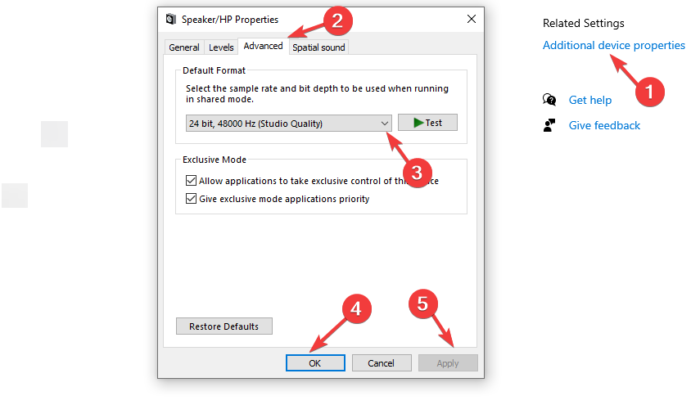
您可以通过设置位深度来获得 24 位音频在音频设置中。此方法在您的 PC 上设置 24 位 44100 Hz 工作室质量,并使用位深度和采样率来提高设备的音频输出。使用以下步骤在 Windows 11/10 上获取 24 位音频:
在 Windows 11 上;
- 打开设置通过单击设置图标(如果位于工具栏上)或按Windows 键 + I。
- 在左侧,您会看到系统;单击它,然后找到并选择声音。
- 选择您的音频设备;它可以是一个扬声器或者耳机。这将打开其属性。
- 前往输出设置,您将在旁边看到一个下拉列表格式。这用于设置位深度和采样率。选择24 位 44100 Hz 录音室品质。您还可以选择其他 24 位音频质量选项。
- 测试您的音频设置,如果满意,则完成。
在 Windows 10 上;
- 打开设置像我们上面那样应用程序并转到系统 > 声音。
- 在下拉菜单中选择音频输出输出。
- 下面,你会看到设备属性;点击它
- 上设备属性窗口,导航到右侧并单击附加设备属性。将弹出一个新的小窗口。
- 前往先进的并选择您想要的任何 24 位音频质量,然后单击测试。
- 点击好的进而申请保存更改。
2]更新您的音频驱动程序
当你,您可以添加新功能,还可以修复阻止您的 PC 处理 24 位音频质量的错误。您可以使用以下命令更新您的驱动程序装置经理,Windows更新, 或者驱动程序更新软件, 或者手动下载并运行驱动程序更新安装文件。这些方法很简单,我们在本文中介绍了它们:
获得最新的音频驱动程序后,您现在可以使用“设置”应用程序选择所需的 24 位音频格式。
3]使用Realtek音频管理器
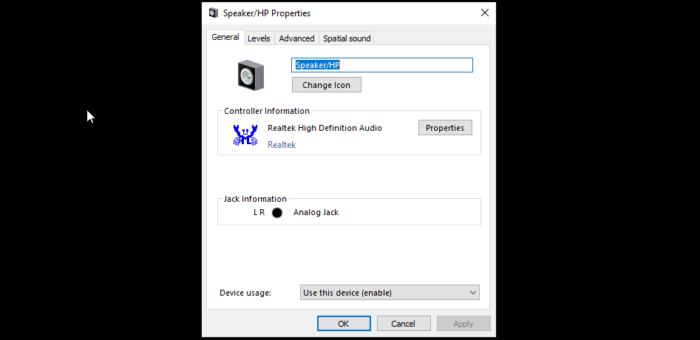
您可以通过设置默认音频质量来获得 24 位音频应用程序。请注意,为此,您需要在计算机上安装 Realtek 应用程序。请按照以下步骤在 Windows 11/10 电脑上获取 24 位音频:
- 右键单击Realtek HD 音频管理器任务栏系统托盘上的图标。这将打开音频选项。
- 单击声音管理器下拉菜单中列出的选项。
- 前往默认格式选项并将默认播放格式设置为 24 位 44100 Hz Studio 质量。然后,选择DVD格式就在它下面。
- 最后退出声音管理器windows 并重新启动计算机。
请注意,您可以使用您喜欢的任何其他音频软件,并且您应该在程序中获取这些设置。
我们希望其中一种方法可以帮助您在 Windows 11/10 上获得 24 位音频。
读:
24 位或 32 位音频哪个更好?
24 位和 32 位音频非常适合高质量声音和编辑目的。然而,24 位可以记录高达 144 dB 的动态范围,而 32 位可以记录高达 1528 dB 的绝对高范围。这些是可以想象的范围,也许在现实世界中没有音频输出可以提供它们。
24 位音乐听起来更好吗?
有一种观点认为 24 位音频比 16 位音频更好,这让一些用户感觉如果他们的系统有 16 位音频,他们的音频就会很差。嗯,对于科学和计算的准确性来说确实如此。事实上,24 位提供了更高的动态范围和降噪效果,在编辑工作室中表现良好,但如果将两者进行比较,人耳听不出太大差异。
另请阅读: