基于铬的微软Edge浏览器允许用户自定义授予特定网站的权限。 这包括使用不同的 API 来获取使页面正常运行所需的用户数据。 它还包括安装在计算机上或嵌入浏览器代码中的各种插件的使用。
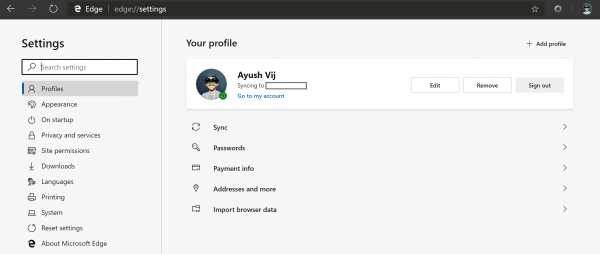
如果我们想在 Edge 浏览器中管理站点权限,我们需要考虑两个主要方面:
- 管理所有网站的整体网站权限。
- 管理特定网站的网站权限。
1]整体管理站点权限
打开新的 Microsoft Edge 浏览器,然后选择窗口右上角由三个水平点表示的菜单按钮。
选择设置。从左侧导航面板中选择站点权限。
或者,在地址栏中输入以下内容并按 Enter 键:
边缘://设置/内容
您将获得浏览器必须向网站提供的权限列表。 它包括以下内容:
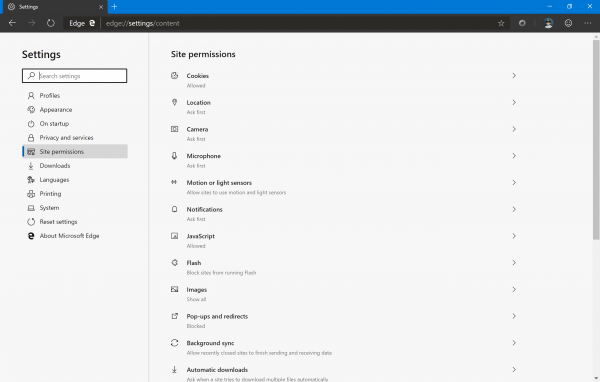
- 饼干。
- 地点。
- 相机。
- 麦克风。
- 运动或光传感器。
- 通知。
- JavaScript。
- 闪光。
- 图片。
- 弹出窗口和重定向。
- 后台同步。
- 自动下载。
- 非沙盒插件访问。
- 处理程序。
- MIDI 设备。
- 缩放级别。
- USB 设备。
- PDF 文档。
- 受保护的内容。
- 剪贴板。
- 付款处理程序。
这是 Microsoft Edge 必须提供的大量权限列表。
您可以选择每个选项来硬编码用户使用浏览器访问的任何网站的权限。
2]管理特定网站的网站权限
打开您需要自定义权限的网站,然后选择地址栏左侧的锁定图标。
你会看到一个像这样的对话框:
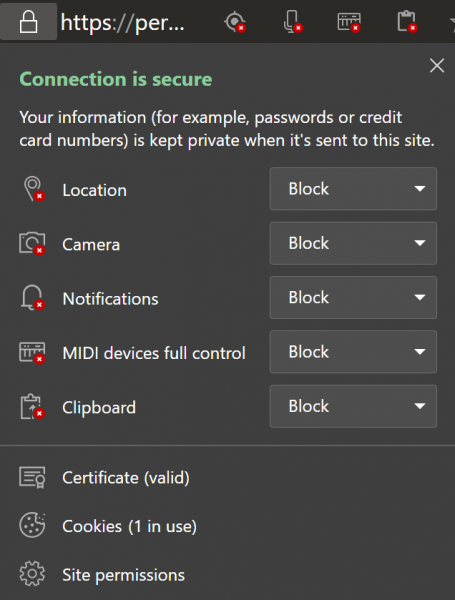
您现在可以切换网站当前要求的权限或仅选择站点权限。
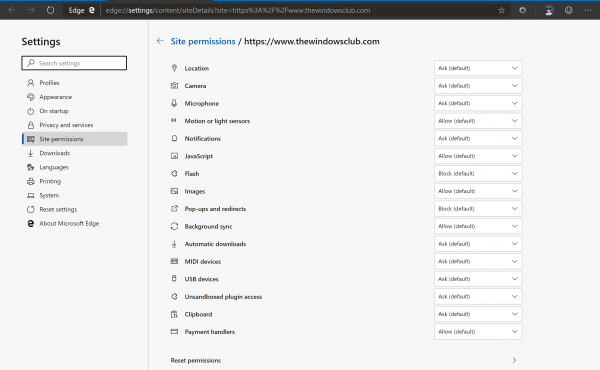
它将打开一个新选项卡,对于该特定网站,您可以选择自定义权限。
您甚至可以选择重置权限屏幕底部的按钮可将特定网站的所有权限重置为默认值。
我希望您觉得本指南很有用。
阅读下一篇:。