如果您是Windows用户,您一定知道如何在打开的应用程序之间切换以及如何最小化和最大化打开的窗口。几乎我们所有人都使用应用程序右上角的最大化和最小化按钮来实现此目的。您知道 Windows 11/10 中还有多种其他方法可以最大化和最小化窗口吗?在这篇文章中,我们将看到如何在 Windows 11/10 中最大化和最小化窗口。

如果您注意到,除了最大化和最小化窗口之外,Windows 11/10 中还提供了一个选项,即“还原”。在我们开始讨论 WIndows 11/10 中最大化和最小化窗口的不同方法之前,让我们看看这三个术语之间的区别。
- 最大化:当我们说最大化时,我们指的是覆盖用户计算机整个屏幕的应用程序,无论其屏幕尺寸如何。
- 最小化:最小化应用程序会将其从桌面或笔记本电脑屏幕上隐藏起来,而无需关闭它。该应用程序保持打开状态,但只是从屏幕上隐藏起来。您可以通过单击任务栏上的图标来访问它。
- 恢复:恢复窗口既不会最大化到全屏,也不会最小化到任务栏。当您按下“恢复”按钮时,所选窗口的大小将发生变化。您可以将其视为介于最大化和最小化之间的状态。当您恢复应用程序时,最大化和最小化选项都将变得可用。
您可以使用以下方法在 WIndows 11/10 中最大化和最小化活动、非活动或所有打开的窗口:
- 通过使用最大化和最小化按钮
- 通过单击应用程序的标题栏
- 通过使用标题栏菜单
- 从任务栏
- 通过使用键盘快捷键
- 最大化和最小化所有打开的窗口
让我们详细看看所有这些方法。
1]通过使用最大化和最小化按钮在Windows 11/10中最大化和最小化窗口
让我们从几乎所有 Windows 用户都知道的方法开始。几乎所有人都熟悉这种方法。您可以通过单击相应的按钮来最大化和最小化应用程序。这些按钮位于应用程序或打开的窗口的右上角。
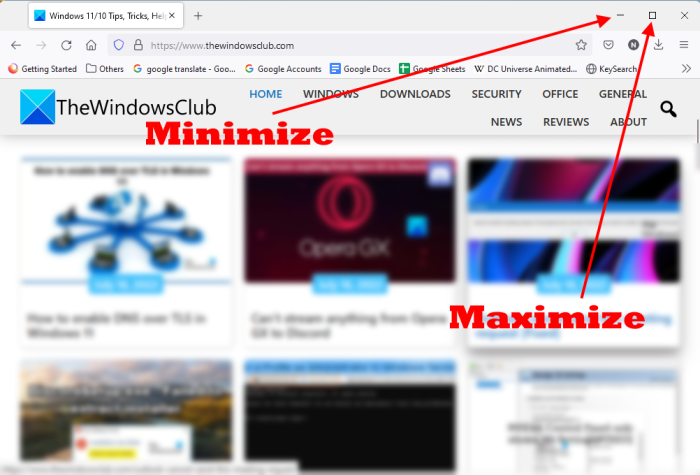
当应用程序未以全屏模式打开时,您将在右上角看到最大化和最小化按钮。这减号最小化应用程序和方盒按钮最大化窗口或应用程序。根据您的需要单击按钮。
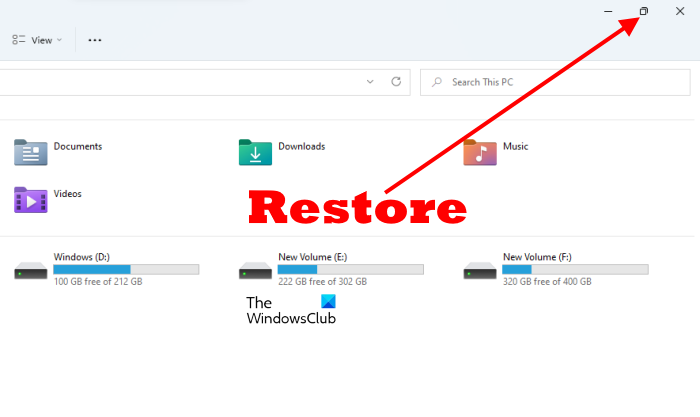
当您最大化窗口时,您将看到单个方框按钮已变成双方框按钮。这是恢复按钮。如果单击此按钮,打开的窗口的大小将会改变。
2]通过单击标题栏最大化并恢复应用程序
这个技巧不会最小化窗口。相反,它会恢复并最大化它。要最大化和恢复应用程序,您只需双击其标题栏上的空白区域即可。如果应用程序以全屏模式打开,双击其标题栏将恢复它,反之亦然。
3]使用标题栏菜单最大化和最小化打开的窗口
上面,我们已经看到双击打开窗口的标题栏只会将其最大化并恢复。您无法通过双击标题栏来最小化应用程序。但如果您使用标题栏菜单,则可以最大化、最小化和恢复窗口。
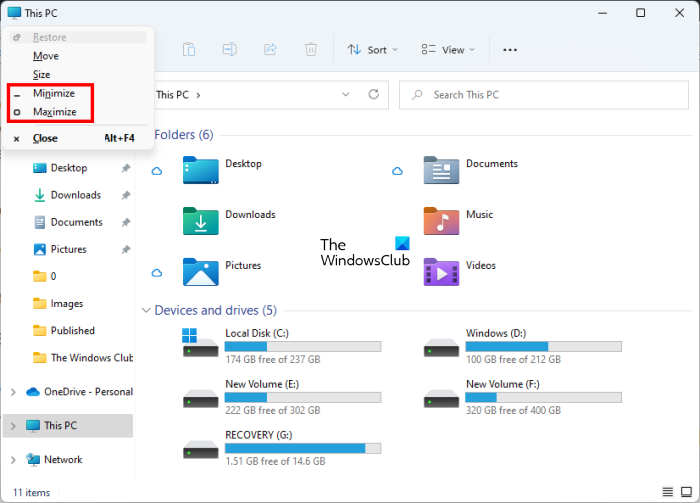
要显示标题栏菜单,请右键单击应用程序的标题栏或按Alt + 空格键。之后,选择所需的选项。在标题栏菜单中,您可能会发现某个选项呈灰色。这是因为您的应用程序当前处于该模式。例如,如果您的应用程序处于全屏模式(最大化),您将看到标题栏菜单中的“最大化”选项呈灰色。
4]从任务栏最大化和最小化窗口
我们打开的应用程序或程序的图标出现在任务栏上。我们可以通过单击任务栏上的相应图标或按Alt + 选项卡键。大多数人可能不知道可以最大化和最小化任务栏中的应用程序。
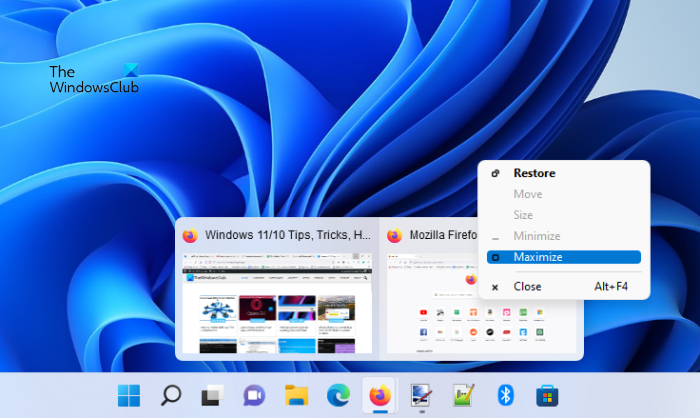
以下步骤将帮助您最大化和最小化任务栏上的窗口。
- 将鼠标光标悬停在应用程序图标上。
- 您将看到该应用程序的缩略图预览。右键单击它。
- 当您右键单击缩略图预览时,Windows 将显示用于最小化、最大化、恢复和关闭应用程序的菜单。
- 选择所需的选项。
5]使用Windows 11/10键盘快捷键最大化和最小化应用程序
您可以使用键盘快捷键最大化和最小化打开的窗口。让我们看看这些键盘快捷键是什么以及如何使用它们。
- Win + 向上箭头键:此组合键最大化窗口。
- Win + 向下箭头键:使用此键盘快捷键时,首先恢复打开的窗口,然后最小化。
- Win + 右箭头键:最大化屏幕右侧的窗口。
- Win + 左箭头键:最大化屏幕左侧的窗口。
- 胜利+主场:此组合键可最小化除活动桌面窗口之外的所有窗口。
- Win + 数字键:此键盘快捷键用于打开固定在任务栏上的应用程序。例如,如果您想打开固定在任务栏上的第四个应用程序,则必须按赢+4钥匙等。此键盘快捷键仅适用于最多 9 个应用程序,因为 9 是最大的个位数。
您还可以使用此 Win + 数字键快捷键来最大化和最小化窗口。例如,如果您打开的应用程序固定在任务栏上的第 6 个数字上,则必须按赢+6键将其最小化。再次按 Win + 6 键将其最大化。
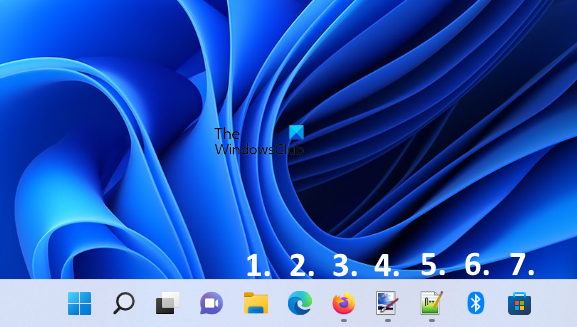
在上面的屏幕截图中,我将固定在任务栏上的应用程序从 1 到 7 编号。如果打开所有这些应用程序,则最大化和最小化窗口的键盘快捷键如下:
- 获胜+1:。
- 赢+2:。
- 赢+3:。
- 赢+4:油漆网点。
- 赢+5:。
- 赢+6:。
- 赢+7:微软商店。
6]最大化和最小化所有打开的窗口
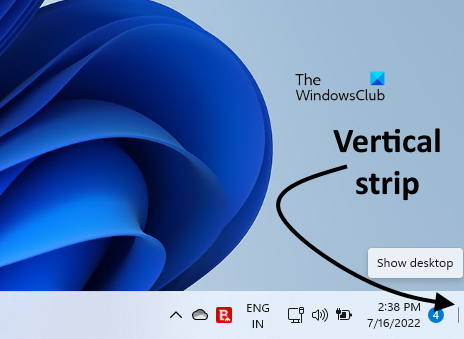
紧迫赢+M将最小化所有打开的窗口。如果您想一次最大化或最小化所有打开的窗口,您可以使用胜利+D键盘快捷键。按此快捷键将最小化所有打开的窗口。再次按下它将最大化所有最小化的窗口。除了这个键盘快捷键之外,还有一种方法可以同时最大化和最小化所有打开的窗口。在任务栏的右下角,有一个垂直条。当您单击该条时,所有窗口都将最小化。如果再次单击该垂直条,所有最小化的窗口都将最大化。
读:如何在 Windows 11/10 中
如何在 Windows 11 中最大化窗口?
在 Windows 11 中最大化窗口的方法有多种。最常见的方法是使用打开窗口右上角的最大化按钮。这是大多数 Windows 用户使用的方法。除此之外,还有其他几种方法可以在 Windows 11 中最大化窗口。您可以使用键盘快捷键、标题栏菜单等。除此之外,双击打开的窗口的标题栏也可以最大化并恢复窗口。
我们在本文中描述了 Windows 11/10 中最大化和最小化窗口的所有方法。
读:
最大化和最小化窗口的快捷键是什么?
您可以使用 Win + 箭头键来最大化和最小化窗口。如果按 Win + 向上箭头键,窗口将最大化。如果按 Win + 向下箭头键,窗口将最小化。除此之外,您还可以使用 Win + 数字键进行相同的操作。我们已经解释了 Windows 11/10 上最大化和最小化窗口的所有键盘快捷键。
希望这有帮助。
阅读下一篇: