在 Windows 11 或 Windows 10 中,您可以甚至使用 GUI,但没有提供删除现有文件类型关联的选项。在这篇文章中,我们将引导您完成如何使用注册表编辑器删除文件类型关联。
什么是文件类型关联?
基本上,文件关联将文件与能够打开该文件的特定应用程序相关联。类似地,文件类型关联将文件类型(例如.docx 文件)与相应的应用程序(Microsoft Word)相关联。单个文件扩展名可能具有多个关联来执行不同的操作 - 应用程序可能与文件扩展名关联以打开特定类型的文件,但也可能关联另一个程序以打开和编辑文件。
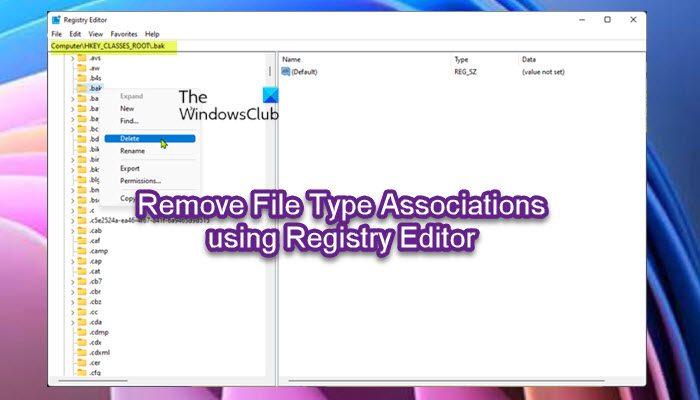
使用注册表编辑器删除文件类型关联
可以通过多种方式将文件类型与程序关联起来,例如使用对话框并选择复选框,或通过或者。文件类型关联非常有用,但它可能会损坏,这可能会导致使用其他可能不合适的应用程序打开文件。在这种情况下,您应该删除该文件的文件类型关联,以停止默认使用关联的应用程序打开该文件。
出于本文的目的,我们假设您错误地关联了名为.bak,你可以轻松地在 Windows 11/10 中。但是,如果您想删除关联,您可以按照下面的说明使用注册表执行该任务。在所有的情况下,这可能有帮助!
由于这是一个注册表操作,因此建议您或者作为必要的预防措施。完成后,您可以进行以下操作:
- 按Windows 键 + R调用“运行”对话框。
- 在“运行”对话框中,输入注册表编辑器并按 Enter 键。
- 路径如下:
HKEY_CLASSES_ROOT\.bak
- 在右侧窗格的位置,记下(默认)值数据。它是与该文件类型关联的 ProgID。
- 现在,右键单击该键.bak并选择删除。
- 点击是的出现提示时进行确认。
- 接下来,转到以下 HKEY_CURRENT_USER 键并删除.bak钥匙也是如此。
HKEY_CURRENT_USER\SOFTWARE\Microsoft\Windows\CurrentVersion\Explorer\FileExts\.bak
HKEY_CURRENT_USER\SOFTWARE\Microsoft\Windows\Roaming\OpenWith\FileExts\.bak
- 完成后退出注册表编辑器。
- 重新启动电脑。
现在应该在您的计算机上删除 .bak 文件类型的文件关联设置,并且删除的文件类型将设置为未知通过Windows。
这是在 Windows 11/10 中使用注册表编辑器删除文件类型关联的方法。
相关帖子: 如何使用删除文件类型关联。
如何从文件类型中删除默认程序?
要从 Windows 11/10 中的文件类型中删除默认程序,请执行以下操作:
- 单击“开始”,然后单击“控制面板”。
- 单击程序链接。
- 单击使文件类型始终在特定程序中打开链接下的默认程序标题。
- 在设置关联窗口中,向下滚动列表,直到看到要更改默认程序的文件扩展名。
如何重置 Windows 10 中的默认关联?
要将 Windows 11/10 中的所有应用程序和文件关联重置为默认值,请执行以下操作:
- 按赢+我打开 Windows 设置。
- 前往应用程序>默认应用程序。
- 向下滚动到底部。
- 单击重置按钮。
- 单击好的按钮。
读:以及如何打开它?
文件类型关联存储在注册表中的什么位置?
文件关联存储在两者中HKLM\软件\类和HKCU\软件\课程;您可以在下面看到数据的合并视图HKEY_CLASSES_ROOT蜂巢。同样,您可以通过在文件资源管理器中右键单击该文件,然后单击特性。
![无法找到EFI \ boot \ bootx64.efi [fix]](https://sclub.recmg.com/tech/blogs/wp-content/uploads/2025/01/Could-not-locate-bootx64-efi.png)