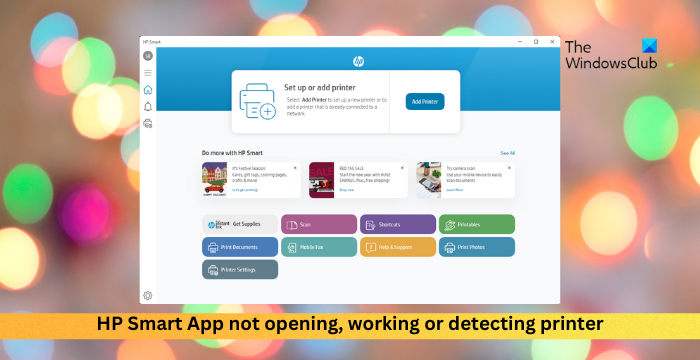
如果HP Smart 应用程序无法打开、工作或检测到打印机,这篇文章会对你有所帮助。这为用户提供了一种通过移动设备或计算机设置、管理 HP 打印机并对其进行故障排除的便捷方法。然而,最近,一些用户在使用 HP Smart 应用程序时遇到了一些错误。幸运的是,您可以按照一些简单的建议来修复错误。
请按照以下建议解决 HP Smart 应用无法在 Windows 计算机上打开、运行或检测到打印机的问题:
- 重置/修复或重新安装 HP Smart 应用程序
- 使用 HP Smart 应用程序中的诊断和修复
- 运行打印机疑难解答
- 更新打印机驱动程序
- 重新安装打印机并检查电缆。
现在,让我们详细看看这些。
1]重置/修复或重新安装 HP Smart 应用程序
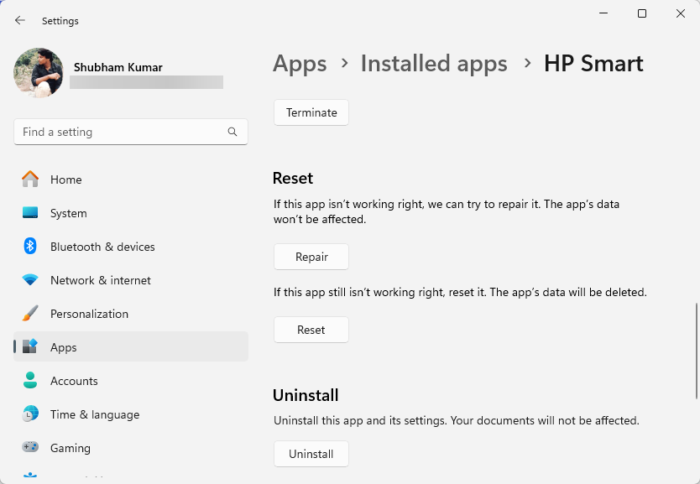
尝试修复并重置 HP Smart 应用程序。这样做将修复应用程序并将其设置重置为原始默认值。您可以这样做:
- 按Windows 键 + I打开设置。
- 然后点击应用程序 > 应用程序和功能。
- 选择惠普智能应用程序并选择高级选项。
- 向下滚动并单击重置/修复。
如果这没有帮助,请考虑重新安装 HP Smart 应用程序。众所周知,这可以帮助大多数用户修复错误。
2]使用 HP Smart 应用程序中的诊断和修复
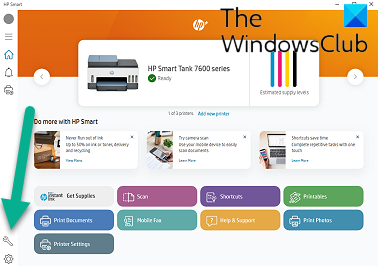
HP Smart 应用程序提供了诊断和修复任何错误的选项。这可以帮助用户修复 HP Smart 应用程序无法打开、工作或检测到打印机的问题。方法如下:
- 打开惠普智能应用程序,单击您的打印机,单击打印机在顶部菜单栏中,然后单击诊断和修复。
- 点击开始并按照屏幕上的说明进行操作。
读:
3]运行打印机疑难解答
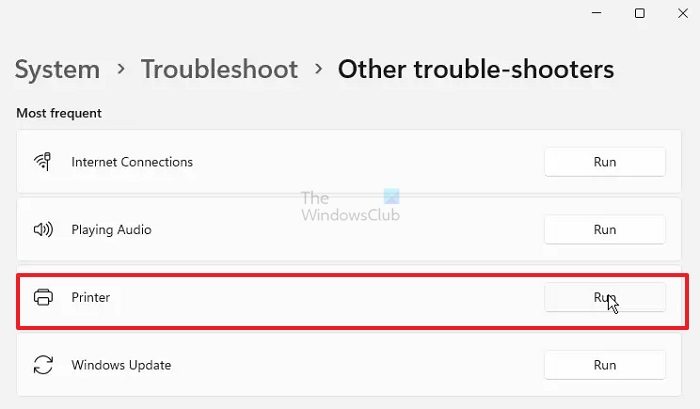
在开始使用不同的故障排除方法之前,请运行。这样做可以自动修复与打印机相关的错误。
4]更新打印机驱动程序
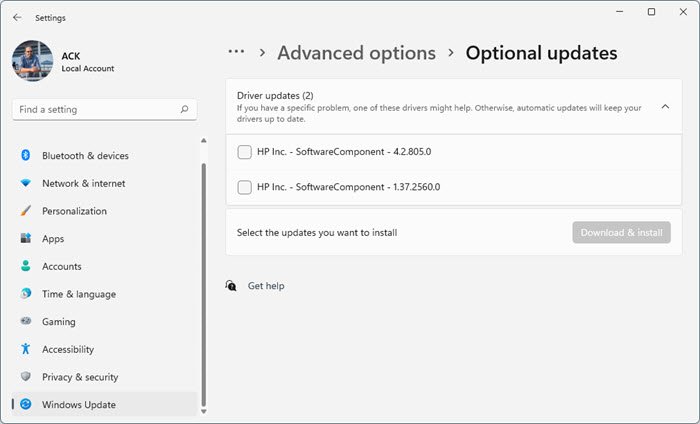
过时或损坏的打印机驱动程序是 HP Smart 应用程序无法打开、工作或检测到打印机的另一个原因。更新打印机驱动程序并查看错误是否得到修复。方法如下:
- 打开设置并导航至Windows 更新 > 高级选项 > 可选更新。
- 在“驱动程序更新”下,将提供更新列表,如果您手动遇到问题,可以选择安装这些更新。
或者,您也可以来自制造商的网站。
5]重新安装打印机并检查电缆
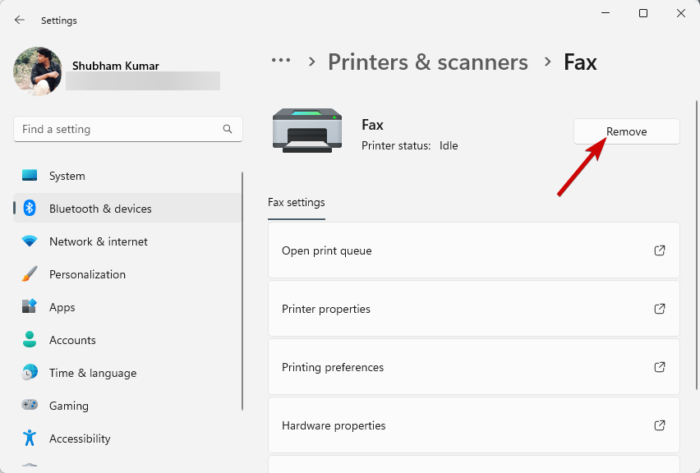
下一个,。卸载打印机的方法如下:
- 按视窗+我打开设置。
- 导航至蓝牙和设备 > 打印机和扫描仪。
- 选择您要卸载的打印机,然后单击消除。
- 卸载后,重新安装并查看错误是否已修复。
但是,如果重新安装打印机不起作用,请检查打印机电缆是否正确从打印机连接到您的电脑。另外,检查电缆是否有任何物理损坏。如果您拥有无线打印机,请确保您的电脑和打印机连接到同一 WiFi 网络。
使固定:
为什么找不到我的 HP 打印机?
如果未找到您的 HP 打印机,请检查您的 Wi-Fi 连接并重新启动您的打印机和电脑。但是,如果这没有帮助,请更新打印机驱动程序并在 HP Smart 应用程序中运行诊断和修复。
为什么 HP Smart 打不开?
由于防病毒或安全软件的中断,HP Smart 可能无法打开。但是,如果这没有帮助,请考虑卸载该应用程序,然后重新安装最新版本。