一些用户反映说Microsoft Edge 不显示历史数据在他们的窗户个人电脑。它发生在重置或格式化系统、自定义设置等之后。对于某些用户来说,除非使用搜索选项,否则“历史记录”页面不会显示他们正在查找的网站。而且,对于其他用户来说,不会存储/保存当天或过去几天访问过的网站的历史记录。如果您的个人资料存在一些同步问题,意外启用了自动清除浏览历史记录的选项,或者配置了禁用浏览历史记录的设置,则可能会发生这种情况。我们在这篇文章中介绍了所有可能原因的工作解决方案。
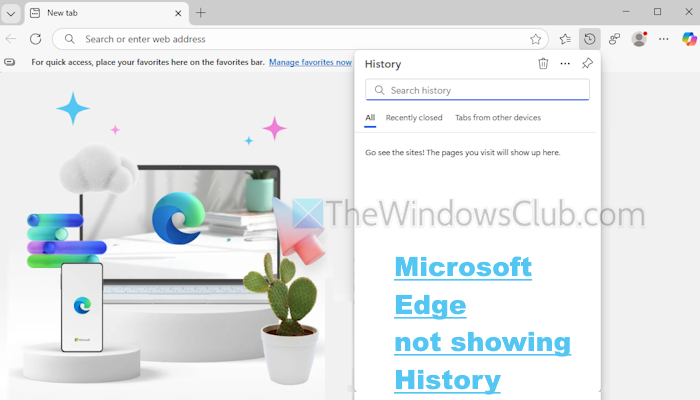
在继续之前,请更新 Edge 浏览器并检查这是否可以解决问题。此外,请确保您在浏览时没有使用 InPrivate 模式或隐身模式。此外,Microsoft Edge 还会保留浏览历史记录90天。
如果Microsoft Edge 浏览器不显示历史记录Windows 11/10 PC 上的数据,请使用下面列出的解决方案:
- 检查您的同步设置
- 将数据重新同步到您的设备
- 禁用退出时自动删除浏览历史记录
- 检查组策略和注册表设置
- 重新创建您的 Edge 配置文件
- 重置 Microsoft Edge 设置。
让我们检查一下这些解决方案。
1]检查您的同步设置
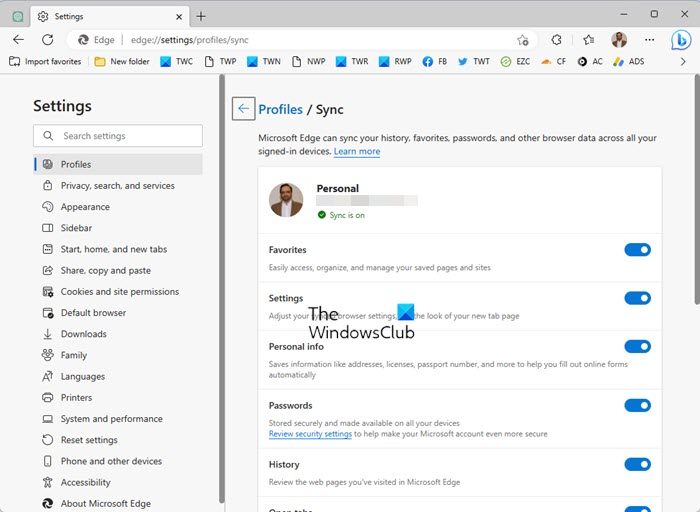
如果您已登录个人资料,但浏览历史记录和其他数据未显示在此设备上,而是显示在其他设备上,则您应该检查您的同步设置。在 Microsoft Edge 的设置页面中,转到配置文件 > 同步。此后,。检查是否历史按钮在“同步”选项下打开。如果没有,请启用它,因为这可能是导致您的浏览历史记录不显示的原因。您还应该检查其他同步选项,例如收藏夹,密码, 和设置等等,如果您遇到这些同步问题。
提示:如果 Microsoft Edge 的“设置”页面中的“同步”按钮呈灰色(即使您已登录配置文件),则意味着设备上的用户配置文件的同步设置已禁用。在这种情况下,您需要。
2]将数据重新同步到您的设备
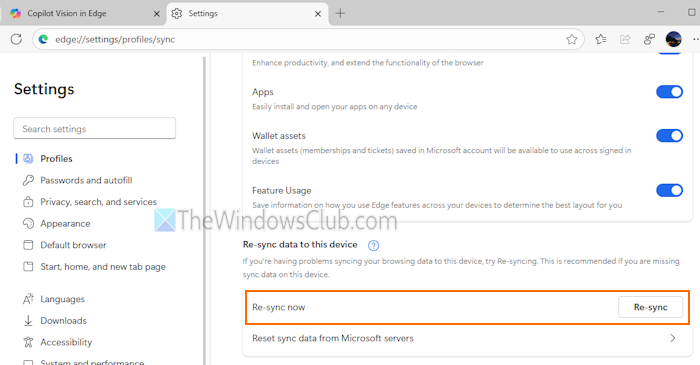
如果检查了同步设置,但您在将浏览数据同步到您正在使用的设备时仍然遇到问题,您应该尝试重新同步。这有助于将本地浏览数据与存储在 Microsoft 服务器上的同步数据合并。
在 Microsoft Edge 中,转到设置 > 配置文件 > 同步(在配置文件设置下)。向下滚动页面并按重新同步按钮。在确认框中,按重新同步按钮。这应该可以解决问题。
有关的:
3]禁用退出时自动删除浏览历史记录
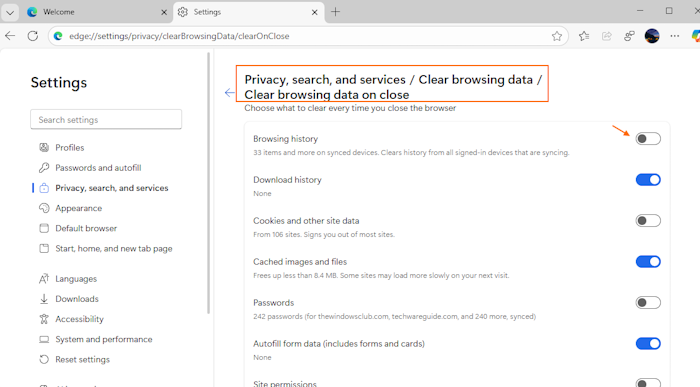
此修复适用于那些发现即使在访问各个网站后也没有存储其浏览历史记录的用户。如果设置为已启用。之后问题就解决了禁用浏览器退出时自动删除浏览历史记录。步骤如下:
- 打开 Microsoft Edge 的设置页面
- 使用权隐私、搜索和服务
- 选择清除浏览数据选项
- 单击选择每次关闭浏览器时要清除的内容
- 关闭浏览历史记录按钮。
4]检查组策略和注册表设置
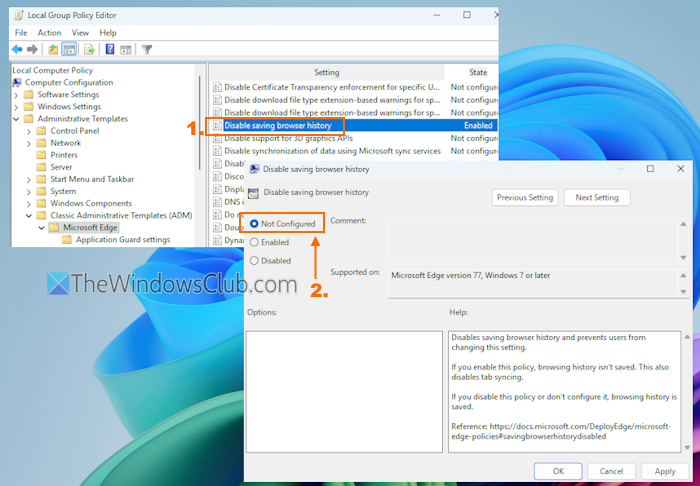
如果设置配置为在组策略或注册表编辑器中,这可能是 Microsoft Edge 不显示历史记录的原因。如果您可以查看以前访问/存储的站点的历史记录,但 Edge 不存储当前或其他会话的浏览数据,这就是原因。您应该检查组策略和注册表设置来解决该问题。
在组策略编辑器窗口中,访问以下位置:
计算机配置 > 管理模板 > 经典管理模板 (ADM) > Microsoft Edge。
之后,访问禁用保存浏览历史记录设置,并将其设置为未配置。
在注册表编辑器窗口中,访问边缘密钥使用以下路径:
HKEY_LOCAL_MACHINE\SOFTWARE\Policies\Microsoft\Edge
删除保存浏览器历史记录已禁用DWORD(32 位)右侧部分的值或将其值数据设置为0。
另请阅读:
5]重新创建您的Edge配置文件
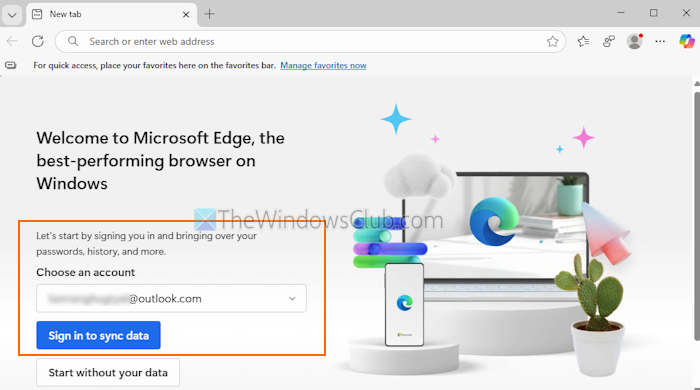
该解决方案适用于面临同样问题的用户。他能够搜索某个网站,但在 Edge 浏览器的历史记录页面上看不到该网站。他删除了个人资料并使用相同的电子邮件地址创建了它,问题就消失了。如果是这样的话,你应该重新创建您的 Edge 配置文件。
此选项将永久删除您的个人资料的浏览数据,但之前同步到该个人资料的任何其他数据将保留在您的 Microsoft 帐户中。请按照下列步骤操作:
- 访问型材Microsoft Edge 设置页面中的部分
- 单击删除图标或按钮
- 按删除个人资料按钮到
- 浏览器将自动关闭并重新打开
- 在选择账户选项,从下拉列表中选择相同的电子邮件地址
- 按登录以同步数据按钮。或者,您可以为全新的个人资料添加新帐户
- 按确认并继续按钮
- 取消选中让您的 Microsoft 体验对您更有用或保持选中状态
- 按确认并开始浏览按钮。
6]重置Microsoft Edge设置
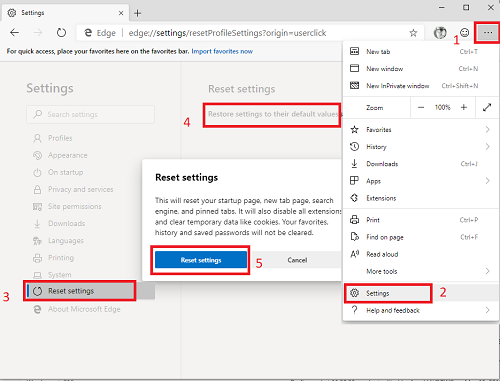
如果上述解决方案没有帮助,您应该。这会将设置重置为默认值,包括启动页面、固定选项卡等。它还将关闭扩展并清除临时数据。
就这样。
为什么 Edge 历史记录不清除?
在 Edge 中删除浏览数据时,请确保浏览历史记录选项被选中;否则,它不会清除您的历史记录。另外,请检查时间范围根据您的要求设置。将时间范围设置为所有时间如果您想清除整个浏览历史记录。
Microsoft Edge 中的浏览历史记录文件在哪里?
Microsoft Edge 的浏览历史记录存储在SQLite 数据库文件命名的历史。访问用户数据Edge 浏览器查找历史文件的文件夹。该文件夹的路径是:
C:\Users\USERNAME\AppData\Local\Microsoft\Edge\User Data
将 USERNAME 替换为您 PC 上的实际用户名文件夹。查找配置文件文件夹(例如配置文件 1、配置文件 6 等)并打开它。在那里你会看到一个历史文件。您可以使用 SQLite 查看器 Web 应用程序或 DB 浏览器软件打开该文件。
接下来阅读: