我们注意到事件 ID 4307相关于网络BIOS事件查看器中表明我们的系统存在一些网络问题。此问题意味着我们的计算机无法访问网络,因为其名称与 IP 地址不匹配。在这篇文章中,我们将讨论这个问题,看看如果事件查看器日志显示,您可以做什么初始化失败,因为传输拒绝打开初始地址,事件 ID 4307。
初始化失败,因为传输拒绝打开初始地址
来源:NetBT
事件ID:4307
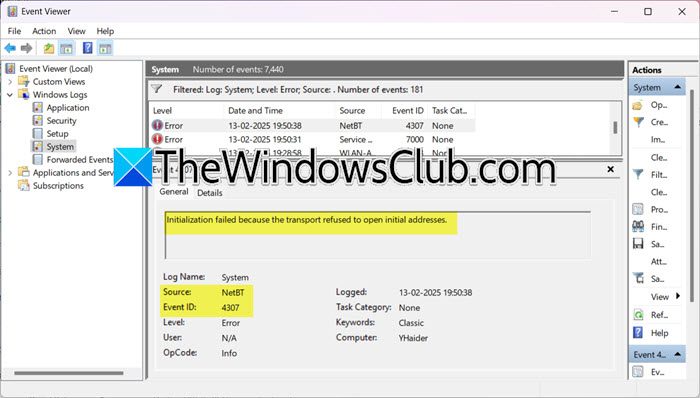
要修复由于传输拒绝打开初始地址而导致初始化失败(Windows 11/10 中事件查看器的事件日志中的事件 ID 4307),请按照下面提到的解决方案进行操作:
- 重置互联网协议
- 检查 DHCP 客户端服务状态
- 重新安装网络驱动程序
- 将您的系统恢复到系统还原点
- 重新安装或修复 Windows
让我们详细谈谈它们。
1]重置互联网协议
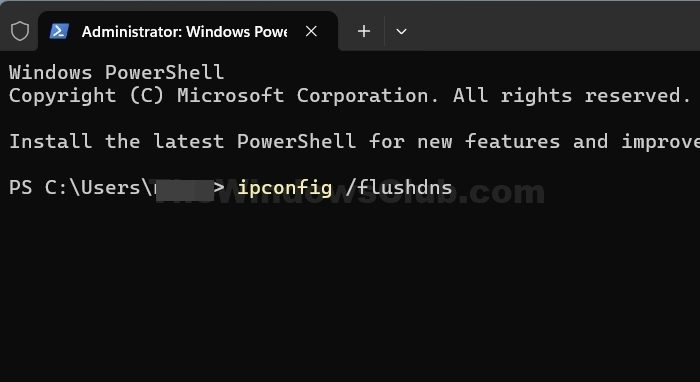
您可能遇到此问题的原因之一是 Internet 协议(例如 TCP/IP、Winsock 和 DNS)出现故障。您可以使用一些简单的命令轻松重置协议。因此,启动命令提示符作为管理员,然后运行以下命令。
netsh int ip reset
ipconfig /flushdns
netsh winsock reset
您还可以重置 Internet 协议后,检查问题是否已解决。
2]检查DHCP客户端服务状态
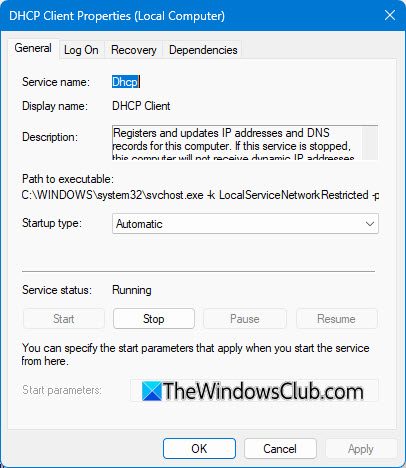
这DHCP 客户端服务Windows 上的 DHCP 负责从 DHCP(动态主机配置协议)服务器获取 IP 地址和其他通信参数。此服务对于在计算机上自动配置网络设置、确保与网络和互联网的无缝连接至关重要。如果服务器没有运行或者不允许自动运行,我们就会遇到这个问题。要检查并解决此问题,您可以按照以下步骤操作。
- 通过从“开始”菜单中搜索来打开“服务”应用程序。
- 现在,寻找“DHCP 客户端”服务,双击它,查看启动类型是否为自动的。
- 如果是的话手动的,将其设置为自动的,并单击“开始”。
- 最后,点击应用 > 确定。
希望这能为您完成这项工作。
3]重新安装网络驱动程序
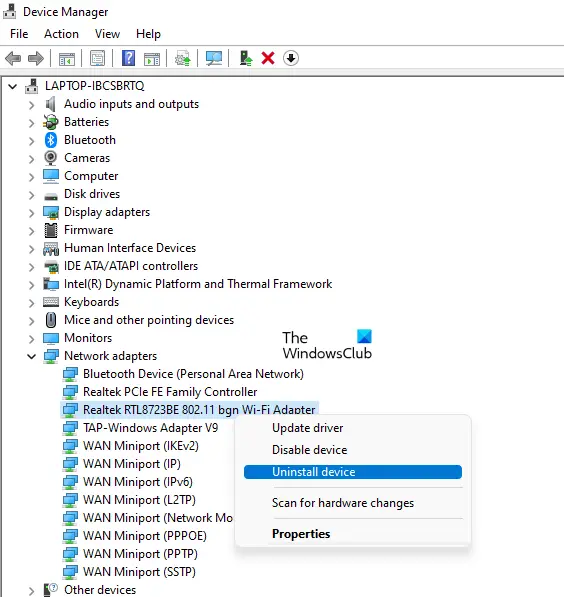
如果网络驱动程序损坏,您也可能会遇到此问题。当我们更新系统时,这个问题很常见。因此,我们建议您重新安装网络驱动程序。但是,在卸载设备之前,您需要并下载最新版本的驱动程序。完成后,请按照下面提到的步骤操作。
- 打开装置经理。
- 扩张网络适配器,右键单击您的网络适配器,然后选择卸载设备。
- 点击卸载再次确认您的操作。
- 卸载设备后,右键单击网络适配器,并选择扫描硬件更改。
这应该会安装回我们刚刚卸载的驱动程序,但如果没有这样做,您可以安装我们之前要求您安装的驱动程序。
4]将系统还原到系统还原点
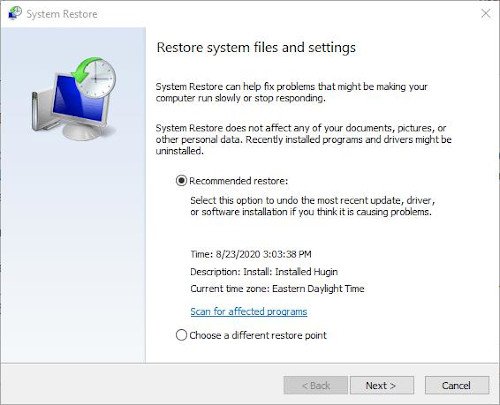
如果您已经创建了系统还原点,那么现在就可以使用它了。如果前面提到的解决方案无法解决您的问题,请继续还原您的系统,请记住,这将消除您在创建后所做的任何更改,并且只有在您创建了还原点时它才会起作用。要部署还原点,请按照下面提到的步骤操作。
- 在开始菜单中搜索“系统还原点”。
- 您将在系统保护选项卡,从那里单击系统恢复按钮。
- 点击下一个,从列表中选择一个还原点,然后单击“下一步”。
- 最后,按照屏幕上的说明完成恢复。
希望这能为您完成这项工作。
5]重新安装或修复Windows
如果一切都失败了,我们最后的手段应该是重新安装 Windows。你可以或者。此外,尝试如果问题是由于系统映像损坏造成的,则此解决方案可以为您解决问题。
希望您能够使用本文中提到的解决方案来解决该问题。
读:
事件 ID 4307 的原因是什么?
当您的计算机的网络名称与其 IP 地址不匹配时,会发生事件 ID 4307。发生这种情况的原因有多种,例如计算机名称不正确、网络适配器问题或 TCP/IP 协议设置问题。该错误表明您的计算机无法访问网络,因为它无法打开通信所需的初始地址。
读:
如何解决事件 ID 4307?
如果要解决事件 ID 4307,您应该通过重置 Internet 协议(例如 TCP/IP、DNS 和 Winsock)来开始解决问题。另请检查 DHCP 客户端服务状态,并根据需要重新安装网络驱动程序。
另请阅读:。
![蓝牙在VirtualBox [fix]中不起作用](https://sclub.recmg.com/tech/blogs/wp-content/uploads/2025/07/bluetooth-not-working-virtualbox.jpg)