这篇文章解释了如何在 Windows 11 中重新启动后恢复文件资源管理器中的选项卡。此功能目前在 Windows Beta 版本中可用,但很快就会向所有版本推出。该版本引入了重新设计的文件资源管理器,可以在系统重新启动后恢复以前打开的选项卡,使其功能类似于网络浏览器。以前,文件资源管理器仅记住打开的窗口,但现在它会记住重新启动计算机之前在每个文件资源管理器窗口中打开的选项卡。
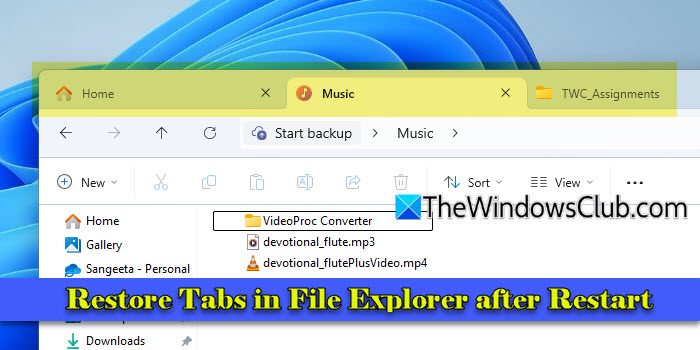
该版本还为文件资源管理器带来了其他关键改进,包括在选项卡而不是新窗口中打开从文件资源管理器外部启动的文件夹的选项,以及通过暂停或关闭选项管理备份提醒的功能。这些增强功能显着提高了文件资源管理器的可用性和效率,让用户节省时间和精力。
到在 Windows 11 中重新启动后恢复文件资源管理器中的选项卡,您需要启用以下设置之一:
- 登录时恢复以前的文件夹窗口。
- 自动保存我的可重新启动的应用程序,并在我重新登录时重新启动它们。
以下是有关如何激活该功能的分步指南:
1]登录时恢复以前的文件夹窗口
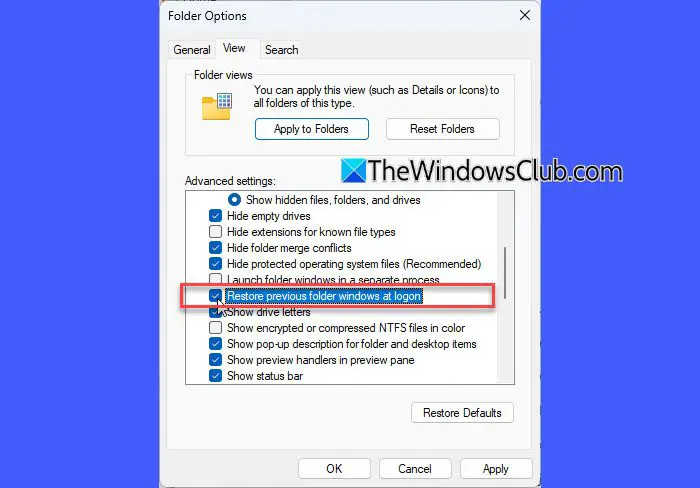
单击 Windows 任务栏中的文件资源管理器图标或按胜利+E。单击顶部菜单末尾的三点图标,然后选择选项。
这将调出文件夹选项窗户。导航至看法选项卡。
向下滚动并找到 '登录时恢复以前的文件夹窗口'。此现有设置现在还可以恢复文件资源管理器中所有以前打开的选项卡,而不仅仅是单个窗口。
选中该框以启用该设置。点击申请, 然后好的。此后,系统重新启动后,文件资源管理器中的选项卡将自动恢复。
2]自动保存我的可重新启动的应用程序并在我重新登录时重新启动它们
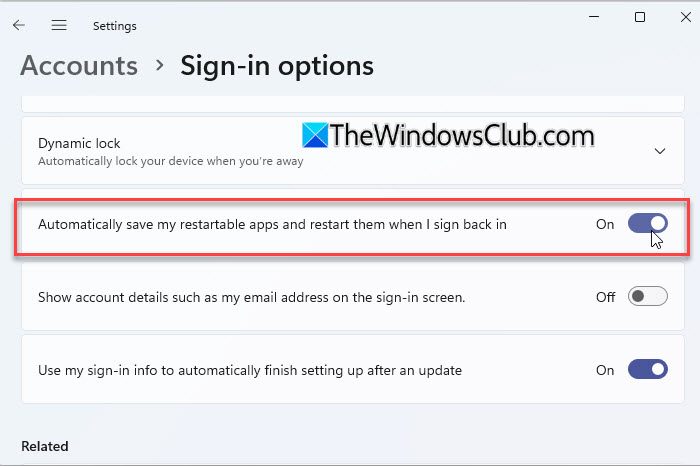
在此版本中,微软还更新了“' 设置有效。现在,当您打开此常规设置时,它将自动激活文件资源管理器特定的设置,以在重新启动后恢复选项卡和窗口,从而使您能够无缝地继续工作。
要启用该设置,请单击开始Windows 任务栏中的按钮图标并选择环境。前往帐户 > 登录选项。找到设置'自动保存我的可重新启动的应用程序并在我重新登录时重新启动它们'并切换它在。
笔记:
- 上述设置并不是全新的,但在最新的更新中得到了增强,包括用于在文件资源管理器中恢复选项卡的附加功能。
- 该功能目前可在 Windows Insider 计划的 Beta 频道中使用。如果您未注册 Insider 计划,您将在 Windows 11 的未来稳定版本中获得更新。
这是您可以在系统重新启动后启用文件资源管理器恢复以前打开的选项卡的方法。我希望你觉得这很有用。
读: 。
Windows重启后如何恢复标签页?
大多数现代浏览器(例如 Chrome 和 Edge)都有一个设置,可以在重新启动后重新打开之前关闭的选项卡。例如,在 Chrome 中,转到设置 > 启动时并选择从上次停下的地方继续启用该设置。此外,您可以启用 '自动保存我的可重新启动的应用程序' 设置下设置 > 帐户 > 登录选项重新登录后重新打开兼容的应用程序及其内容。
如何在 Windows 11 文件资源管理器中获取选项卡?
文件资源管理器选项卡是在 Windows 11 22H2 Moment 1 更新中引入的。要在 Windows 11 上的文件资源管理器中获取选项卡,请确保您使用的是受支持的版本。选择设置 > Windows 更新 > 检查更新并安装最新更新。要打开新选项卡,请单击+文件资源管理器标题栏中的图标或按Ctrl+T。要在选项卡之间切换,请单击选项卡或使用Ctrl + Tab。要关闭选项卡,请单击X在选项卡上或按Ctrl + W。
阅读下一篇: 。
![Intel SGX AESM 服务意外终止 [修复]](https://sclub.recmg.com/tech/blogs/wp-content/uploads/2024/12/intel-sgx-terminated.png)
![Steam Client Service 服务启动失败 [修复]](https://sclub.recmg.com/tech/blogs/wp-content/uploads/2024/12/steam-client-service-failed.jpg)