
本文列出了一些可以帮助您解决问题的解决方案Windows 无法安装到该磁盘。 安装程序不支持 USB 或 IEEE 1394 端口安装 Windows 11/10 时出错。 在外部硬盘上安装 Windows 操作系统时通常会出现此错误。 不过,一些用户在内置硬盘上安装 Windows 11/10 时也遇到了此错误。
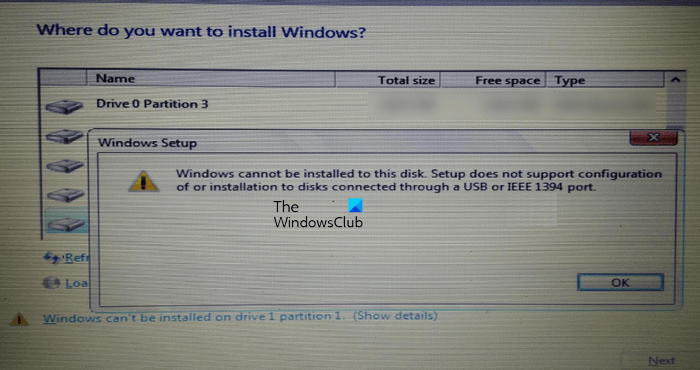
Windows 无法安装到该磁盘。 安装程序不支持通过 USB 或 IEEE 1394 端口连接的磁盘的配置或安装。
执行 Windows 11/10 安装时,必须选择要安装 Windows 11/10 的磁盘。 据用户称,安装向导屏幕的左下角会出现一条警告消息。 单击此警告消息后将显示完整的错误消息。
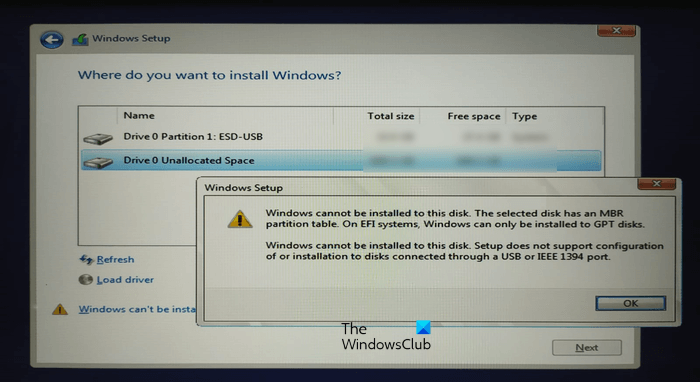
下面,我们提到了一些解决方案来解决这个问题安装程序不支持通过 USB 或 IEEE 1394 端口连接的磁盘的配置或安装安装 Windows 11/10 时出错。
由于硬盘驱动器格式化不当或不受支持的分区表,也可能会出现此错误。 使用以下解决方案来修复此错误:
- 正确格式化硬盘
- 更改分区表
- 您是否使用经过 Windows To Go 认证的 USB 驱动器?
- 使用Rufus或其他第三方软件
让我们详细看看所有这些修复。
1]正确格式化硬盘
导致此错误的一个可能原因是硬盘驱动器格式化不正确。 如果您没有正确格式化硬盘,则可能会在执行 Windows 操作系统安装时出现问题。
请按照以下说明进行操作。
单击右上角的红叉退出 Windows 安装向导。 现在,按Shift + F10键。 这将启动命令提示符。
- 类型磁盘部分并击中进入。
- 现在,输入列出磁盘并击中进入。 您将看到连接到计算机的所有硬盘。
- 现在,选择要安装 Windows 11/10 或早期版本的 Windows 操作系统的硬盘。 为此,请输入选择磁盘#。 将 # 替换为正确的磁盘号。 你会看到磁盘 # 现在是选定的磁盘信息。
- 类型干净的并按进入。 它应该显示Diskpart 成功清理磁盘信息。
- 关闭命令提示符窗口并继续 Windows 安装。
请注意,上述步骤将清除所选硬盘上的所有数据。 因此,请在上述步骤 3 中选择正确的硬盘驱动器。
2]更改分区表
如果由于分区表不支持而导致错误,则必须更改硬盘的分区表。然后看看是否有帮助。
3] 您是否使用经过 Windows To Go 认证的 USB 驱动器?
Windows To Go 是安装在外部硬盘上的 Windows 操作系统。 它与标准 Windows 安装不同,标准 Windows 安装将 Windows 操作系统安装在内部硬盘上。
为了成功安装 Windows To Go,您应该拥有经过 Windows To Go 认证的硬盘。 经过 Windows To Go 认证的 USB 硬盘专为实现高随机读/写速度而设计,支持每秒数千次 I/O 操作,从而顺利运行正常的 Windows 工作负载。
如果你使用的 USB 硬盘未经 Windows To Go 安装认证,则无法在该驱动器上安装 Windows 11/10,否则在安装过程中会遇到问题。 您将获得有关以下方面的更多信息微软官方网站。
4]使用Rufus或其他第三方软件
您还可以使用第三方软件在外部硬盘驱动器上安装 Windows。是可用于安装 Windows 操作系统的优秀工具之一。 您可以从其官方网站下载Rufus。 如果您不想安装它,可以下载其便携版本。
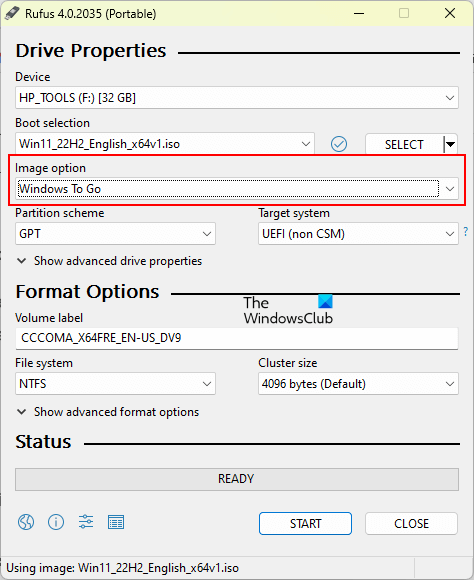
打开 Rufus 并从以下位置选择您的硬盘设备落下。 现在,点击选择并选择 Windows ISO 文件。 之后选择Windows 随身携带在里面图片选项落下。 选择GPT在里面分区方案。 完成后,单击开始开始在外部硬盘驱动器上安装 Windows 操作系统。
如果您在“设备”下拉列表中没有看到目标硬盘驱动器,请单击显示高级驱动器属性选项并选择列出 USB 硬盘复选框。
读:, 所选磁盘为GPT分区样式。
如何在 USB SSD 上安装 Windows 10?
您可以在外部硬盘驱动器(SSD 和 HDD)上轻松安装 Windows 10 和其他版本的 Windows 操作系统。 为了使过程更简单,您可以使用第三方工具,例如 Rufus。
有关的:
- 。
如何将U盘格式化为FAT32?
右键单击要格式化的 USB 驱动器并选择格式。 当格式窗口出现时,选择FAT 32(默认)在下拉菜单中,然后单击开始开始格式化。
阅读下一篇: Windows 无法安装到该磁盘,。
![打印机不断关闭Windows PC [FIX]](https://sclub.recmg.com/tech/blogs/wp-content/uploads/2025/01/Printer-keeps-shutting-down.png)
![启动应用程序未显示在 Windows 11 的“设置”应用程序中 [修复]](https://sclub.recmg.com/tech/blogs/wp-content/uploads/2024/12/startup-not-showing-settings-windows-11.png)
![Word 中的可恢复签名错误 [修复]](https://sclub.recmg.com/tech/blogs/wp-content/uploads/2024/11/Recoverable-Signature-error-in-Microsoft-Word.jpg)