Windows 11/10 都加载了动画。这些动画为 Windows 11/10 提供了更流畅、更现代的界面。这些动画的持续时间还可以帮助用户确定计算机的整体速度。然而,这也允许用户更快地完成工作,因为他们不必花费宝贵的几毫秒等待程序加载和动画发生。人们通常倾向于更快地制作这些动画,以充分利用它们并更快地完成工作。今天,我们将讨论如何更改 Windows 11/10 计算机上菜单动画的持续时间。
首先,我们建议您。因为我们将使用注册表文件并修改一些关键的 Windows 设置。完成此操作后,我们将继续寻求加快 Windows 11/10 上的菜单动画速度。
按 WINKEY + R 按钮组合启动“运行”实用程序,输入注册表编辑器并按 Enter 键。点击是的对于您收到的 UAC 或用户帐户控制提示。
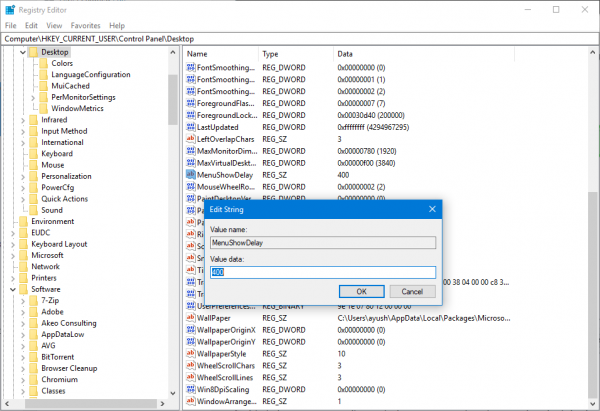
注册表编辑器打开后,导航到以下关键位置 -
HKEY_CURRENT_USER\Control Panel\Desktop
查找名为的 DWORD菜单显示延迟在右侧面板上。
双击它可以修改其数值数据。该字段中的数字是动画启动后计算机运行动画所需的毫秒数。您可以调整较低的值以使动画更快,或设置较高的数字以使动画更慢。
默认值为400。要加快动画速度,您可以输入一个数字,例如:200。
单击“确定”设置值。重新启动计算机以使更改生效。
在 Windows 11/10 中完全禁用动画
要完全禁用动画,请在开始搜索中键入“性能选项”并按 Enter 键。确认您位于“视觉效果”选项卡下。
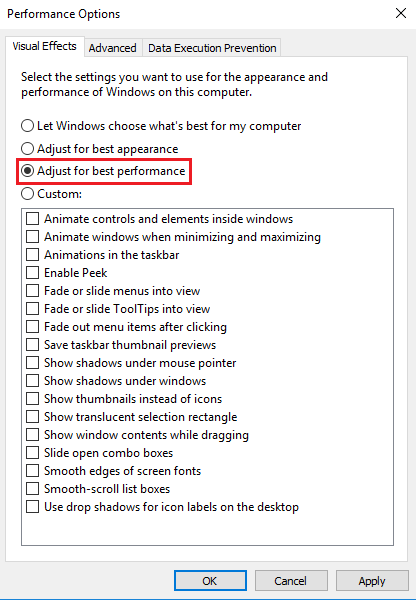
如果您选择调整以获得最佳性能, 全部。
要仅禁用动画,请选择风俗并确保取消选中以下两项:
- 对窗口内的控件和元素进行动画处理 – 这将。
- 最小化和最大化时为窗口设置动画 - 这将禁用最小化和最大化任何窗口的动画。
现在单击“应用”并退出。
重新启动计算机以使更改生效。
如何提高动画速度?
要提高动画的速度,降低图形的复杂性,优化代码,并使用硬件加速。调整帧速率和简化动画也可以提高性能。利用精灵表等技术也有帮助。
如何加快 Windows 11 中的文件移动速度?
要加快在 Windows 11 中移动文件的速度,请使用内置的“” 高效文件传输工具,确保您的系统硬件(如 SSD)处于最佳状态。您还可以关闭不必要的后台应用程序以显着提高传输速度,并将电源设置调整为“高性能”。
![电源按钮在 Windows 11 中不起作用 [修复]](https://sclub.recmg.com/tech/blogs/wp-content/uploads/2024/09/power-button-not-working.jpg)