当网络或我们尝试访问的网站出现任何问题时,我们会在网络浏览器上看到很多错误。每个错误都有一个单独的代码。 Google Chrome 和 Microsoft Edge 的用户会看到 STATUS_BREAKPOINT 错误。在本指南中,我们提供了解决方案STATUS_BREAKPOINT错误谷歌浏览器和微软边缘。
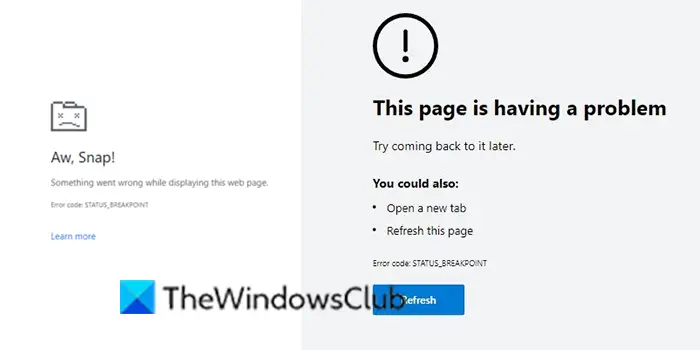
Google Chrome 和 Microsoft Edge 上的状态断点错误是什么?
当浏览器无法处理网页请求或网站设计有缺陷时,Google Chrome 和 Microsoft Edge 上会出现 STATUS_BREAKPOINT 错误。这是一个可以轻松修复的页面加载错误。
当你看到STATUS_BREAKPOINTGoogle Chrome 或 Microsoft Edge 上出现错误,您可以使用以下修复程序来解决它。
- 重新加载网页
- 检查您的互联网连接
- 重新启动你的电脑
- 清除浏览器缓存
- 禁用浏览器上的扩展
- 更新 Google Chrome 和 Microsoft Edge
让我们详细了解每种方法。
1]重新加载网页
如果您在访问网站时看到 STATUS_BREAKPOINT 错误,请刷新网页并查看错误是否消失。这只是一个页面加载错误,可以通过刷新网页来修复。您可以使用 Chrome 或 Edge 工具栏中的刷新按钮或使用 F5 键盘快捷键。
2]检查您的互联网连接
如果互联网连接不稳定且运行不佳,您也会看到该错误。通过访问其他网站或确保互联网连接正常。如果互联网无法正常工作,。之后尝试重新加载同一页面并检查错误是否再次出现。
3]重新启动你的电脑
有时,PC 上的后台进程或程序可能会干扰 Chrome 或 Edge,并导致页面加载错误,例如 STATUS_BREAKPOINT。您需要重新启动电脑并查看错误是否已修复。如果没有,请按照以下步骤操作
4]清除浏览器缓存
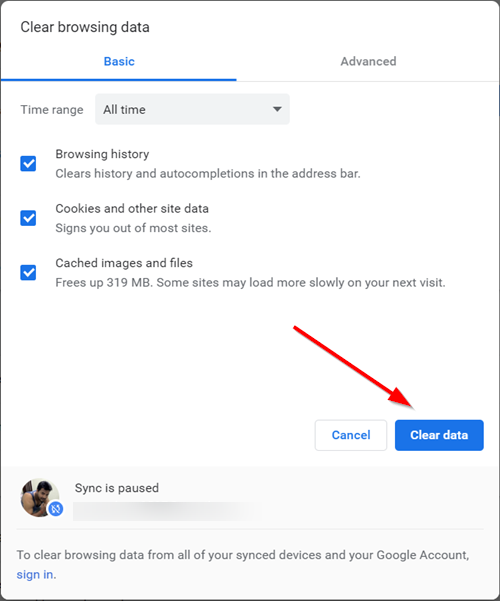
有时,浏览器上的缓存也可能会破坏网站并导致错误。缓存和站点数据存储在您的 PC 上,以便比最初多次访问时更快地加载网站。您需要清除 Chrome 和 Edge 浏览器上的缓存。
到,
- 单击 Chrome 工具栏上的三点按钮
- 选择更多工具
- 点击清除浏览数据
- 检查旁边的按钮Cookie 和其他辅助数据也缓存的图像和文件
- 单击清除数据
- 然后,重新启动 Chrome 浏览器
到,
- 单击工具栏上的三点按钮并选择设置
- 点击隐私、搜索和服务
- 导航至清除浏览数据部分并单击选择要清除的内容
- 检查旁边的按钮Cookie 和其他辅助数据也缓存的图像和文件
- 然后,单击立即清除
- 重新启动浏览器
5]禁用浏览器上的扩展
您在 Web 浏览器上安装的扩展程序也可能是导致 STATS_BREAKPOINT 错误的原因。检查已安装的扩展。禁用 Chrome 和 Edge 上安装的所有扩展程序。它可能会解决这个问题。然后依次启用每个扩展,找出导致问题的扩展并删除该扩展。
到在 Chrome 和 Edge 上,单击工具栏上的扩展图标,然后单击管理扩展。它将带您进入扩展页面,您可以在其中查看所有扩展。
6]更新Google Chrome和Microsoft Edge
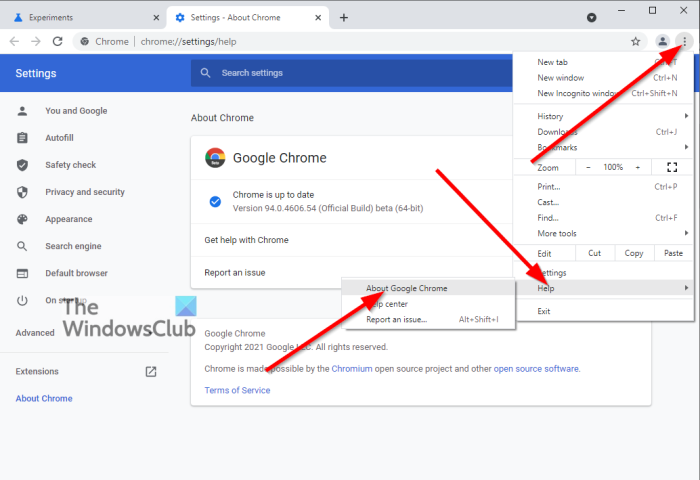
解决该问题的另一种方法是到最新版本。该错误也可能是由以前的更新中的错误引起的。将浏览器更新到最新版本可以修复该错误。
要更新 Google Chrome,
- 单击工具栏上的三个点按钮
- 选择帮助进而关于谷歌浏览器
- 如果安装的版本不是最新版本的 Google Chrome,浏览器将开始自动检查并更新
要更新 Microsoft Edge,
- 单击工具栏上的三个点
- 前往帮助和反馈
- 选择关于微软边缘
- Edge 将检查更新并自动安装
您可以通过以下不同方法修复 Google Chrome 和 Microsoft Edge 上的 STATUS_BREAKPOINT 错误。由于这两种浏览器都是基于 Chromium 的浏览器,因此该解决方案将完美地适用于这两种浏览器以解决该问题。
如何修复 Chrome 中的状态断点?
您可以重新加载网页、检查互联网连接、清除浏览器缓存、禁用浏览器上的扩展程序、更新 Google Chrome 以修复 Chrome 上的 STATUS_BREAKPOINT 错误。
读: 。