Windows 11/10 和 Windows Server 包含一个名为的命令行工具审计政策计划AuditPol.exe,位于System32文件夹中,允许您以更精确的方式管理和审核策略子类别设置。
在类别级别设置审核策略将覆盖新的子类别审核策略功能。 Windows Vista 中引入了一个新的注册表值,场景NoApplyLegacyAuditPolicy,允许使用子类别来管理审核策略,而无需更改组策略。可以设置此注册表值以防止应用组策略和应用程序中的类别级审核策略。行政工具。
AuditPol 有何用途?
Auditpol.exe 是 Windows 操作系统中的一个命令行实用程序,可用于从提升的命令提示符配置和管理审核策略设置。它允许您以更精确的方式管理和审核策略子类别设置。
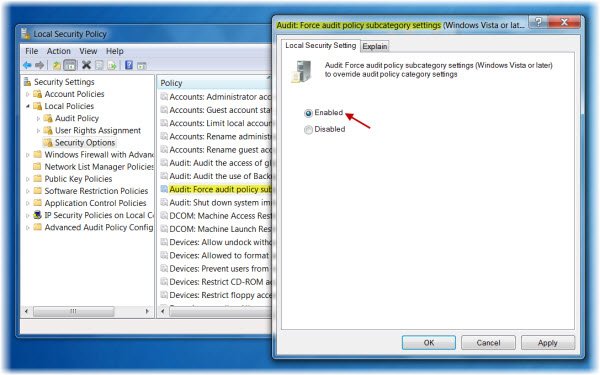
如果您希望启用此 AuditPol 选项:
- 打开本地安全策略 > 本地策略 > 安全选项。
- 现在在右侧面板中,双击审核:强制审核策略子类别设置(Windows Vista 或更高版本)覆盖审核策略类别设置。
- 选择启用 > 应用/确定。
AuditPol 命令行开关
审计波尔有多个开关,可让您显示、设置、清除、备份和恢复设置。特别是,它可用于:
- 设置和查询系统审计策略。
- 设置和查询每用户审核策略。
- 设置和查询审核选项。
- 设置和查询用于委派对审核策略的访问的安全描述符。
- 将审核策略报告或备份到逗号分隔值 (CSV) 文本文件。
- 从 CSV 文本文件加载审核策略。
- 配置全局资源SACL。
如果您以管理员身份打开命令提示符,则可以通过运行以下命令来使用 AuditPol 查看定义的审核设置:
auditpol /get /category:*
需要注意的一点是,使用 AuditPol 和本地安全策略(即 secpol.msc)查看审核策略设置时,这些设置可能会显示不同的结果。 KB2573113 解释了原因:
AuditPol直接调用授权API来实现细粒度审计策略的变更。 Secpol.msc 操作本地组策略对象,这会导致将更改写入system32\GroupPolicy\Machine\Microsoft\Windows NT\Audit\Audit.csv。保存到 .csv 文件的设置在修改时不会直接应用到系统,而是写入文件并稍后由客户端扩展 (CSE) 读取。在下一个组策略刷新周期,CSE 应用 .csv 文件中存在的修改。 Secpol.msc 显示本地 GPO 中的设置。 secpol.msc 中没有“有效设置”视图,可以合并细粒度的 AuditPol 设置和本地定义的内容(如 secpol.msc 中所示)。
欲了解更多详细信息,请访问 AuditPol技术网。
如何在 Windows 中启用审核策略?
如何在 Windows 上进入审核模式?
要在 Windows 上进入审核模式,请在初始设置期间或重置后按 Shift + Ctrl + F3 以切换到审核模式。
如何在 Windows 中审核文件?
要审核 Windows 中的文件,请打开本地安全策略并导航到“本地策略”>“审核策略”并启用“审核对象访问”。最后右键单击所需的文件,转到“属性”>“安全”>“高级”,然后配置审核设置。
![英特尔驱动程序和支持辅助安装错误0x80070643 [fix]](https://sclub.recmg.com/tech/blogs/wp-content/uploads/2025/01/intel-driver-support-assist.png)