这搜索过滤主机.exe文件,也称为Windows 搜索过滤器主机,是此 Windows 搜索索引器的组件或服务。搜索索引器是一个Windows应用程序,用于索引和缓存系统中的文件。索引可以帮助我们快速有效地定位文件。如果您正在经历SearchIndexer.exe CPU 使用率高,以下是如何在 Windows 11/10 计算机上修复它。

什么是SearchFilterHost.exe?
SearchFilterHost.exe 是位于 System32 文件夹中的合法 Windows 进程。它是 Windows 搜索索引器的一个组件,可帮助索引、缓存和搜索计算机上的文件。
SearchFilterHost.exe CPU 使用率高的原因
有多种因素可能导致 SearchFilterHost.exe 文件系统资源使用率过高或过多,如下所示:
- 损坏的搜索索引:如果损坏,搜索索引可能会占用大量资源,因为系统可能难以处理搜索。
- 主动索引的问题:如果系统主动索引文件,特别是要索引新文件或文件夹时,CPU 通常会过载。
- Windows 搜索服务问题:Windows 搜索服务在后台执行索引过程。如果服务遇到问题或无法正常运行,这种不稳定可能会导致 CPU、内存或磁盘使用率过高。
- 损坏的系统文件:损坏或损坏的系统文件也会对 SearchFilterHost.exe 的运行方式产生负面影响,从而导致资源使用不当或过高。
- Windows 安装不完整:不完整的 Windows 安装或操作系统更新安装可能会导致功能问题,包括与 SearchFilterHost.exe 相关的问题
可以执行以下步骤来有效解决该问题:
- 检查SearchFilterHost.exe的真实性
- 重新配置搜索索引
- 运行搜索和索引疑难解答
- 减少索引位置
1]检查SearchFilterHost.exe的真实性
SearchFilterHost.exe 文件一般存储在C:\Windows\System32。
但是,如果系统感染了病毒或恶意软件,则同一文件可能会伪装成恶意软件并在上述目录以外的位置找到。因此,使用 Windows Defender 或任何其他防病毒程序扫描系统以识别文件的位置并将其删除可以帮助对系统进行消毒并恢复程序的功能。
2]重新配置搜索索引
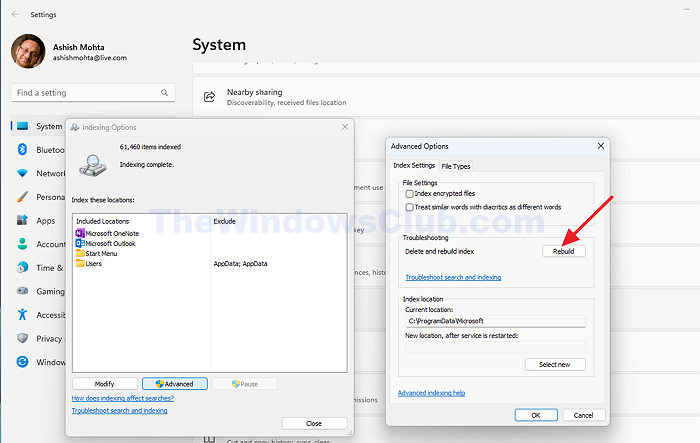
重建搜索索引可以帮助恢复 Windows 搜索的最佳性能,并创建一个没有损坏条目的新索引。为此,
- 打开设置应用程序按视窗+我键在一起。
- 选择索引选项并单击先进的按钮。
- 在下面先进的选项,单击重建按钮来构建新索引。
3]运行搜索和索引疑难解答
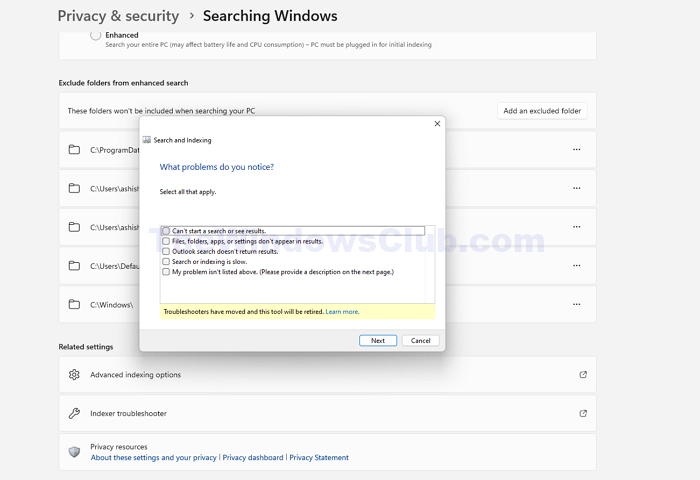
Windows 附带一个,它可以通过识别和解决导致搜索和索引服务占用大量系统资源的问题来帮助修复 Windows 搜索问题。执行该过程:
- 按视窗+我按键盘上的 键打开设置应用。
- 单击隐私和安全选项,然后单击下一个屏幕上的“搜索 Windows”选项。
- 单击搜索 Windows > 索引疑难解答下一个屏幕上的选项。
- 在以下窗口中,请勾选以下复选框:我的问题没有在上面列出,然后单击下一个两次运行疑难解答程序。
完成后,屏幕将显示可能检测到的问题,并且可以按照屏幕上的提示进行操作,以允许故障排除程序修复检测到的问题。
4]减少索引位置
假设系统使用旧硬件,尤其是硬盘。在这种情况下,由于后台持续索引,磁盘可能会过载,从而占用大量 CPU 资源。
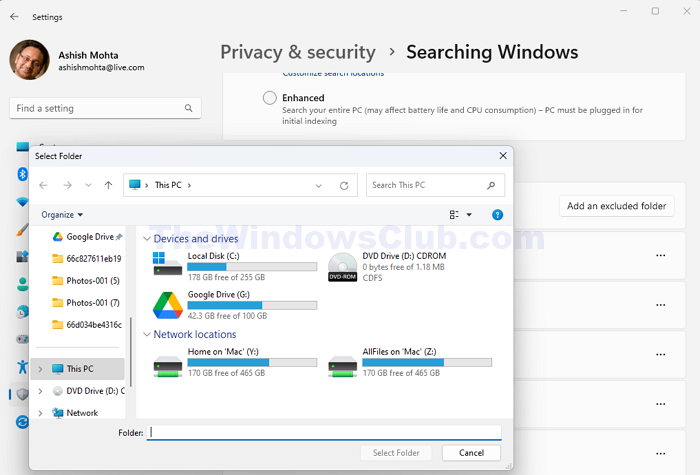
在这种情况下,可以尝试排除一些大文件夹来检查是否可以帮助解决问题。如果是这样,我们可以慢慢增加索引位置的数量,这样就不会同时占用太多资源。为此,
- 打开设置 > 隐私和安全
- 点击搜索窗口在下一个屏幕上,然后在添加排除的文件夹。
- 浏览要排除的文件夹位置,选择相同的位置,然后单击“选择文件夹”。
我希望这篇文章对您有所帮助。

![电源按钮在 Windows 11 中不起作用 [修复]](https://sclub.recmg.com/tech/blogs/wp-content/uploads/2024/09/power-button-not-working.jpg)

![VMware 中模块监控模式开机失败 [修复]](https://sclub.recmg.com/tech/blogs/wp-content/uploads/2024/11/module-monitor-failed.png)