
本文列出了一些您可以使用的有效修复方法,如果WiFi、声音、电池图标和面板不工作在您的 Windows 11/10 计算机上。据报道,当用户单击面板或图标时,它会打开空白,或者有时什么也不会发生。不过,右键单击效果很好。
如果出现以下情况,请使用这些有效的修复方法:WiFi、声音、电池图标和面板不工作在您的 Windows 11/10 计算机上。在继续之前,请检查 Windows 更新。如果有可用更新,请下载并安装它。
- 重新启动 Windows 资源管理器
- 修复您的系统映像文件
- 重新注册设置应用程序
- 创建一个新的用户帐户
- 恢复系统或卸载 Windows 更新
- 重置你的电脑
- 执行修复升级
下面详细解释了所有这些修复:
1]重新启动Windows资源管理器
在大多数情况下修复这些类型的问题。请按照下列步骤操作:
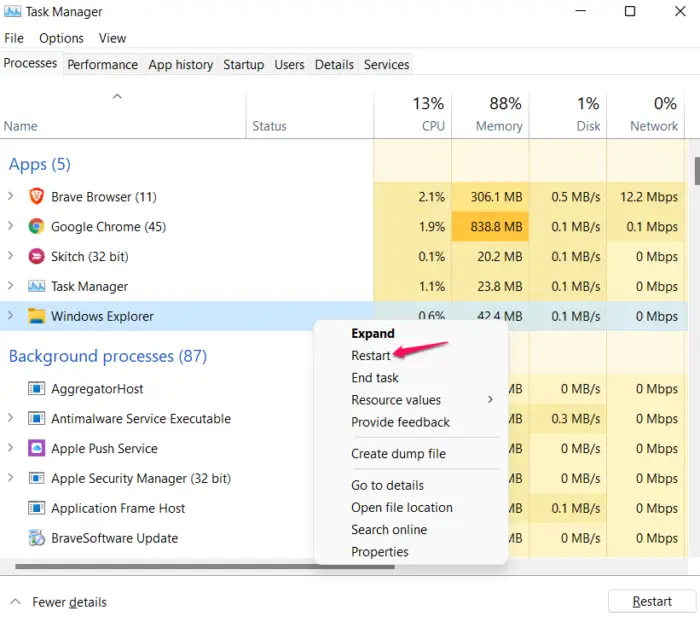
- 打开任务管理器。
- 选择流程从左侧选项卡。
- 向下滚动并找到 Windows 资源管理器。右键单击它并选择重新启动。
读:
2]修复您的系统映像文件
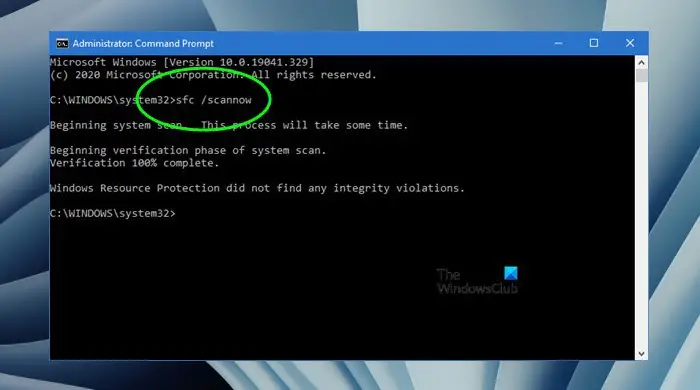
该问题也可能是由于系统映像文件损坏造成的。使用 Windows 11 内置和修复损坏的系统映像文件的工具。扫描完成后,检查问题是否仍然存在。
读:
3]重新注册Windows设置
如果问题仍然存在,请重新注册 Windows 设置。您可以通过 Windows PowerShell 执行此操作。以管理员身份启动 Windows PowerShell 并执行以下命令:
Get-AppXPackage -AllUsers -Name windows.immersivecontrolpanel | Foreach {Add-AppxPackage -DisableDevelopmentMode -Register “$($_.InstallLocation)\AppXManifest.xml” -Verbose}4]创建一个新的用户帐户
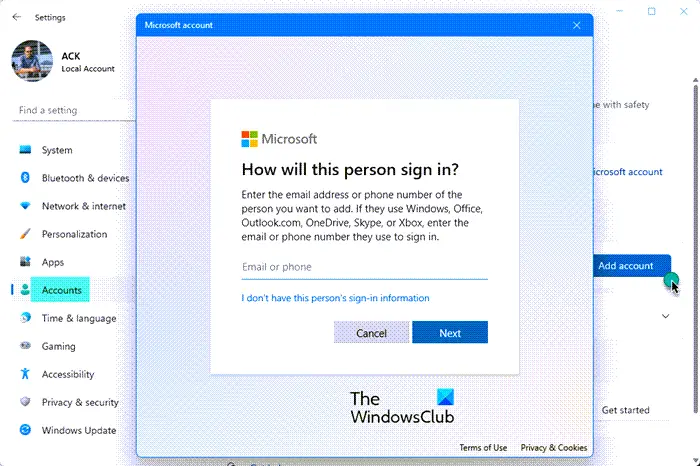
有时,Windows 11 上的特定用户帐户会出现问题。您可能就遇到这种情况。并登录。如果新用户帐户没有出现问题,您可以继续使用该用户帐户并删除之前的帐户。许多免费工具可以让您。您可以使用此类软件将您的个人资料数据转移到新帐户。
读:
5]恢复系统或卸载Windows更新
有时,Windows 更新会导致问题。如果安装最新的 Windows 更新后开始出现此问题,您可以。如果您无法卸载 Windows 更新,可以尝试使用系统还原工具。如果您的系统上有可用的还原点,此工具会将您的计算机恢复到之前的工作状态。
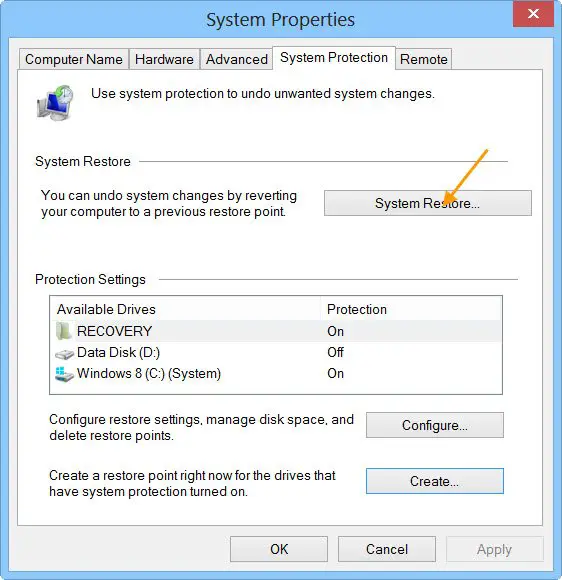
并选择您开始遇到此问题之日创建的还原点。
6]重置你的电脑
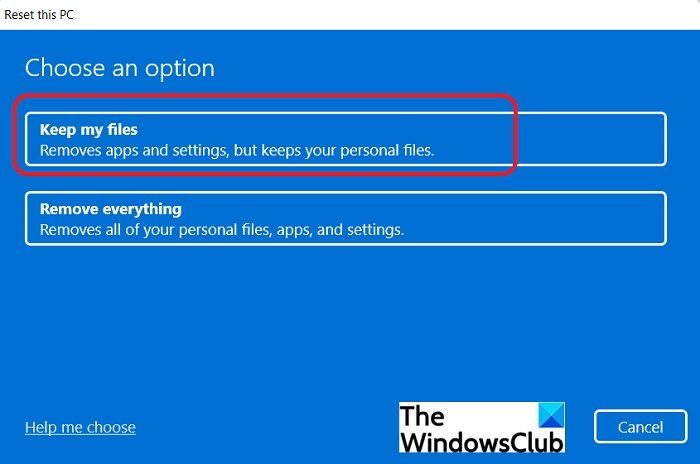
如果由于某种原因,您无法使用以前的修复程序或以前的修复程序对您不起作用,您可以。执行此操作时,您将有两个选择:删除所有内容或保留文件。后一个选项会重置您的电脑而不删除您的数据。
7]执行修复升级
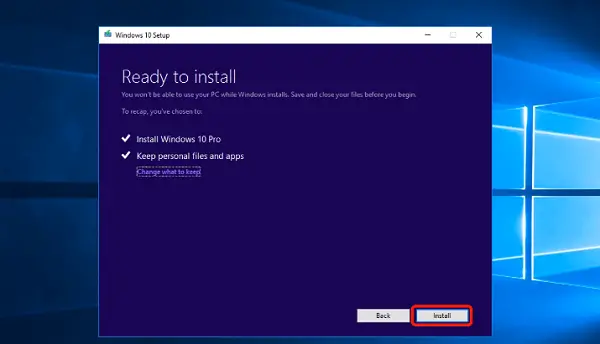
如果没有帮助,请执行是最后的手段。您将需要带有 Windows 11 安装介质的可启动 USB 闪存驱动器来执行就地或修复升级。
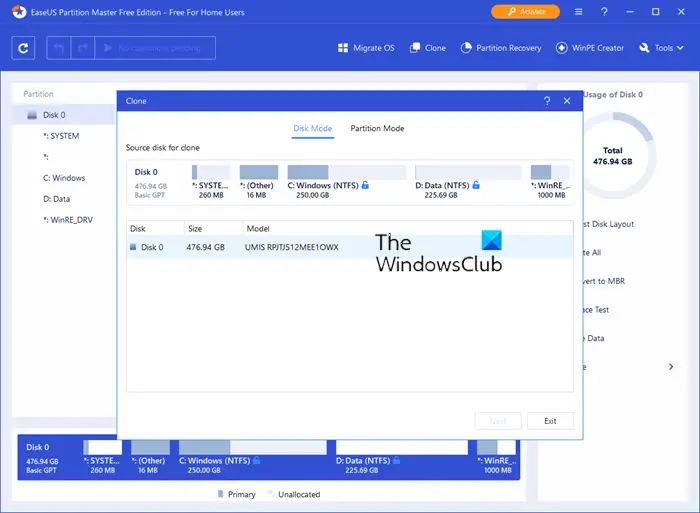
为此,您可以使用 Microsoft 官方或第三方程序,例如。此操作不会删除您的数据,但始终建议您在继续操作之前备份数据。
就是这样。我希望这有帮助。
如何修复 Windows 11 中电池图标不显示的问题?
如果,问题可能出在电池驱动程序上。在设备管理器中检查这一点。电池驱动程序应显示在“电池”分支下。如果任务管理器中缺少它,。如果无法下载电池驱动程序,请执行系统还原。
如何在 Windows 11 中取消组合 WiFi、声音和电池充电任务栏图标?
不幸的是,您无法在 Windows 11 中取消任务栏上的 WiFi、声音和电池充电图标的分组。所有三个图标都在任务栏上分组,并且无法取消它们的分组。
阅读下一篇:。
![OneNote 我们无法打开该位置错误 [修复]](https://sclub.recmg.com/tech/blogs/wp-content/uploads/2024/12/We-couldnt-open-that-location.png)

![麦克风在 Windows 11 上自行取消静音 [修复]](https://sclub.recmg.com/tech/blogs/wp-content/uploads/2024/12/Mic-unmutes-itself-on-Windows-fix.jpg)