很多人可能会想,“你的电脑上不就是使用VPN吗?”,但现在在iPhone上使用VPN已经变得很普遍了。
特别适合那些经常在咖啡馆、车站等使用免费 Wi-Fi 的人。VPN是保障安全的必备品这么说一点也不夸张。
通过使用 VPN,您的通信会被加密,因此个人信息被第三方窃取的风险可以显着减少。
另外,如果您使用 VPN接入海外视频分发服务也可以从海外使用日本服务。
在本文中,我们将以简单易懂的方式介绍如何在 iPhone 上使用 VPN、推荐的应用程序以及常见问题的解决方案。
如果您认为“VPN 似乎很难”,别担心!
对于iPhone用户,我们会仔细介绍从如何设置到如何选择的一切,所以请读到最后。
您可以从本文中学到什么
- 如何在 iPhone 上连接到 VPN
- 5 个推荐的 iPhone VPN
- 使用VPN时的注意事项
目录
在 iPhone 上使用 VPN 有两种主要方法。
一种是使用应用程序进行设置。
另一种方法是从 iPhone 设置中手动配置。
这两种方法都可以在几分钟内完成,因此首先检查哪种方法最适合您。
① 使用应用程序轻松设置
第一次对于使用 VPN 的用户,我们建议使用专用 VPN 应用程序进行设置。是。
例如,NordVPN 和 Surfshark 等流行的 VPN 服务的使用过程非常简单:从 App Store 下载应用程序,登录并一键连接。
这次,我将实际使用 NordVPN 并向您展示设置过程。
步
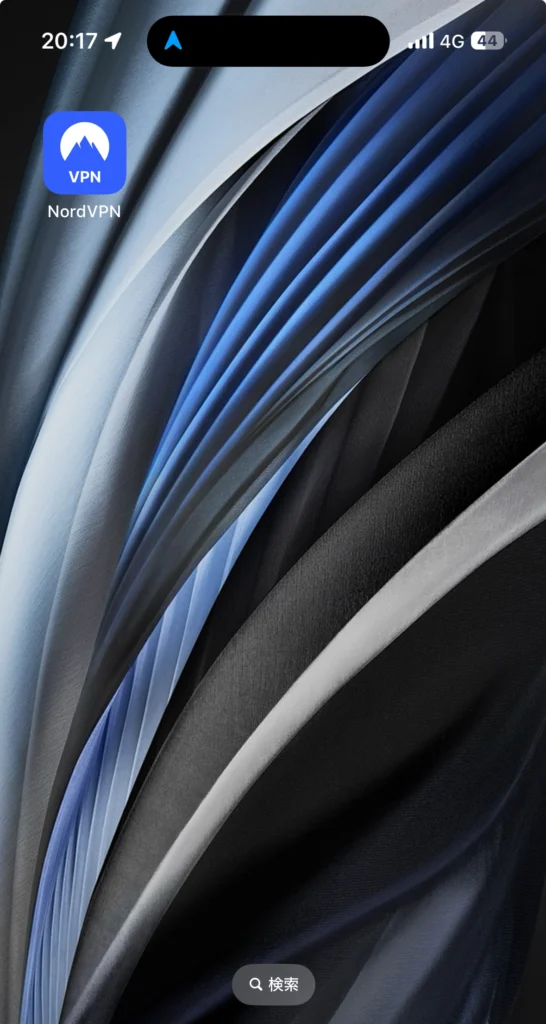
首先安装应用程序
步
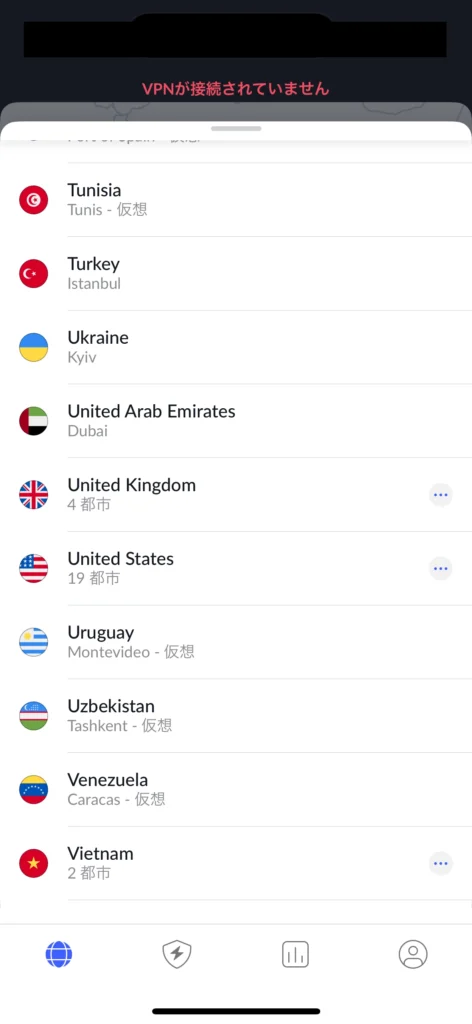
打开应用程序并选择您的服务器
当您打开应用程序时,将显示每个国家/地区的服务器列表,因此请选择您要连接的国家/地区。
还有日本。
如果您想连接以增强安全性,请选择日本。
这次我们将连接到美国的服务器。
步
允许添加 VPN 配置的请求
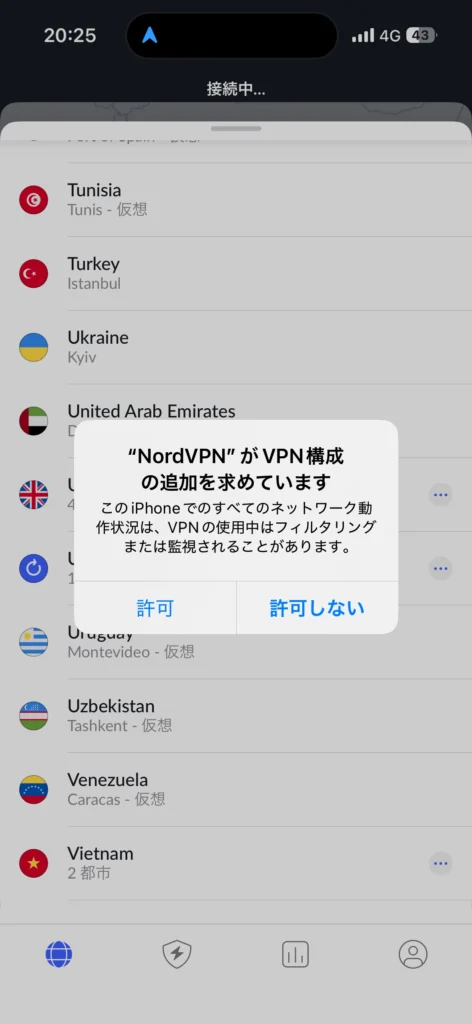
当您点击一个国家/地区时,会出现一个弹出窗口,询问您是否要在 VPN 配置中允许它,所以让我们允许它。
步
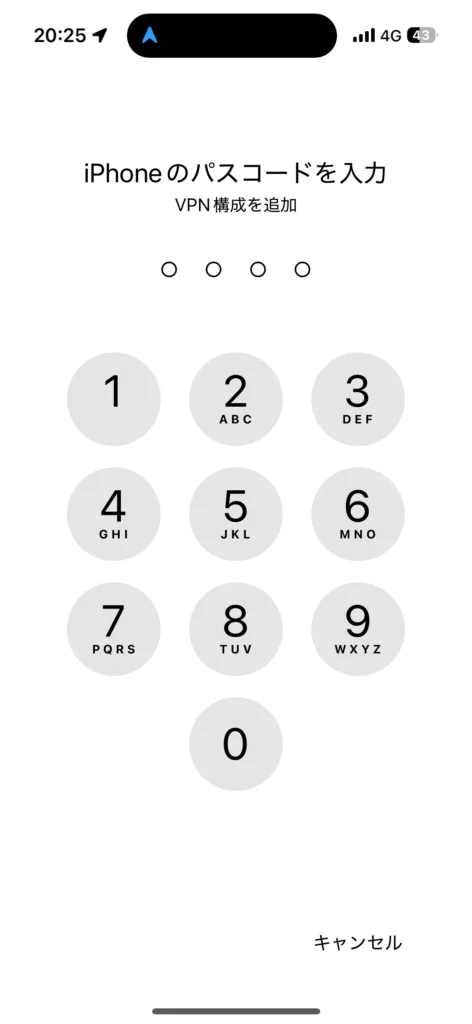
输入密码
当您点击“允许”按钮时,系统会要求您输入密码,因此输入密码后,VPN 配置的添加就完成了。
步
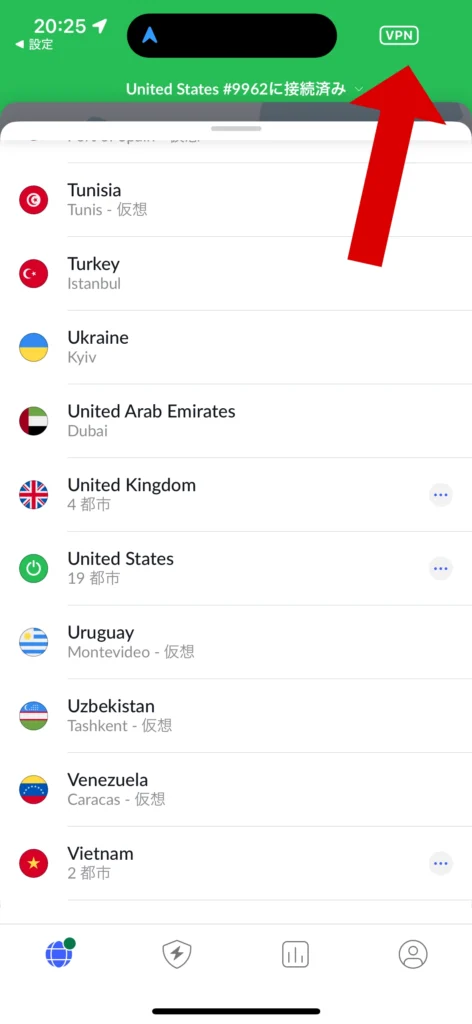
连接完成
连接完成后,右上角会出现VPN标记。
当出现此信息时,表示您已连接到 VPN。
步
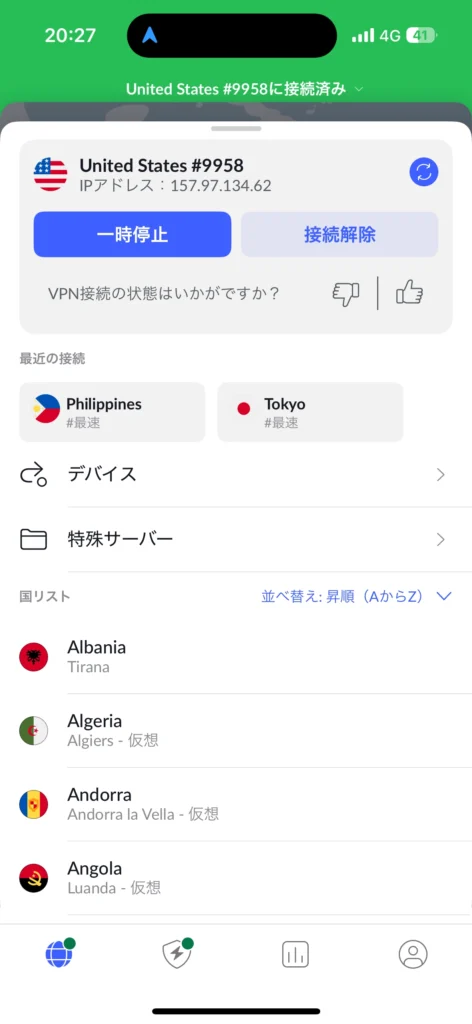
您也可以断开与应用程序的连接。
如果您想断开或暂停连接,只需点击图像中的按钮即可。
② 手动VPN设置方法
某些 VPN 服务还允许您使用 iPhone 的标准设置来配置它们,而无需使用应用程序。
手动设置VPN的流程如下。
- 打开 iPhone 的“设置”应用程序
- 选择“常规”→“VPN 和设备管理”→“VPN”
- 点击“添加 VPN 配置”
- 选择连接方式(IKEv2、IPSec、L2TP等)
- 输入所需信息(描述、服务器、帐户、密码、远程 ID 等)
- 点击“完成”即可完成设置!
您需要根据VPN提供的信息输入信息,因此中级到高级用户的方法是。
然而,当您想要使用没有应用程序的服务或想要进行详细设置时很有用。是。
5 款推荐的 iPhone VPN 应用程序 [2025 版]
下面,我们将介绍五款精心挑选的 iPhone 上易于使用且高度可靠的 VPN 应用程序。
如果您不知道选择哪一个也没关系。
我们将以易于理解的方式解释每个 VPN 应用程序的特点、它们与 iPhone 的兼容性以及易用性。
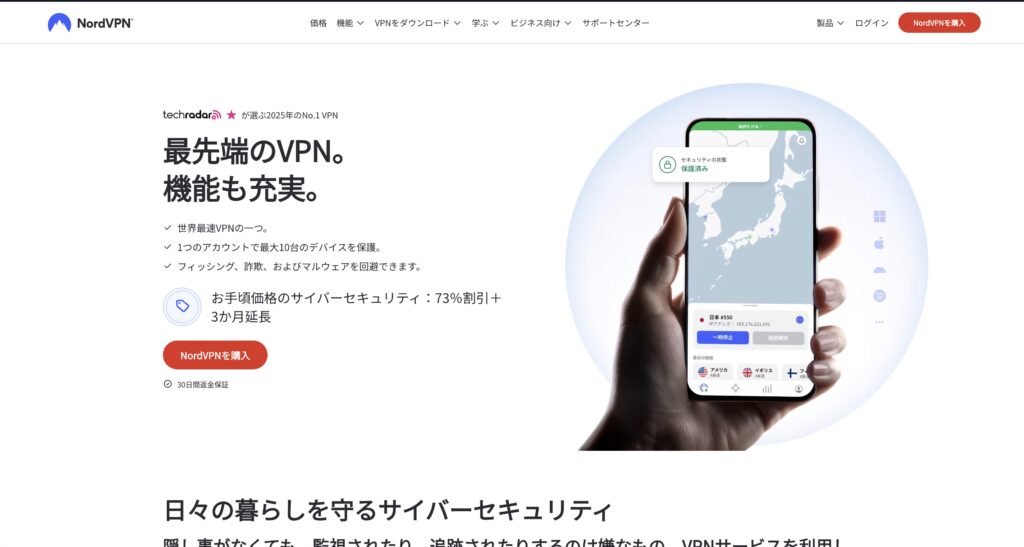
1. NordVPN |连接快速、稳定、安全性强
- 通讯速度
超高速(平均300〜500Mbps)
- 同时连接数
高速(平均300Mbps前后)
- 日语支持
◯(应用程序/支持兼容)
- 免费试用
免费试用:无(30 天退款保证)
- 月费
约540日元起(长期合同)
*价格因季节而异。
如果您想在 iPhone 上使用 VPN,您应该考虑的第一个选择是 NordVPN。
我们已在全球 60 多个国家部署了 5,800 多台服务器。兼具通讯速度、稳定性、安全三大特点的经典VPN。是。
iPhone 应用程序设计直观,使用起来非常简单。
您可以打开应用程序并一键连接,因此即使是 VPN 新手也可以毫不犹豫地开始使用它。
此外,加密使用军用级 AES-256 位,并指定无日志策略(不保存使用历史记录)。
非常适合重视安全的人士。
此外,它与iPhone完美兼容,包括Siri快捷方式和自动连接。
它可以在观看视频或随时随地使用 Wi-Fi 时稳定使用,因此它在任何地方都很有用。
- 首先,我想选择一个不会失败的标准VPN。
- 我不想在速度或安全性上妥协。
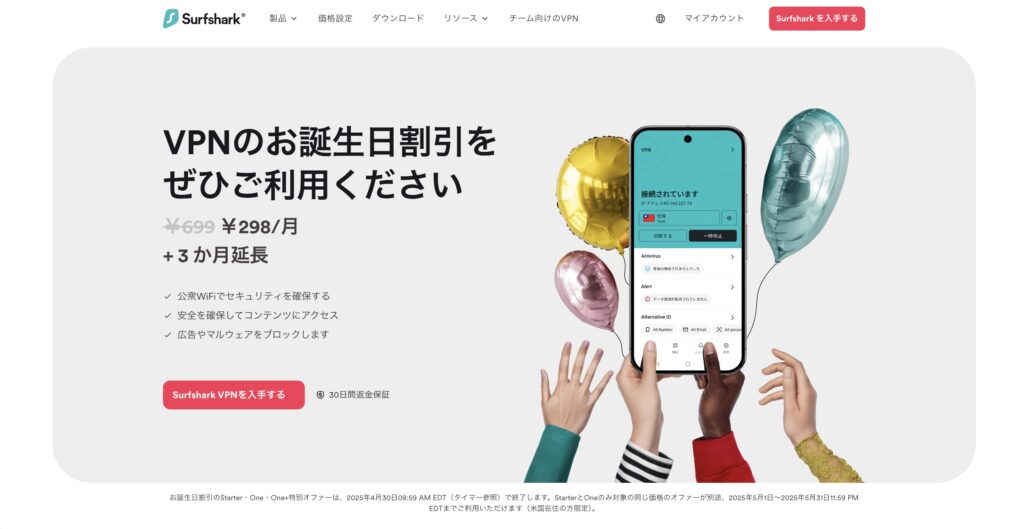
2. Surfshark|无限同时连接,压倒性性价比
- 通讯速度
高速(平均280〜350Mbps)
- 同时连接数
无限
- 日语支持
◯(应用程序兼容)
- 免费试用
无(30 天退款保证)
- 月费
约350日元起(长期合同)
*价格因季节而异。
对于那些正在寻找经济高效且可靠的 VPN 的人来说,Surfshark 是完美的服务。
虽然月费非常合理,大约350日元起,但通信速度、安全性和易用性都是高标准的。
最大的特点是同时连接数没有限制。。
一个很棒的功能是您可以为整个家庭使用一个帐户,包括 iPhone、iPad 和 PC。
该应用程序简单直观,因此即使是初次使用 VPN 的用户也可以毫不犹豫地进行设置。
它还配备了有用的功能,例如广告拦截和多跳(双VPN)。
兼容iPhone,后台运行稳定。
它是一款性价比最高的VPN,可用于流媒体和游戏用途。
- 我想尽可能便宜地使用它
- 我想同时在多个设备上使用它
- 即使是初学者也想毫不犹豫地开始
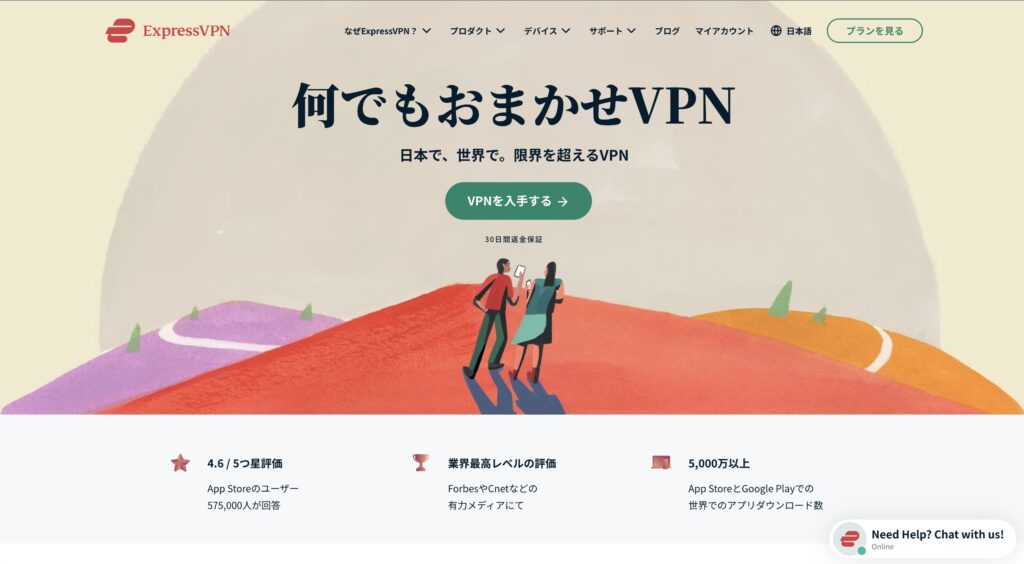
3. ExpressVPN|卓越的稳定性和速度,带来更高水平的用户体验
- 通讯速度
超高速(平均350〜500Mbps)
- 同时连接数
5台
- 日语支持
◯(应用程序/支持兼容)
- 免费试用
无(30 天退款保证)
- 月费
约720日元起(长期合同)
*价格因季节而异。
ExpressVPN 无论如何适合注重速度和稳定性的人士的优质 VPN是。
iPhone应用程序极其流畅,连接速度在业内名列前茅。
独特的协议“Lightway”旨在提供比常规 VPN 更快、更稳定的连接。
用户界面非常复杂,并且非常易于使用,您只需轻轻一按即可连接,并从列表中直观地选择您想要连接的国家/地区。
在安全性方面没有任何妥协,我们使用无日志策略和 AES-256 位加密等高级技术。
受到从 VPN 初学者到高级用户的广泛用户的信赖。
唯一的缺点是有点贵。
然而,对于那些想要优先考虑性能而不是价格并且想要毫无压力地使用 VPN 的人来说,它是完美的选择。
ExpressVPN 之外推荐的高速 VPN我们也总结一下。请一起阅读。
- 我想优先考虑速度和稳定性。
- 我想要一种高级的感觉,即使它有点贵
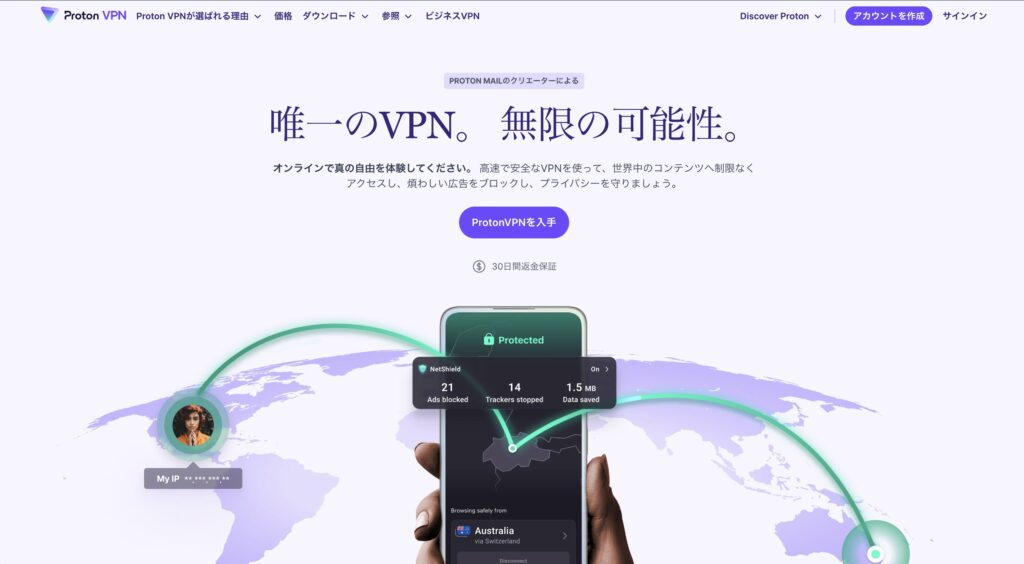
4. ProtonVPN|免费使用!可靠的设计,注重隐私
- 通讯速度
中到快(免费计划有点慢)
- 同时连接数
最多 10 台设备(付费套餐)
- 日语支持
△(部分支持)
- 免费试用
◯(提供免费计划/无限通讯)
- 月费
免费~约600日元(根据方案而定)
*价格因季节而异。
ProtonVPN 由瑞士公司 Proton 提供。注重隐私的 VPN 服务是。
最大的特点就是免费计划提供无限数据事物。
对于那些只想尝试一下或只是想暂时使用 VPN 的人来说,这是一项易于使用的服务。
更重要的是,尽管它是免费的,但通讯速度并不慢,而且 iPhone 应用程序的设计简单易用。
它易于设置,因此即使是 VPN 初学者也可以立即上手。
当然,如果您选择付费套餐,还可以享受更快的服务器和Secure Core(两步连接)等高级功能。
另一个吸引人的功能是其高度可靠的操作系统,包括无日志政策、开源应用程序和外部审计。
虽然它只支持部分日语,但如果你不介意英语的话,它可以说是一款性价比和安全性兼具的非常优质的VPN。
- 我想要一个免费且运行良好的 VPN。
- 我想把隐私放在第一位。
质子VPN评论文章如下,请大家看一下。
我也想读

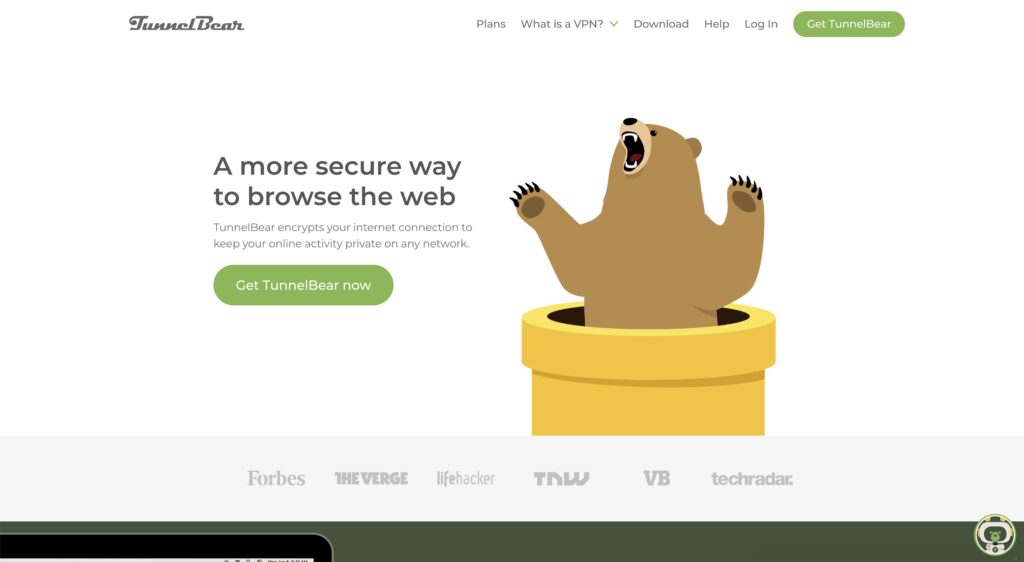
5. TunnelBear|可爱又好用!适合初学者的 VPN 应用程序
- 通讯速度
中速
- 同时连接数
5台
- 日语支持
△(部分支持)
- 免费试用
◯(免费套餐:500MB/月)
- 月费
免费〜约。 500日元(根据方案而定)
*价格因季节而异。
隧道熊是具有吸引人的设计的 VPN 服务,对于首次使用 VPN 的用户来说很容易上手是。
当你打开应用程序时,它有一个独特的界面,地图上出现一只熊,设计非常直观易懂,让你一目了然地看到VPN连接状态和服务器位置。
操作直观,只需选择国家并一键连接。
它不需要任何复杂的设置,因此非常适合那些认为 VPN 看起来很困难的人。
免费计划每月最多允许 500MB所以当你想尝试的时候很方便。
如果您选择付费计划,则没有数据限制,并且可以在多个设备上使用它。
好消息是它还支持日语,所以即使英语不好的人也可以放心使用。
- 第一次使用VPN
- 我想先免费试用一下
连接 VPN 时的常见问题及解决方案
在 iPhone 上使用 VPN 时,您可能会遇到无法连接或无法连接互联网等问题。
介绍常见问题及解决方案。
如果突然出现问题,不要惊慌,一一尝试。
1.无法连接VPN时怎么办
如果无法连接VPN,请尝试以下方法。
- 重新启动你的 iPhone
如果问题是暂时的,重新启动通常可以解决问题。
- 更新您的 VPN 应用程序
旧版本的应用程序很容易出现问题,因此请务必在 App Store 上更新到最新版本。
- 关闭 Wi-Fi 和移动通信,然后再打开
您可以通过切换网络来正常连接。
- 删除并重新配置 VPN 配置
尝试从“设置”→“常规”→“VPN 和设备管理”删除 VPN 配置,然后重新安装。
大多数时候无法连接的原因都是以上原因,请先尝试一下。
2、连接VPN后无法上网怎么办
下面我就给大家介绍一下可以连接VPN但无法上网的处理方法。
- 检查您的 DNS 设置
对于某些 VPN,更改为自定义 DNS 可能会稳定通信。
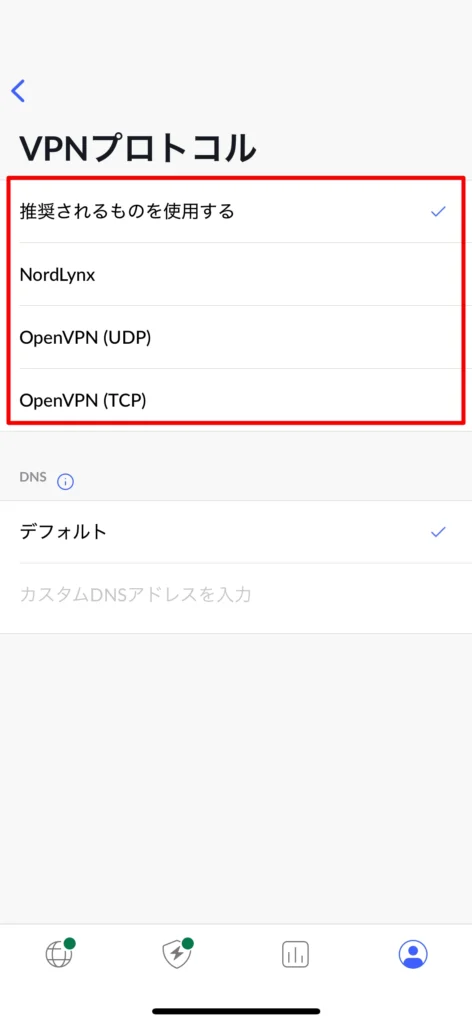
- 尝试更改协议
在 VPN 应用程序设置中切换到不同的通信方法(例如“WireGuard”或“IKEv2”)可能会改善这种情况。
- 切换到另一个 VPN 服务器
如果某个服务器拥塞,更换到其他国家或地区的服务器将使您的连接更加顺畅。
3. 如果您在使用免费 VPN 时遇到限制
使用免费 VPN 时,您可能会达到每月数据限制而无法连接。
在这种情况下,请考虑切换到付费计划或切换到其他 VPN 应用程序。
完全免费、无限制使用的 VPN我们也会在下面的文章中介绍,有兴趣的可以看看。
我也想读

iPhone VPN 常见问题解答
在这里,我们以问答的形式解答 iPhone 用户在使用 VPN 时遇到的常见问题。
如果您想从现在开始尝试使用它,请参考它。
您的 iPhone 真的需要 VPN 吗?
经常使用免费Wi-Fi的人或者,想要利用海外服务的人将是必要的。
使用 VPN,您的通信会被加密,因此您的个人信息会受到保护。
免费 VPN 就足够了吗?
虽然有些免费VPN无法使用,速度限制、连接不稳定和安全问题有。
如果你想使用无压力,选择付费VPN会更安全。
使用 VPN 是否会缩短电池寿命?
虽然有一定的电量消耗,日常使用中不明显。
您还可以通过仅在需要时打开它而不是始终保持连接来节省电量。
连接 VPN 时可以正常使用 App Store 和 LINE 吗?
基本上你可以毫无问题地使用它。
但是,根据您要连接的国家/地区,您可能会遇到某些应用程序的问题。
如果连接到日本或附近国家,则可以稳定使用。
设置 VPN 后,是否每次都必须打开该应用程序?
通过使用应用程序的“自动连接”功能和“受信任的 Wi-Fi 排除设置”,您无需考虑即可使用它。
NordVPN、Surfshark 等即使在后台也能正常工作。
选择适合您的 VPN!
这次,我们详细介绍了如何在 iPhone 上使用 VPN、推荐的应用程序以及故障排除方法。
对于那些认为“VPN 似乎有点困难”的人来说,实际上只需安装应用程序并一键连接您可能会惊讶于它是多么容易。
VPN 具有多种优势,包括增强安全性、查看海外内容、安全使用免费 Wi-Fi 以及确保匿名。
这次推出的五款VPN应用程序均与iPhone兼容,即使对于初学者来说也很容易使用。
请根据您的使用情况以及您想要关注的点来选择最佳的VPN。
从免费试用开始,找到适合您风格的 VPN!
![[最新2025版] 5推荐免费VPN](https://sclub.recmg.com/tech/misti/wp-content/uploads/2025/04/best-5-free-vpn-eyecatch.webp)