
系統信息面板或者Microsoft 系統信息 (Msinfo32.exe) 工具或者微軟信息32是 Windows 11/10 中的內置實用程序。它提供了系統摘要和詳細信息硬件資源,成分(聲音設備、紅外線、存儲、端口、打印、顯示等),以及系統環境(程序組、OLE 註冊、打印作業、環境變量、加載的模塊、服務等)。因此,如果您想訪問所有此類信息,那麼您可以打開並查看 Windows 11 中的系統信息面板以不同的方式。
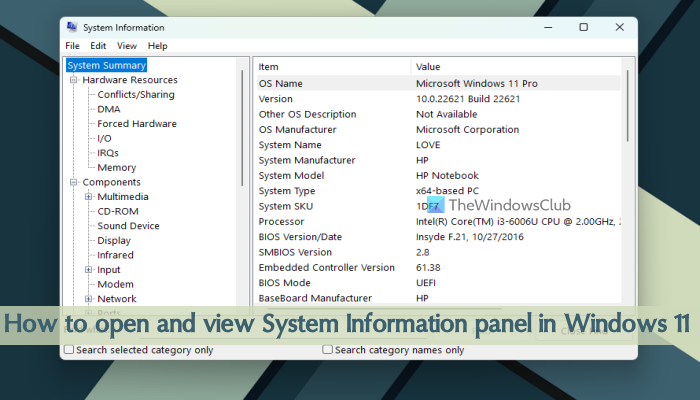
打開“系統信息”面板後,您可以展開不同的類別並檢查所有可用信息,以幫助您診斷系統問題。您還可以將所有詳細信息導出為TXT文件,將詳細信息另存為國家糧食局文件(系統信息文件)或打印該文件以使用以下命令生成系統報告:文件其界面上顯示菜單。
要在 Windows 11/10 中打開並查看“系統信息”面板,您可以使用以下任一方式:
- Windows 搜索框
- Windows 終端應用程序
- 使用 Cortana 打開系統信息面板
- 使用System32文件夾
- 使用運行命令框
- 使用文件資源管理器打開系統信息面板
- 開始菜單
- 使用任務管理器
- 創建桌面快捷方式。
讓我們檢查所有這些選項。
1]使用Windows搜索框打開Microsoft系統信息工具
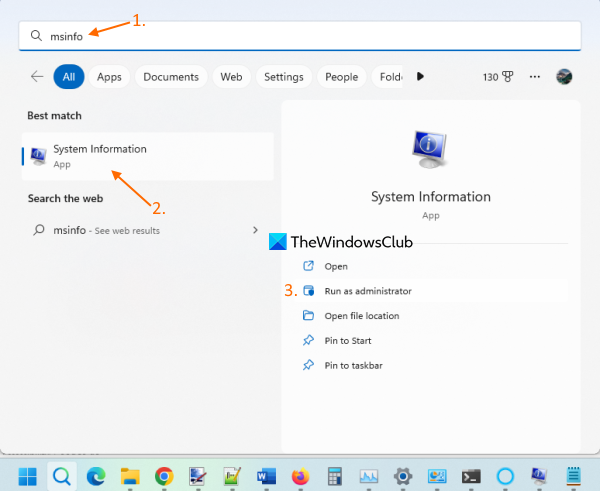
打開 Microsoft 系統信息工具的最快方法是使用 Windows 11 搜索框。您可以輸入微軟信息或者系統信息並按進入鍵,它將打開面板。
您還可以打開提升的系統信息面板通過單擊以管理員身份運行選項顯示在右側部分的搜索結果中。
如果您不使用管理權限運行 MSINFO32 工具,則它可能會將某些驅動程序顯示為已停止(即使它們正在運行)。因此,這就是使用管理員權限運行此系統信息工具的好處。
2]使用Windows終端應用程序運行MSINFO32工具
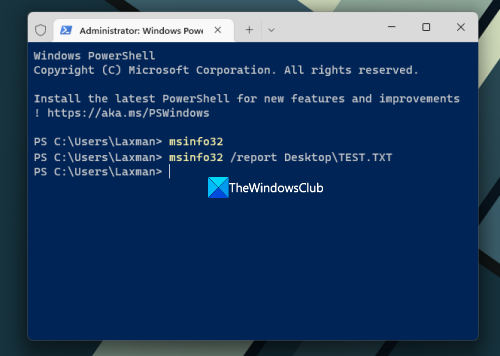
Windows 終端應用程序還允許您使用或不使用管理權限來運行 MSINFO32 工具命令提示符或者電源外殼。步驟如下:
- 右鍵單擊搜索框
- 選擇終端(管理員)或者終端選項(無管理權限)
- 現在在終端應用程序中打開 CMD 或 PowerShell
- 類型
msinfo32並執行命令。
這將啟動系統信息面板。
您還可以執行另一個命令將所有詳細信息導出為 TXT 文件。需要一些時間來準備和刷新系統信息,然後命令將完成。命令是:
Msinfo /report Desktop\TEST.TXT
在上面的命令中,替換桌面與您想要保存報告的其他位置或路徑以及測試與輸出文件的其他文件名。
提示:你也可以窗口或 PowerShell 窗口單獨使用相同的命令打開系統信息面板,而無需使用 Windows 終端應用程序。
3]使用Cortana打開系統信息面板
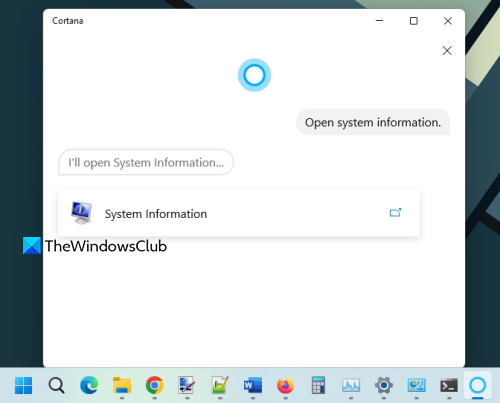
要在 Windows 11 中使用 Cortana 應用程序打開並查看“系統信息”面板,請按照以下步驟操作:
- 啟動 Cortana 應用程序。現在你需要首先,如果你還沒有的話。為此,您需要使用您的 Microsoft 帳戶登錄才能使用它
- 現在您可以輸入或與 Cortana 交談到打開系統信息。
它將立即啟動該工具。它還將在其界面上提供“系統信息”選項,您可以單擊該選項來打開該工具。
4]使用System32文件夾打開系統信息面板
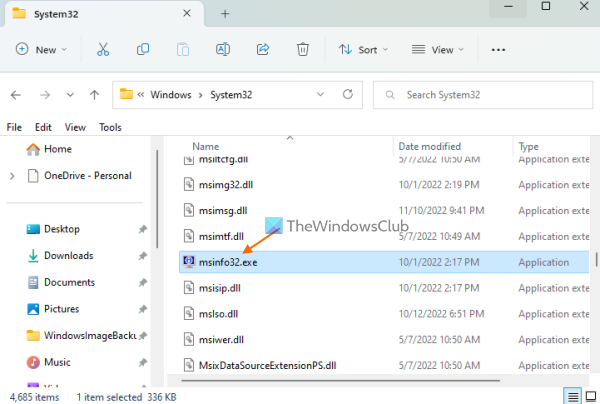
System32文件夾存放Microsoft系統信息工具的應用程序文件。訪問C:\Windows\System32Windows 11 計算機上的文件夾。向下滾動或搜索msinfo32.exe應用程序並執行它。要使用管理員權限啟動該工具,請右鍵單擊msinfo32.exe並使用以管理員身份運行選項。
5]使用“運行命令”框啟動“系統信息”面板
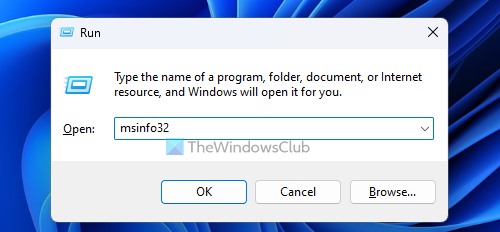
按贏+R用於打開“運行命令”框的熱鍵。類型信息32在文本字段中並點擊進入鑰匙。
有關的:
6]使用文件資源管理器打開系統信息面板
使用贏+EWindows 11 PC 上的熱鍵。類型信息32在地址欄文件資源管理器並按進入。
7]使用“開始”菜單打開Microsoft系統信息工具
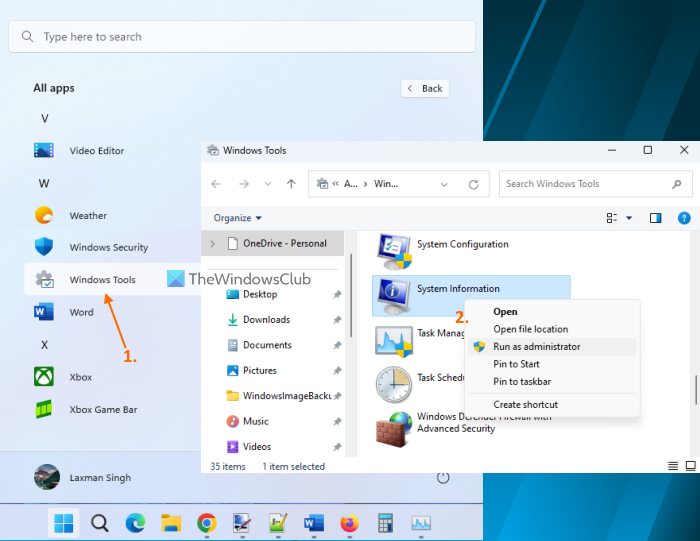
步驟如下:
- 單擊“開始”按鈕打開“開始”菜單
- 選擇所有應用程序按鈕位於右上角
- 向下滾動並單擊Windows工具。將打開一個單獨的窗口
- 按兩下系統信息工具。或者,右鍵單擊系統信息工具並選擇以管理員身份運行以管理員權限啟動它。
8]使用任務管理器打開並查看系統信息面板
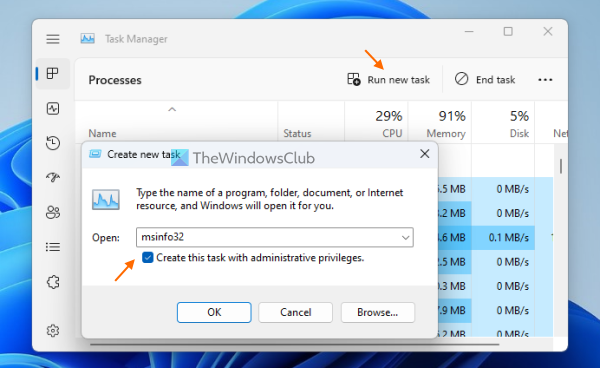
按照以下步驟使用任務管理器啟動“系統信息”面板:
- 打開使用Ctrl+Shift+Esc熱鍵
- 單擊運行新任務右上角的選項。一個小創建新任務會彈出框
- 類型信息32在該框的文本字段中
- 選擇使用管理權限創建此任務以管理員身份運行該工具的選項
- 按好的按鈕。
9]創建桌面快捷方式以打開系統信息面板
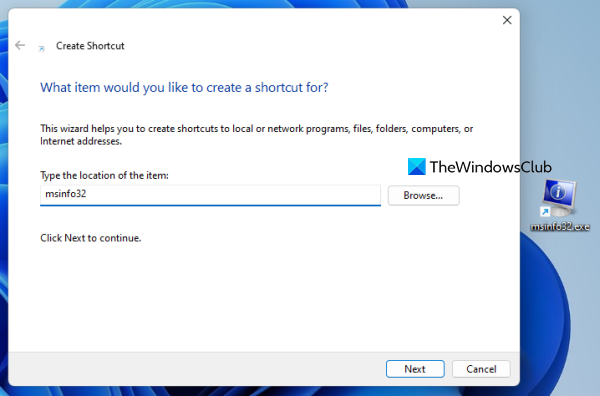
如果您需要定期訪問系統信息工具,那麼創建其桌面快捷方式將會很有幫助。步驟是:
- 右鍵單擊 Windows 11 桌面
- 使用權新的並單擊捷徑選項打開創建快捷方式嚮導
- 類型信息32在位置字段中
- 按下一個按鈕
- 為您的快捷方式添加自定義名稱
- 擊中結束按鈕。
就這樣!我希望這有幫助。
使固定:
如何在 Windows 11 中打開側面板?
Windows Vista 和 Windows 7 中存在側面板或 Windows 邊欄,但此功能已停止使用。因此,它在 Windows 11 中不可用。相反,有一個小部件功能您可以通過單擊左下角的圖標來打開它。如果您願意,您可以使用為 Windows 11 添加時鍾小部件、計算器、CPU 儀表等。
如何在 Windows 11 中獲取經典開始菜單?
到在 Windows 11 或 Windows 10 中,您可以使用名為的開源工具開殼式。除此之外,如果你想用其他樣式或方案替換 Windows 11 開始菜單,那麼還有一些您可以使用的(“開始無處不在”、“開始菜單 X”等)。
接下來閱讀: 。
![要中斷普通啟動,請按在聯想筆記本電腦上輸入錯誤[FIX]](https://sclub.recmg.com/tech/blogs/wp-content/uploads/2025/02/To-interrupt-normal-startup-press-Enter.png)
![Clipchamp卡在準備屏幕上[修復]](https://sclub.recmg.com/tech/blogs/wp-content/uploads/2025/02/Clipchamp-stuck-on-Preparing-screen.png)
![Office 錯誤 30033 [工作修復]](https://sclub.recmg.com/tech/blogs/wp-content/uploads/2024/12/Office-Error-30033-Fix.jpg)
![自動調整在NVIDIA應用中中斷[FIX]](https://sclub.recmg.com/tech/blogs/wp-content/uploads/2025/03/Automatic-tuning-was-interrupted-error-NVIDIA.png)