Hyper-V允許您在虛擬環境中運行任何操作系統,但是當您的時光的前景變得不那麼令人興奮Hyper-V VM網絡很慢。Hyper-V VM中的慢網絡性能通常是由於特定功能不兼容,配置問題或軟件錯誤而發生的。在這篇文章中,我們將討論此問題並探討解決該問題的潛在解決方案。
為什麼Hyper-V繼續失去網絡連接?
Hyper-V可能由於不兼容或越野車網絡適配器驅動程序,諸如VMQ或RSC之類的錯誤配置的功能,數據包聚合設置或外部虛擬開關問題,尤其是使用WiFi或不支持的適配器時,Hyper-V可能會繼續丟失網絡連接。這些問題會導致隨機的VM網絡下降,不穩定性或完全失去連接性。讓我們看看如果Hyper-V VM網絡很慢,可以做什麼。
Hyper-V VM網絡很慢
Hyper-V虛擬機中的網絡性能緩慢,通常源於功能不兼容,驅動程序缺陷,錯覺和潛在軟件錯誤的組合。一個主要的罪魁禍首是大型發送卸載(LSO),其中Hyper-V的虛擬開關Mishandles TCP分割,導致數據包重新啟動和延遲,尤其是在虛擬開關創建或Hyper-V啟用之後。另一個常見的問題涉及虛擬機隊列(VMQ),尤其是在Broadcom NIC的情況下,駕駛員缺陷誤導流量,剝奪了VMS的帶寬。
如果Hyper-V VM網絡很慢,則需要遵循下面提到的解決方案來解決問題。
- 禁用接收細分市場合併(RSC)
- 禁用虛擬機隊列(VMQ)
- 在VM的網絡適配器中禁用大型發送卸載(LSO)
- 禁用包裝包聯合
- 更新驅動程序
讓我們詳細談論它們。
1]禁用接收段合併(RSC)
接收段合併(RSC)是Windows和Hyper-V中的網絡優化功能。它通過將多個較小的傳入網絡數據包組合到較大的細分市場中來起作用,這在處理虛擬機中的網絡流量時會減少CPU的處理開銷。在某些系統上,尤其是在某些版本的Windows Server(例如2019年和2022年)或特定的網絡適配器驅動程序中,離開RSC啟用RSC實際上可以降低VM網絡性能。發生這種情況是因為RSC的數據包合併會干擾流量的處理方式並傳遞給VM,從而導致延遲,延遲增加或吞吐量差。
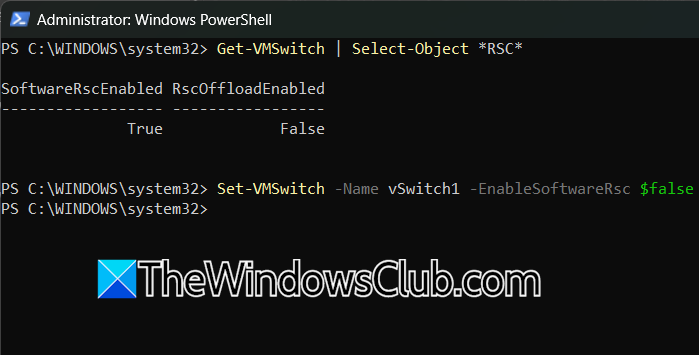
為了解決它,您可以在Hyper-V主機上運行以下命令,即物理計算機運行Hyper-V,而不是在任何VM內部。
檢查RCS狀態。
Get-VMSwitch | Select-Object *RSC*禁用特定虛擬開關的軟件RSC。
Set-VMSwitch -Name <vSwitchName> -EnableSoftwareRsc $false最後,檢查問題是否解決。
2]禁用虛擬機隊隊(VMQ)
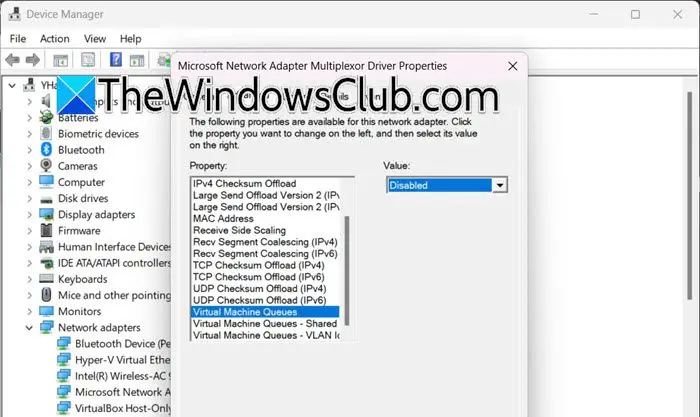
虛擬機隊列(VMQ)是一項硬件功能,旨在優化Hyper-V環境中的網絡性能。儘管VMQ可以提高支持良好的硬件的性能,但實際上,它通常會引起問題,尤其是在某些Broadcom和Intel NIC上。如果硬件或驅動程序不完全支持VMQ,則可以導致網絡速度極慢,刪除數據包或VM的連接不穩定性。
您可以按照下面提到的步驟禁用VMQ。
- 打開裝置經理。
- 擴張網絡適配器,右鍵單擊物理NIC,然後選擇屬性。
- 現在,去先進的選項卡,選擇虛擬機隊列,並將其設置為禁用。
或者,在PowerShell(AS Admin)中運行以下命令。
Set-NetAdapterVmq -Name "<NICName>" -Enabled $False最後,檢查問題是否解決。
禁用VMQ後,VM的網絡吞吐量和穩定性應改進,尤其是在VMQ以前引起問題的系統上。
3]在VM的網絡適配器中禁用大型發送卸載(LSO)
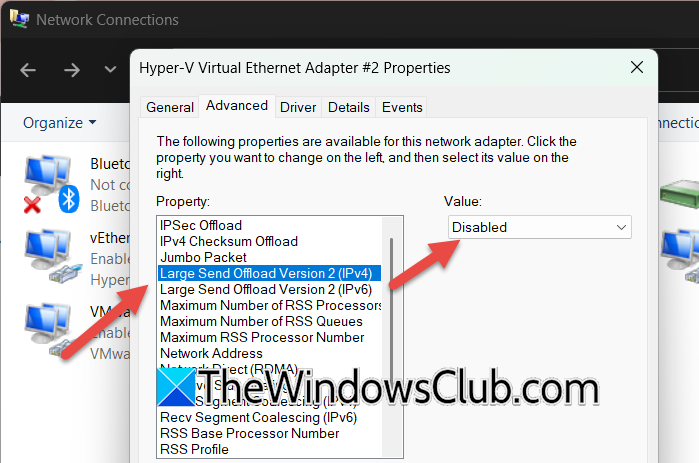
大型發送卸載(LSO)是一個網絡適配器功能,允許計算機的TCP/IP堆棧直接將大型數據塊發送到網卡。然後,該卡將這些數據劃分為較小的數據包以進行傳輸,從而減少了CPU工作負載。儘管LSO旨在提高性能,但它可能會在某些系統上引起問題,尤其是在Hyper-V虛擬機或特定網絡驅動程序中。要禁用LSO,您需要連接到VM,並在其中遵循下面提到的步驟(這些步驟是針對Windows訪客的)。
- 打開控制面板。
- 去網絡和共享中心>更改適配器設置。
- 右鍵單擊使用的網絡適配器,然後選擇特性。
- 點擊配置。
- 尋找大發送卸載V2(IPv4)和大發送卸載V2(IPv6)在列表中。
- 您需要將其設置為禁用。
最後,關閉控制面板,重新啟動訪客操作系統,然後檢查問題是否解決。
4]禁用包裝包合併
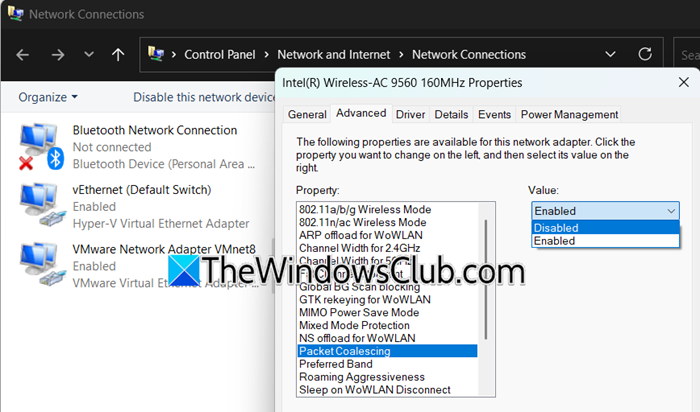
包裝包合併是許多現代網絡適配器的功能,尤其是來自英特爾和高通公司的功能,它將多個小型傳入數據包合併為較大的數據包。這可以減少CPU中斷並提高功率效率,尤其是對於無線適配器。但是,它可能會在Hyper-V等虛擬化環境中引起問題,尤其是在外部虛擬開關中。因此,我們需要使用主機上的以下步驟,而不是虛擬機內的以下步驟來禁用數據包合併。
- 打開裝置經理在Hyper-V主機上。
- 擴張網絡適配器,右鍵單擊您的物理網絡適配器,然後選擇特性。
- 去先進的選項卡。
- 搜索包含“合併”一詞的所有屬性(例如,包結合,結合,接收側面合併等)。
- 將每個發現的合併選項設置為禁用。
- 最後,單擊確定。
希望這樣,您的問題將得到解決。
讀:
5]更新驅動程序
過時的網絡驅動程序可能會導致各種兼容性問題。為了解決此問題,您應該使用以下概述的一種方法來更新驅動程序。
- 去更新您的驅動程序。
- 從。
- 下載為了保持驅動程序的更新。
更新驅動程序後,檢查問題是否已解決。
就是這樣!
讀:
Hyper-V網絡的速度限制是多少?
Hyper-V網絡連接的速度限制主要取決於您的物理網絡適配器和配置。使用現代硬件,使用標準(而不是“遺產”)適配器的Hyper-V VM通常支持多達1Gbps,10Gbps,或者如果底層NIC允許的話,則可以支持它,與主機的最大速度匹配。但是,某些功能或錯覺(例如使用傳統網絡適配器,電纜問題或端口速度不匹配)會節氣門速度降至100Mbps或更低。
另請閱讀:。