

用 Windows 11 笔记本,最常遇到的烦心事就是没电关机。其实系统自带“节电模式”,可以设置成电量降到某个百分比时自动开启,不用你每次手动去点。下面一步步说明路径和可选档位。
Windows 11 把“电源和电池”页面重新整理过,你可以直接在这里查看剩余使用时间、各应用的耗电情况,也能设置节电模式,在一定程度上延长续航。
Windows 11 设置自动节电模式的步骤
1. 点击开始菜单,打开“设置”。
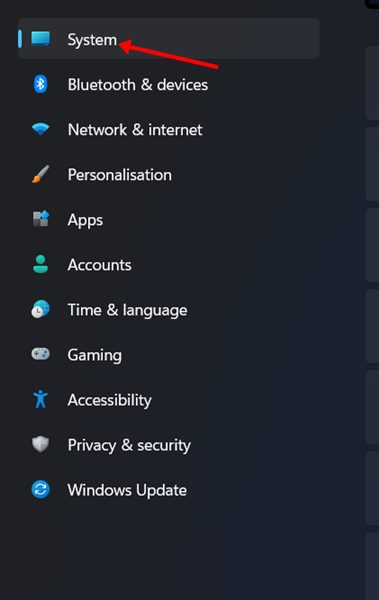
2. 在左侧点击“系统”。
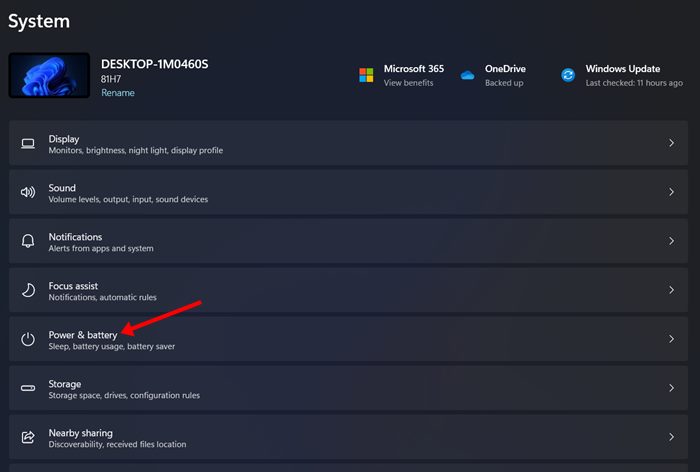
3. 向下滚动,点击“电源和电池”(Power & battery)。
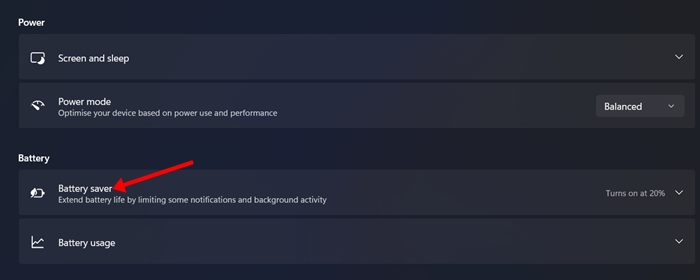
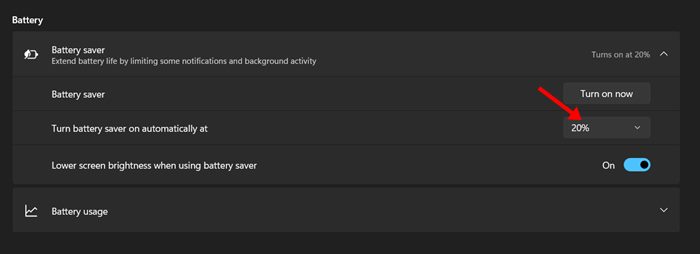
4. 在展开的页面里,找到“电池”区域中的“节电模式”(Battery Saver)。
5. 想立刻开启,点“立即启用”(Turn on now)即可。
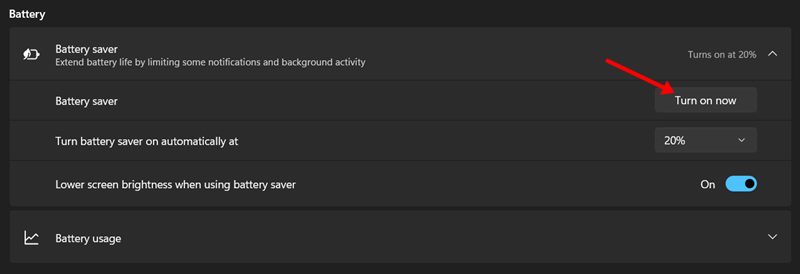
6. 想让系统自动开启,就点开“在电池电量低于以下值时自动启用节电模式”的下拉菜单,选择触发的电量。
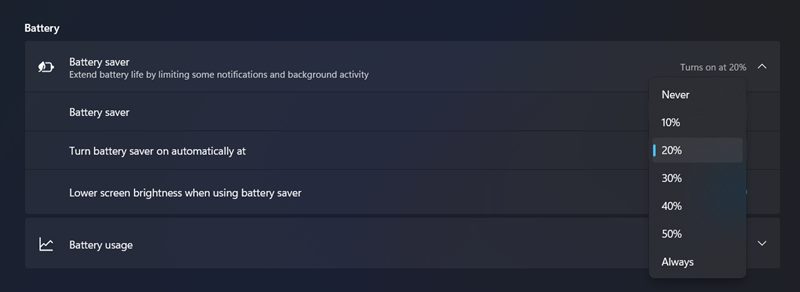
7. 可选的档位有 20%、30%、40% 和 50% 等。比如选 20%,电量降到 20% 时就会自动进入节电模式。
该选哪个电量档位?
| 档位 | 适合的场景 |
|---|---|
| 20% | 平时在家、有充电器,只想在快没电时兜底 |
| 30%–40% | 经常外出、不确定什么时候能充电 |
| 50% | 出差或长时间在外,希望尽早省电 |
节电模式会降低部分后台活动和屏幕亮度来省电,所以档位越高,你越早感受到性能和亮度的变化,按自己的使用习惯选就行。
只靠节电模式还不够,再配合这几招
- 在“电源和电池”页面查看剩余电池使用时间,心里有个数;
- 在“电池使用情况”里看哪些应用耗电最多,不用的直接关掉;
- 适当降低屏幕亮度,关闭不需要的后台应用。
常见问题(FAQ)
台式机有“节电模式”吗?
节电模式针对电池供电的设备,没有电池的台式机通常看不到这个选项。
插着电源时节电模式会生效吗?
一般接通电源充电后,系统会自动退出节电模式,拔掉电源且电量低于设定值时才会再次触发。
节电模式会让电脑变卡吗?
会有一些影响,因为它会限制部分后台任务并降低亮度。做重要工作时,可以在设置里手动关闭。
总结
路径记住这一条:“设置 > 系统 > 电源和电池 > 节电模式”,选好自动触发的电量百分比就行。设置一次,之后电量低时系统会自己帮你省电。