

想给 Windows 11 电脑的硬盘加密,点开 BitLocker 却弹出“此设备无法使用受信任的平台模块(TPM)”的提示,是不是卡住了?别急,没有 TPM 也能用 BitLocker,只需要在“本地组策略编辑器”里改一个设置,下面 6 步就能搞定。
先说结论:BitLocker 默认要求电脑带 TPM(受信任的平台模块,简单讲就是主板上负责存放加密密钥的一块安全芯片)。如果你的电脑没有这块芯片,或者在 BIOS 里把它关掉了,就得先在组策略里勾选“没有兼容的 TPM 时允许使用 BitLocker”,之后才能正常开启加密。
开始之前:先确认你的系统版本
这个方法有个前提:你的 Windows 11 得是专业版、企业版或教育版。家庭版没有“本地组策略编辑器”,也没有完整的 BitLocker 功能,所以搜不到下面要用的设置。可以按 Win + R,输入 winver 回车,看一下自己的版本。
| Windows 11 版本 | 有组策略编辑器 | 能用完整 BitLocker |
|---|---|---|
| 家庭版 | 没有 | 没有(部分设备只有“设备加密”) |
| 专业版 | 有 | 有 |
| 企业版 / 教育版 | 有 | 有 |
Win11 无 TPM 开启 BitLocker 的 6 个步骤
第 1 步:点开 Windows 11 的搜索框,输入“编辑组策略”(英文系统是 Local Group Policy Editor),打开它。也可以按 Win + R 输入 gpedit.msc 回车。
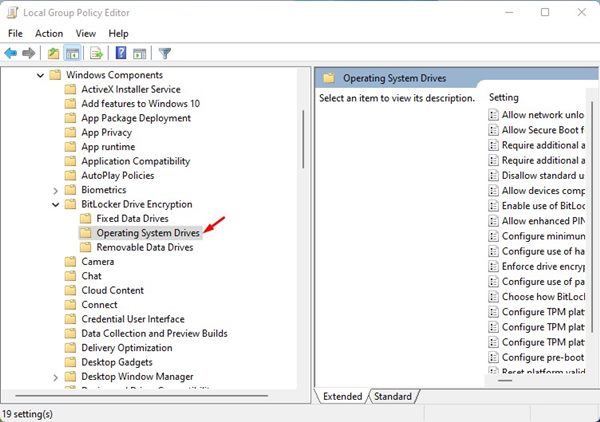
第 2 步:在左侧依次展开下面这条路径:
计算机配置 > 管理模板 > Windows 组件 > BitLocker 驱动器加密 > 操作系统驱动器
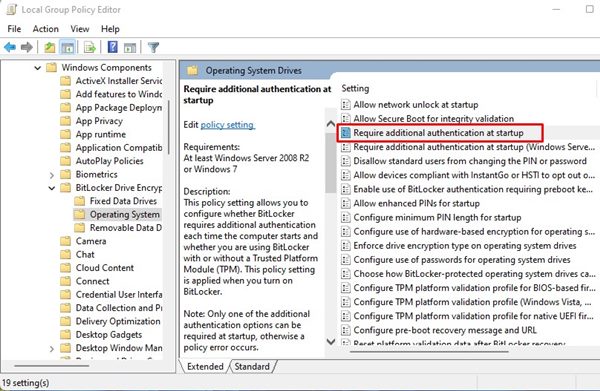
第 3 步:在右侧窗格找到“启动时需要附加身份验证”(英文是 Require additional authentication at startup),双击打开。
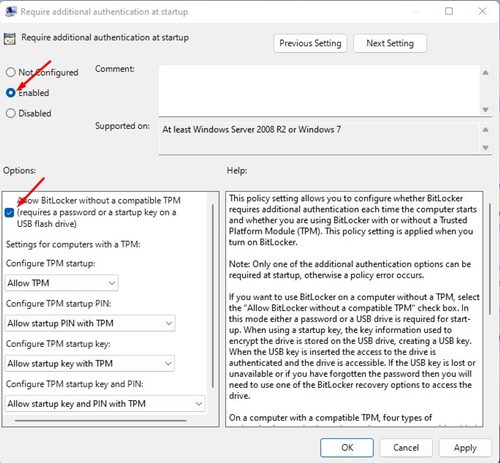
第 4 步:在弹出的窗口左上角选择“已启用”。
第 5 步:在“选项”区域,勾选“没有兼容的 TPM 时允许使用 BitLocker(需要密码或启动密钥)”。
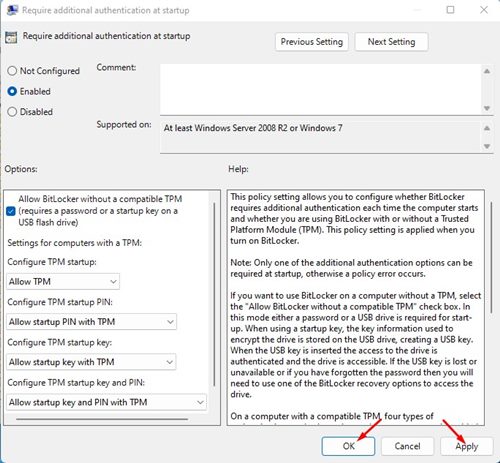
第 6 步:依次点“应用”和“确定”,设置就生效了。
到这里,你的 Windows 11 就可以在没有 TPM 的情况下使用 BitLocker 了。如果设置后选项没有立刻生效,重启一次电脑,或在管理员命令提示符里运行 gpupdate /force 刷新策略。
改完组策略之后,怎么真正开启加密?
策略只是“放行”,还没有真的加密。接下来:打开“设置 > 隐私和安全性 > 设备加密”,或者在控制面板里找到“BitLocker 驱动器加密”,点击对应磁盘的“启用 BitLocker”。因为没有 TPM,系统会让你二选一:
- 设置启动密码:每次开机先输一遍密码才能进系统,适合大多数人;
- 使用 U 盘做启动密钥:开机时插着 U 盘才能解锁,U 盘丢了就麻烦,不建议新手用。
Windows 11 里有两种加密:BitLocker 加密的是系统盘和内部硬盘,BitLocker To Go 加密的是 U 盘、移动硬盘这类可移动存储。按你要保护的东西选就行。
用之前必须做的几件事
- 一定要备份恢复密钥。启用时系统会给你一串 48 位的恢复密钥,建议保存到微软账户、打印出来或存在别的设备上。密码忘了又没有恢复密钥,数据基本找不回来;
- 先备份重要文件。加密过程中断电或出错有风险,稳妥起见先备份;
- 没有 TPM 的安全性会打折扣。TPM 会帮你防御一部分针对启动环节的攻击,没有它就主要靠你设置的密码,所以密码别太简单;
- 加密会略微影响磁盘性能。日常使用一般感觉不明显,老旧机械硬盘会稍慢一些。
常见问题(FAQ)
Windows 11 家庭版能用这个方法吗?
不能。家庭版没有本地组策略编辑器,也没有完整的 BitLocker,需要升级到专业版,或者改用 VeraCrypt 等第三方加密工具。
我的电脑到底有没有 TPM?
按 Win + R 输入 tpm.msc 回车,能看到“TPM 已就绪”就是有;提示“找不到兼容的 TPM”就是没有,或者在 BIOS 里被关闭了。
没有 TPM 加密安全吗?
数据依然是加密的,只是少了 TPM 这一层硬件保护,安全程度主要取决于你设置的启动密码强度,建议用足够长的密码。
以后想关掉 BitLocker 怎么办?
在“BitLocker 驱动器加密”页面点“关闭 BitLocker”,系统会开始解密,等解密完成就行,期间别关机。
总结
Windows 11 没有 TPM 也能用 BitLocker:打开组策略,找到“启动时需要附加身份验证”,启用并勾选“没有兼容的 TPM 时允许使用 BitLocker”,再去磁盘上开启加密即可。记得设置强密码、备份好恢复密钥。想进一步保护隐私,也可以看看我们的另一篇 Windows 11 教程。