

安卓手机上打开邮件应用时,偶尔会弹出“很抱歉,Gmail 已停止运行”之类的提示。好消息是,大多数情况下,重新打开应用、重启手机或清除缓存就能解决。如果前几种办法没用,再往后试就行。
简单讲,闪退通常是后台进程占用内存、应用缓存出错,或者应用版本太旧导致的。下面 8 个方法按从简单到复杂排列,您可以一个一个试。
1. 重新打开 Gmail 应用
遇到“Gmail 已停止运行”的提示后,先把应用彻底关掉,再重新打开。这是最省事的办法,能清掉应用在后台留下的残余进程,释放一部分内存,并重新建立一次连接,问题有时候就这样消失了。
2. 关闭后台应用
Gmail 本身已经很省内存,但如果手机可用内存不足,系统就可能强行结束它。内存在 4GB 以下、同时后台挂着很多应用的手机,最容易遇到这种情况。把暂时用不到的应用关掉,多留一些可用内存,使用起来会顺畅很多。
3. 重启手机
如果重新打开应用还是不行,那就重启一下手机。重启会结束所有后台应用和进程,如果是某个后台程序和邮件应用“打架”,重启一般就能理顺。
重启的方法很简单:长按电源键调出电源菜单,然后选择重启即可。
4. 强制停止 Gmail 应用
对于怎么关都关不掉的应用,强制停止是安卓上比较好用的办法,它会把应用相关的后台服务全部停掉。
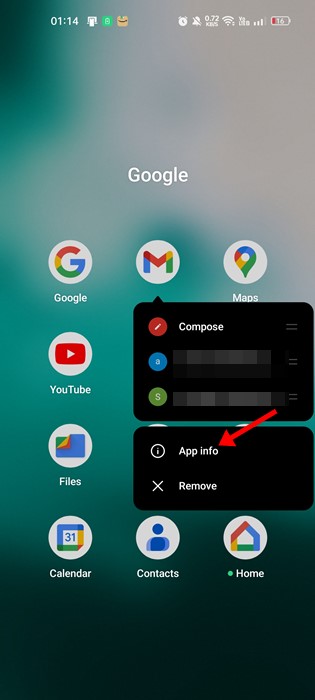
1. 长按 Gmail 应用图标,选择应用信息。
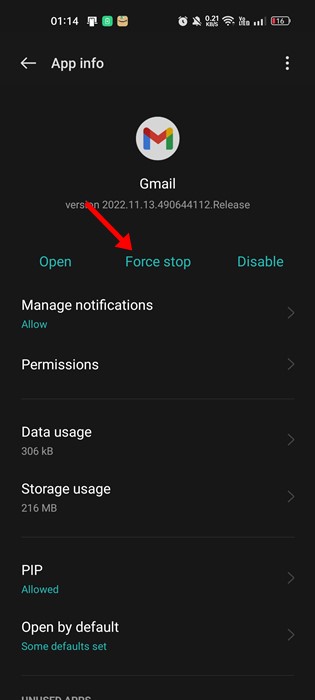
2. 点击强制停止。
5. 卸载 Android System WebView 的更新
Android System WebView 和 Gmail 并没有直接关系,但不少网友反馈,卸载它的更新后,邮件闪退的问题就没有再出现。注意,这里只是卸载“更新”,系统自带的基础版本会保留下来。
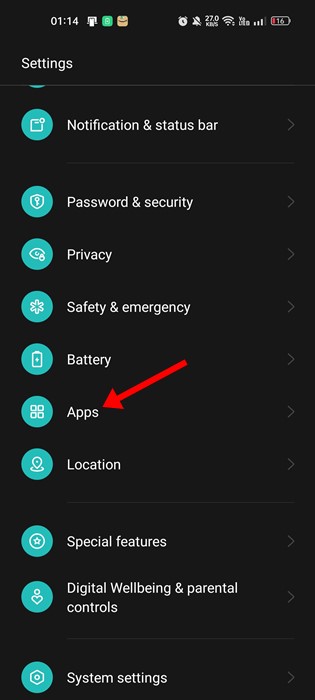
1. 打开手机“设置”,进入应用。
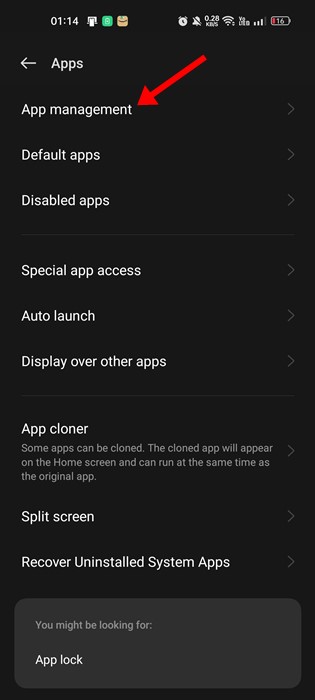
2. 点击“应用列表”或应用管理。
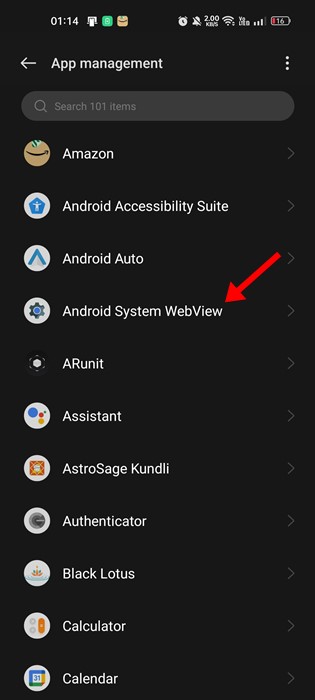
3. 找到并点击Android System WebView。
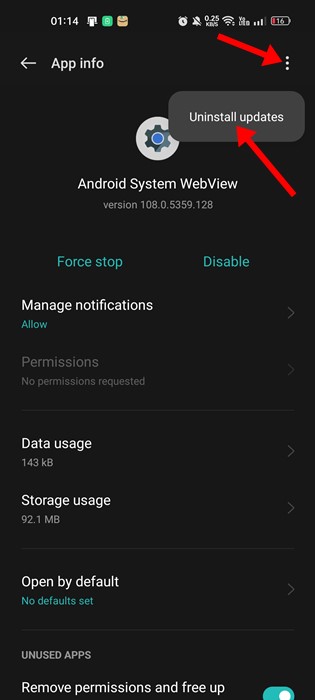
4. 点击右上角的三个点,选择卸载更新。
6. 退出并重新添加邮箱账号
如果是账号本身的问题导致无法正常使用,退出再重新登录通常就能恢复。
不过要提醒一下,安卓版 Gmail 没有单独的“退出登录”选项,想退出只能把整个账号从手机上移除。操作前请先确认您记得账号和密码,并且已经开启了两步验证或备用验证方式,免得登不回去。
7. 清除 Gmail 应用缓存
如果前面的方法都试过了,还是闪退,可以试试清除缓存。过期或损坏的缓存文件可能让应用无法正常工作。清除缓存一般不会删除邮件和账号,只是清理临时文件。
1. 长按 Gmail 应用图标,选择应用信息。
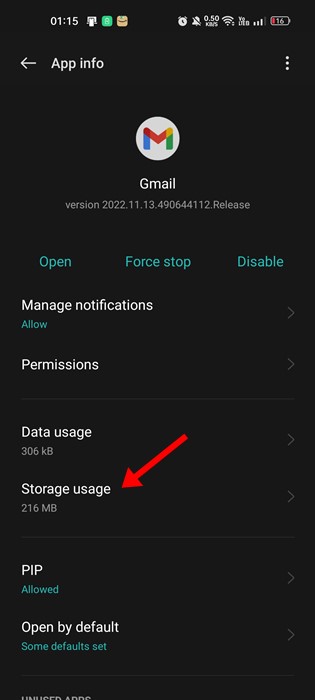
2. 点击存储空间。
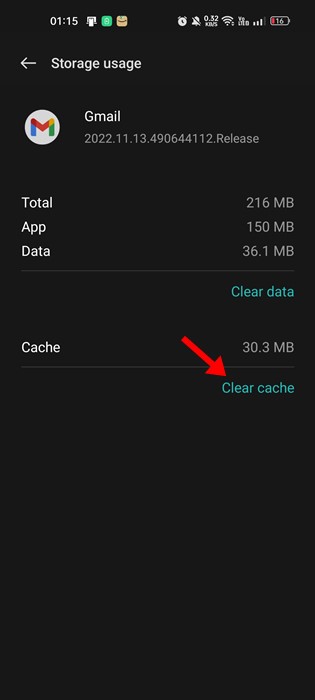
3. 点击清除缓存。
8. 更新应用
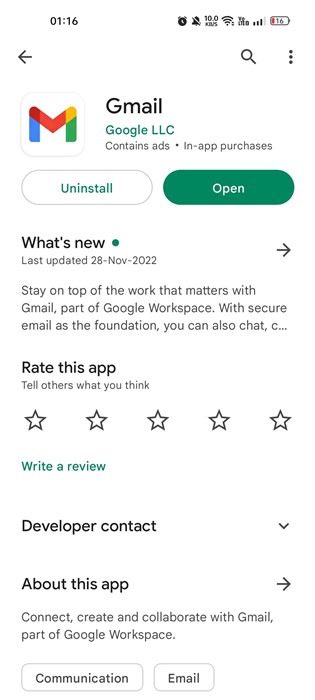
旧版本应用常常带着漏洞,也可能因为兼容问题,一打开就直接闪退。打开 Google Play 商店,把 Gmail 的待更新版本装上,更新完成后再正常使用即可。
如果您的安卓手机还遇到其他网络方面的问题,比如热点已经连上却上不了网,可以参考这篇:安卓热点已连接但没网?10 个方法快速排查。另外,Google 官方也提供了 Gmail 帮助中心,遇到疑难问题时可以去看看。
常见问题(FAQ)
Gmail 老是闪退,是什么原因?
多数情况是手机内存不足、应用缓存出错,或者应用版本过旧。按照上面的步骤从前往后排查,大多能解决。
清除缓存会丢失邮件吗?
一般不会。清除缓存只删除临时文件,邮件和账号数据保存在服务器上。但如果误点了“清除存储空间”,本地数据会被清空,需要重新登录,并等待邮件重新同步。
卸载 WebView 的更新会有什么影响?
只会退回到系统自带的基础版本,不会删除应用本身。少数依赖网页内容的应用可能暂时显示异常,之后可以在应用商店里重新更新 WebView。
所有方法都试过了还是不行,怎么办?
可以先把重要邮件备份好,再卸载并重新安装 Gmail。如果问题依旧,建议记下手机型号和安卓版本,到 Google 官方帮助中心或手机厂商的售后渠道咨询,获取更有针对性的帮助。