

U 盘借给别人用,或者里面放着重要资料,你肯定不想它被误删、被改,甚至被带毒的电脑写入。简单讲,把可移动磁盘设成“只读”就行:别人能看、能拷出去,但不能新建、修改或删除文件。
在 Windows 11 里,这件事不用装第三方软件,用系统自带的“本地组策略编辑器”或“注册表编辑器”就能搞定。下面两种方法任选其一,最后还会告诉你怎么恢复写入。
先说结论:该选哪种方法?
| 方法 | 适合谁 | 注意点 |
|---|---|---|
| 组策略 | Windows 11 专业版、企业版、教育版用户 | 家庭版默认没有这个编辑器 |
| 注册表 | 所有版本,包括家庭版 | 改之前最好先备份注册表 |
方法一:用组策略禁止写入可移动磁盘
这个方法最直观,改的是“BitLocker 驱动器加密”下面的一条策略。意思是:凡是没有被 BitLocker 加密保护的可移动磁盘,一律只读挂载。
- 点击任务栏的搜索,输入“本地组策略编辑器”(英文系统是 Local Group Policy Editor),打开它。
- 依次展开:计算机配置 > 管理模板 > Windows 组件 > BitLocker 驱动器加密 > 可移动数据驱动器。
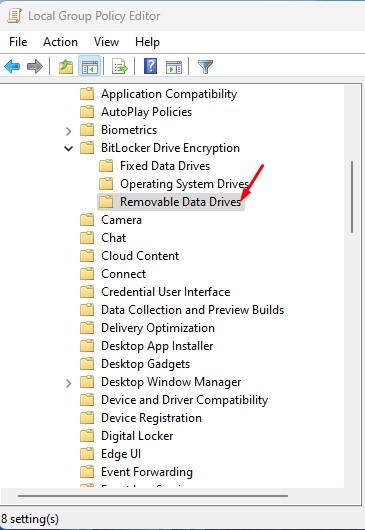
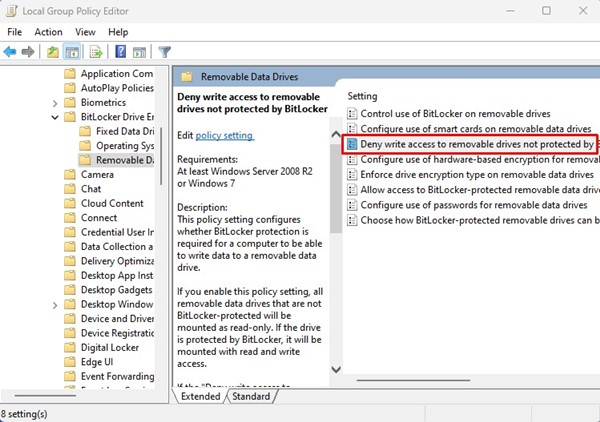
- 在右侧找到“拒绝对不受 BitLocker 保护的可移动驱动器的写访问权限”(Deny write access to removable drives not protected by BitLocker),双击打开。
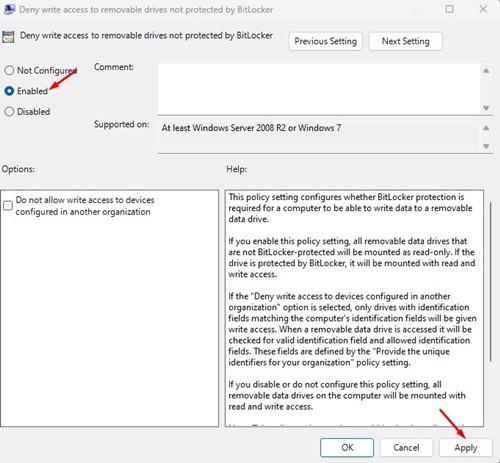
- 选择“已启用”,再依次点“应用”和“确定”。之后所有未加密的可移动磁盘都会以只读方式挂载。
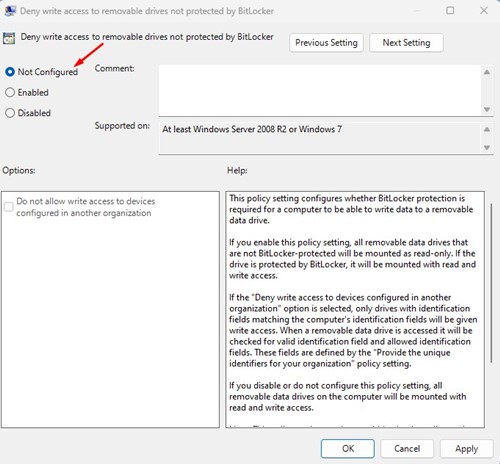
- 想恢复写入?回到同一个窗口,选“已禁用”或“未配置”,点“应用”即可。
方法二:用注册表编辑器禁止写入
家庭版没有组策略编辑器,就用注册表。它的本质和方法一一样,都是写入同一条策略。改注册表有风险,动手前建议先在注册表编辑器里“文件 > 导出”做个备份。
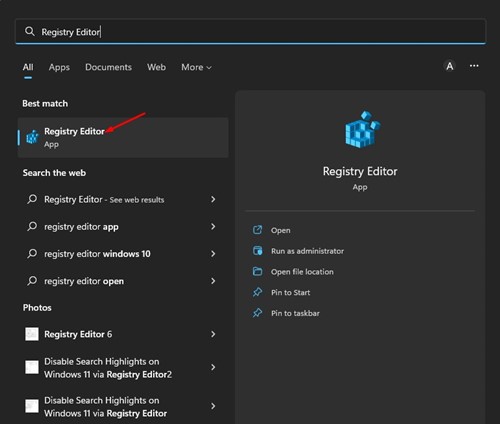
- 点击搜索,输入“注册表编辑器”(Registry Editor),以管理员身份打开。
- 定位到:
HKEY_LOCAL_MACHINE\SOFTWARE\Policies\Microsoft
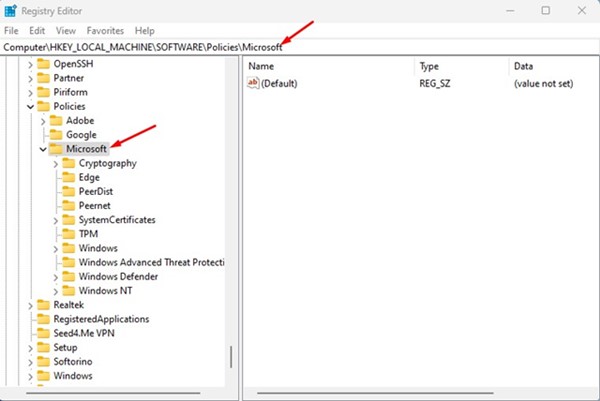
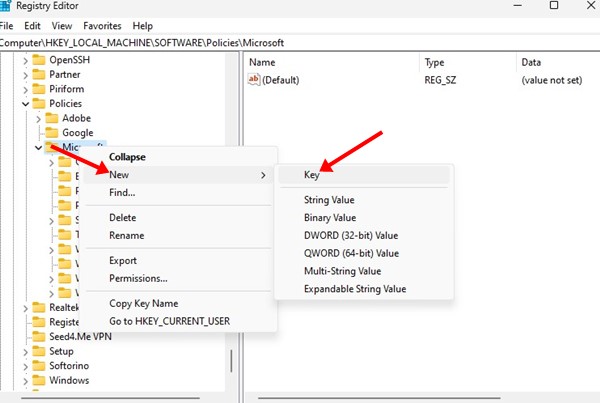
- 右键 Microsoft 项,选择“新建 > 项”。
- 把新建的项命名为 FVE。
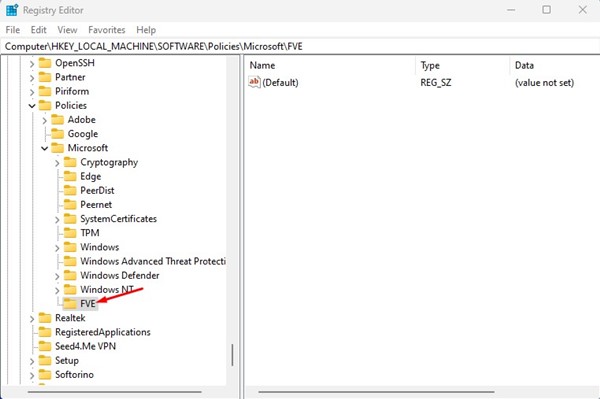
- 右键 FVE,选择“新建 > DWORD (32 位) 值”。
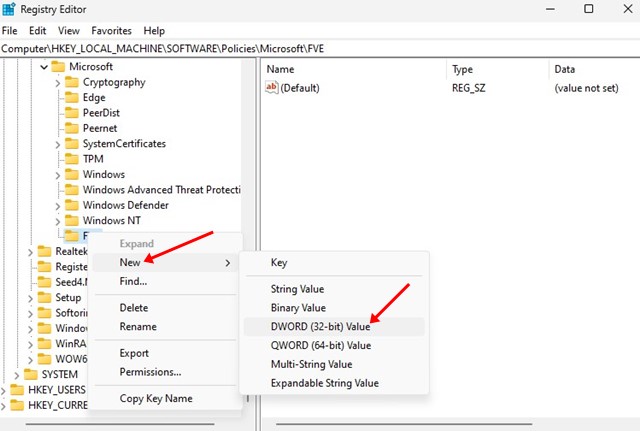
- 把这个值命名为 RDVDenyWriteAccess。这个名字对应的就是“拒绝对不受 BitLocker 保护的可移动驱动器的写访问权限”。
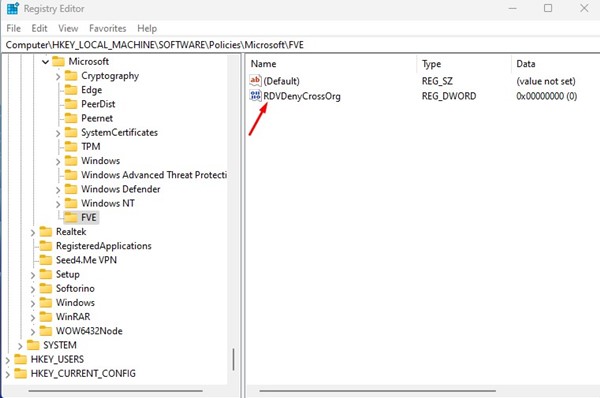
- 双击该值,在“数值数据”里填写:
- 1:禁止写入(可移动磁盘只读);
- 0:允许写入。想彻底恢复默认,直接删除这个值也可以。
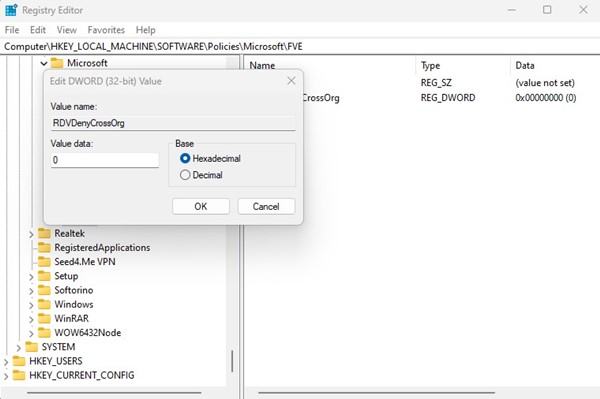
点“确定”保存。必要时重新插拔一下 U 盘或重启电脑,设置会更稳妥地生效。
常见问题(FAQ)
设置后,已经插在电脑上的 U 盘会立刻只读吗?
不一定。保险起见,先把 U 盘安全弹出,再重新插上,让系统按新策略重新挂载。
只读之后,还能把文件拷到电脑上吗?
可以。只读限制的是往磁盘里写,读取和复制出来不受影响。
这个设置对所有 U 盘都生效吗?
它针对的是“没有被 BitLocker 保护的可移动驱动器”。已经用 BitLocker 加密并解锁的磁盘,不受这条规则限制。
我是家庭版,找不到组策略编辑器怎么办?
直接用上面的注册表方法就行,效果一样。
总结
想让 Win11 的可移动磁盘变成只读,专业版用组策略最省事,家庭版用注册表添加 RDVDenyWriteAccess 即可;要恢复,改成“已禁用”或把值设为 0。操作前备份一下注册表,是个好习惯。