

打开“此电脑”,一排磁盘都叫“本地磁盘”,想找哪个得靠盘符和容量猜。给它们起个一眼就能认出来的名字,比如“工作资料”“游戏盘”,用起来顺手很多。
先说清楚一个容易混的概念:这里要改的是卷标(就是“本地磁盘”这几个字),不是盘符(C:、D: 这样的字母)。下面 3 种方法都能改卷标,选最顺手的一个就行。
方法一:在文件资源管理器里直接重命名
- 按 Win + E 打开文件资源管理器,点击左侧的“此电脑”。
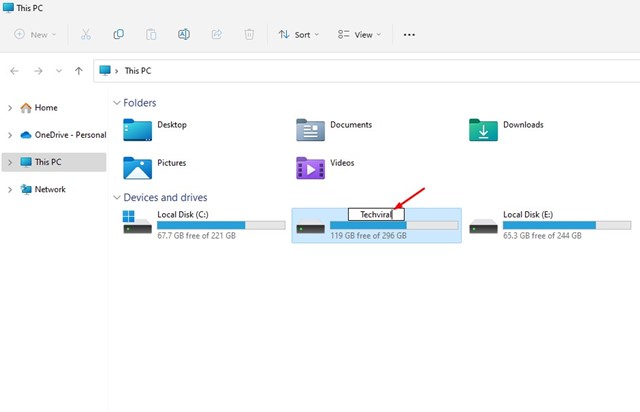
- 在要改名的磁盘上右键,选择“重命名”。
- 输入你想要的名字,按回车。
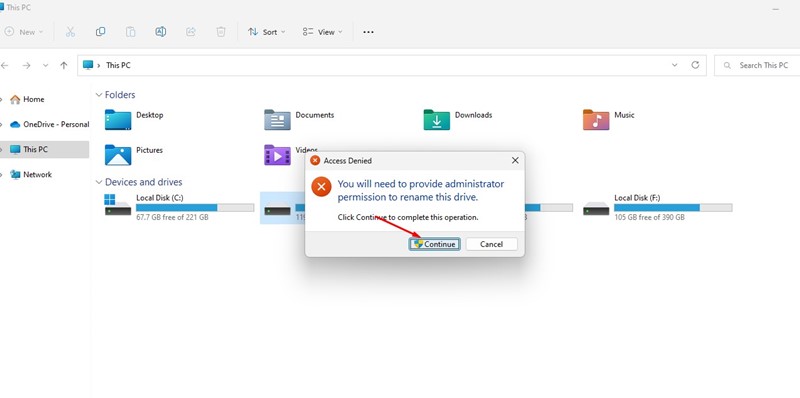
- 如果你当前不是管理员账户,会弹出“目标文件夹访问被拒绝”的提示,点“继续”即可(可能需要输入管理员密码)。
方法二:在磁盘属性里修改
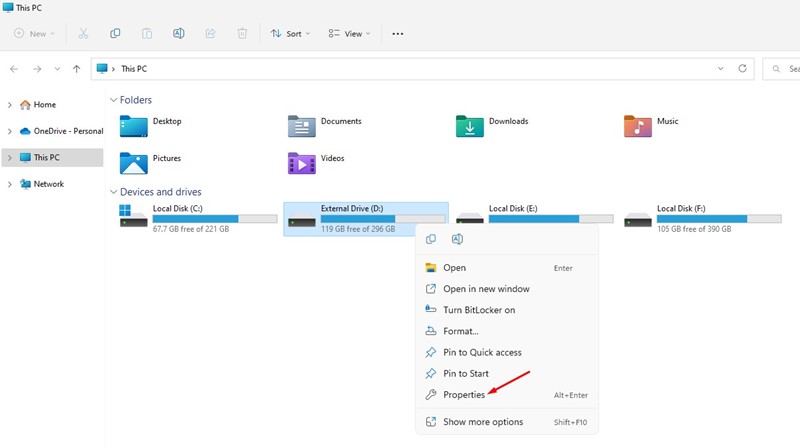
- 打开文件资源管理器,在目标磁盘上右键,选择“属性”。
- 切换到“常规”选项卡。
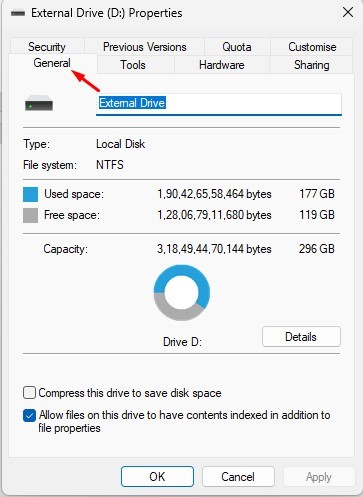
- 在最上面的名称框里输入新名字。
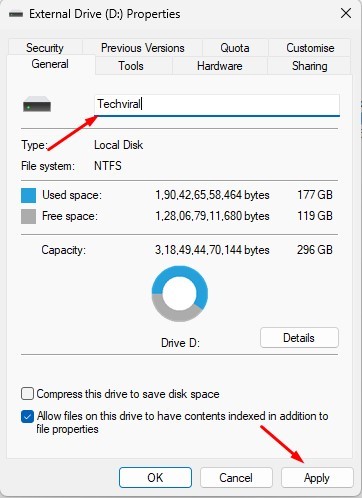
- 依次点“应用”和“确定”。
方法三:在“设置”应用里修改
这条路径稍长,但适合同时管理多个磁盘和卷的情况。
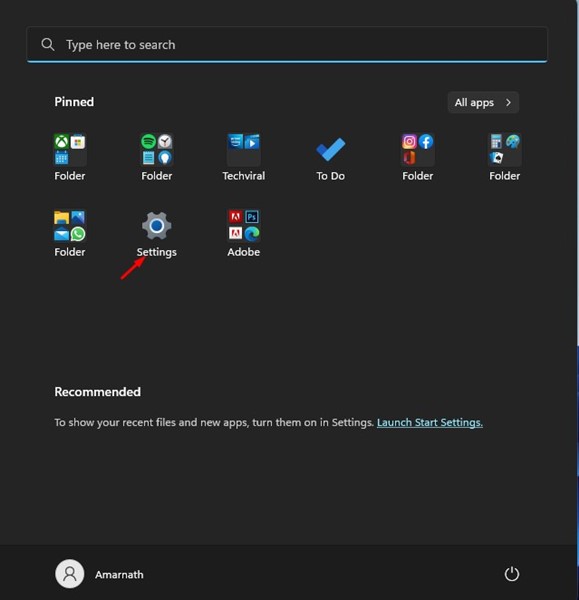
- 点击“开始”按钮,打开“设置”。
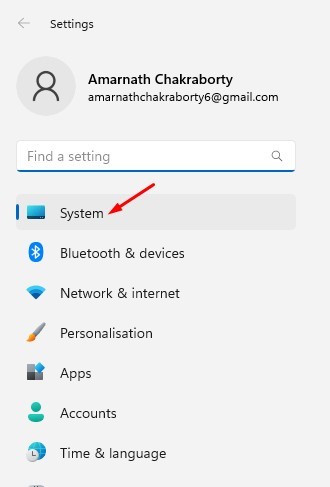
- 左侧进入“系统”。
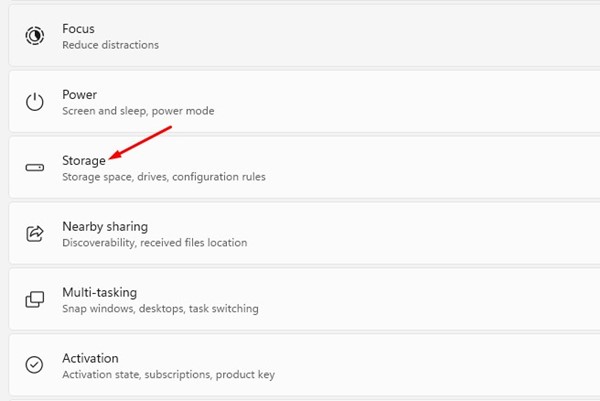
- 在右侧往下找到并点击“存储”。
- 继续往下,展开“高级存储设置”。
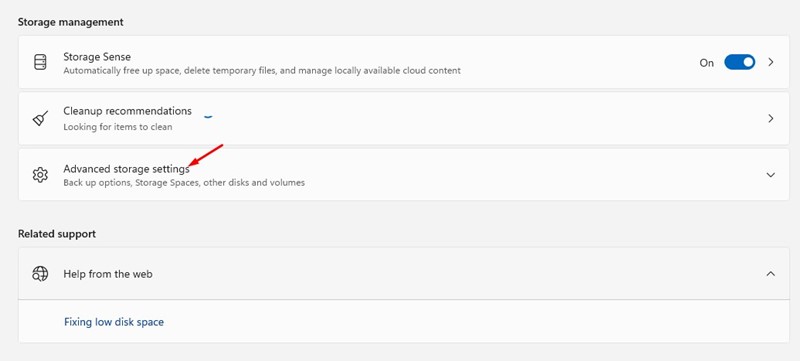
- 点击“磁盘和卷”。
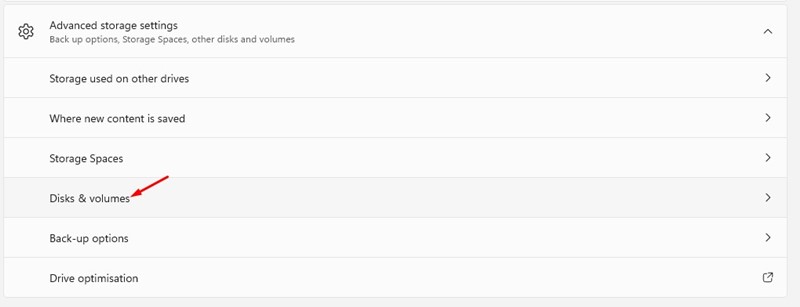
- 在要改名的卷旁边点“属性”。
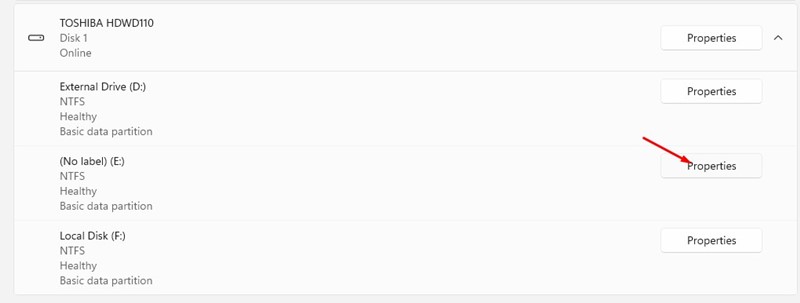
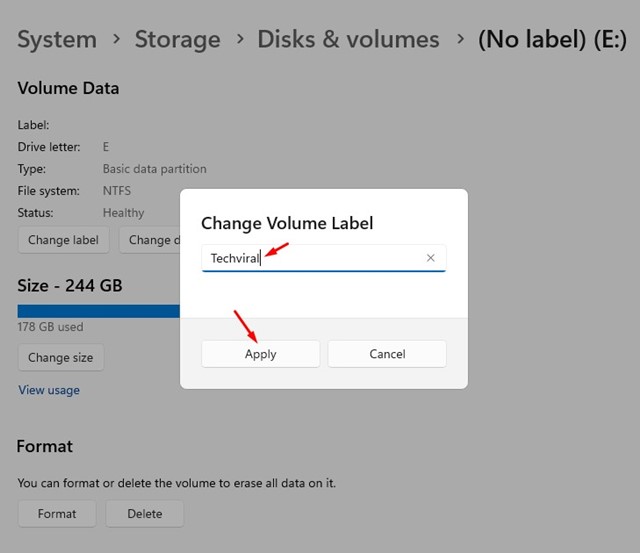
- 在下一页点“更改标签”。
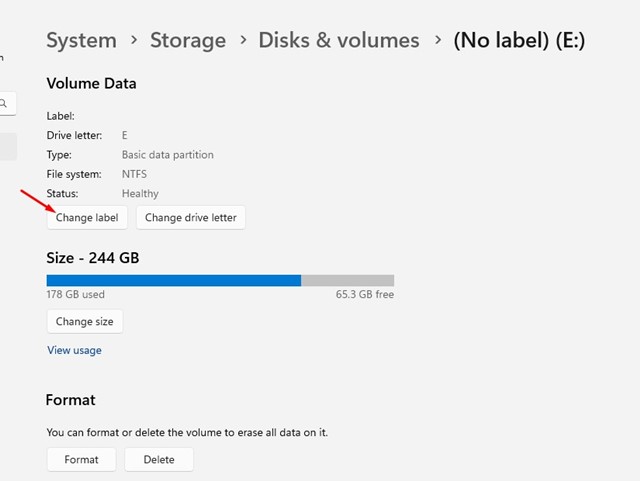
- 输入新的卷标,点“应用”。
常见问题(FAQ)
改卷标会影响里面的文件吗?
不会。卷标只是显示的名字,文件和程序不受影响。
卷标和盘符有什么区别?
盘符是 C:、D: 这样的字母,程序靠它找路径;卷标是你看到的“本地磁盘”这类名字,随便改,不影响路径。
U 盘也能用同样的方法改名吗?
可以,方法一和方法二对 U 盘同样有效。如果 U 盘是只读状态,需要先取消只读才能改。
总结
想快速改名,右键“重命名”最省事;想在属性里一并看看磁盘信息,用方法二;管理多个卷时,设置应用更方便。三种都只改显示名称,放心用。