

如果你平时基本不切换系统语言,任务栏右下角那个“中 / ENG”语言切换图标就有点多余,还占地方。好消息是,它可以关掉,两种方法任选其一。
简单讲:只装一种语言,图标自然消失(方法一);不想删语言,就把语言栏设为隐藏(方法二)。注意,如果你经常用拼音和英文输入法切换,别删输入法,用方法二更稳妥。
方法一:删除多余的语言,只保留一种
语言切换图标只有在系统里装了不止一种语言时才会出现。所以只保留主要语言,图标就没了。
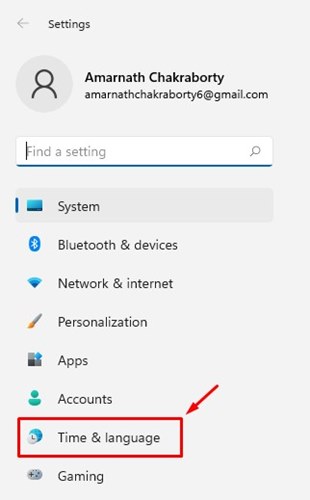
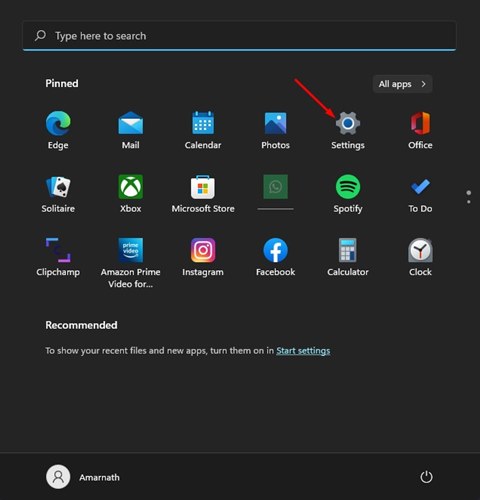
- 点“开始”按钮,打开“设置”。
- 在设置里点“时间和语言”。
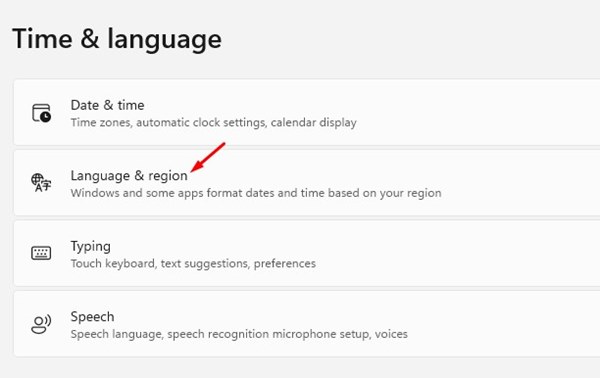
- 在右侧点“语言和区域”。
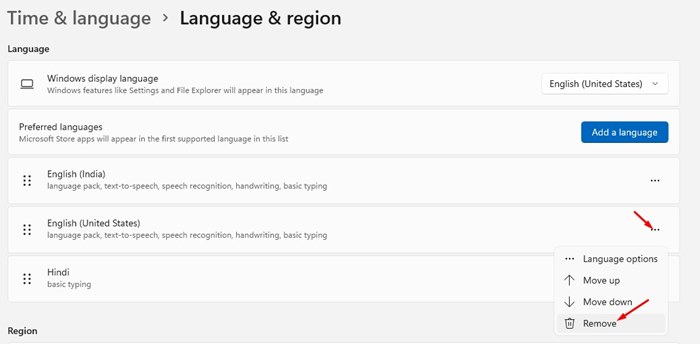
- 找到你不用的语言,点它后面的“三个点”,选择“删除”。
- 重启电脑,语言切换图标就会消失。
方法二:隐藏语言栏
这个方法不删除任何语言,只是把语言栏藏起来,适合还要偶尔切换输入法的人(快捷键 Win + 空格仍然可以切换)。
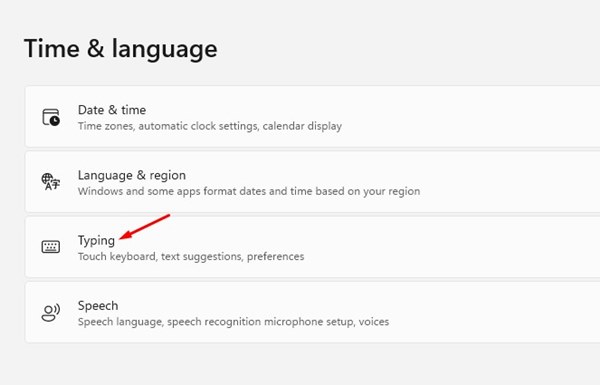
- 打开“设置”→“时间和语言”。
- 在右侧点“输入”(部分版本叫“键入”)。
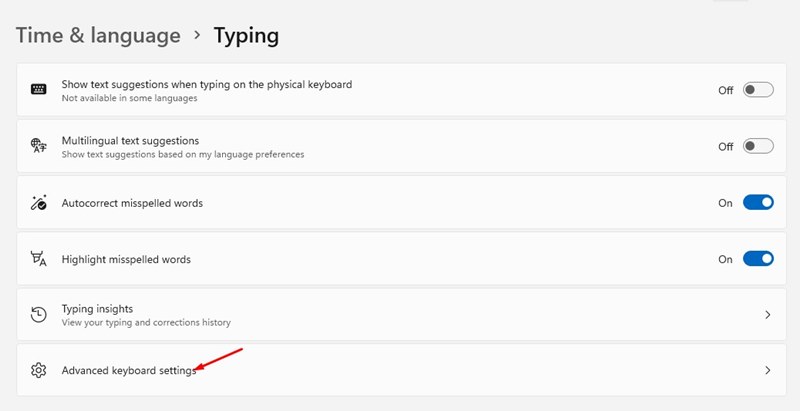
- 往下滚动,点“高级键盘设置”。
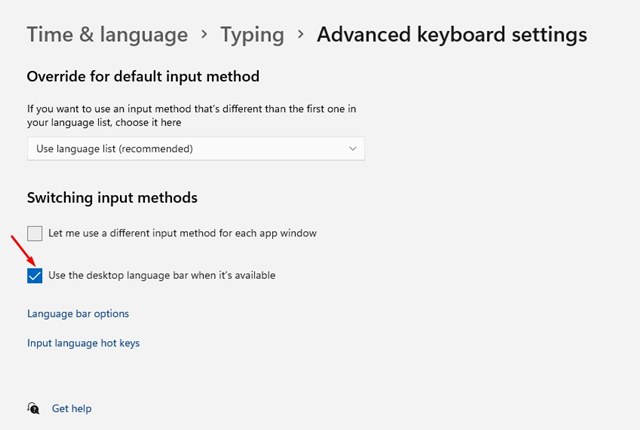
- 勾选“可用时使用桌面语言栏”。
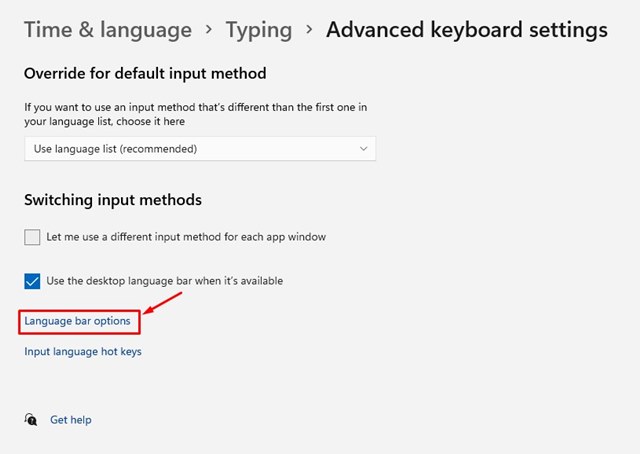
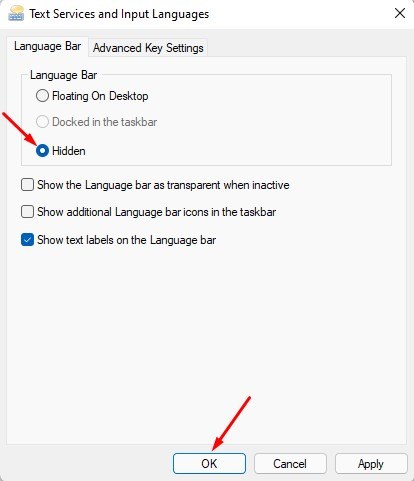
- 点“语言栏选项”。
- 在“文本服务和输入语言”窗口里,把语言栏设为“隐藏”,点“确定”。
常见问题(FAQ)
隐藏语言栏后还能切换输入法吗?
可以。用快捷键 Win + 空格,或 Ctrl + Shift 就能切换,只是任务栏上不再显示图标。
删除语言会不会影响系统界面?
只要你保留的是当前的显示语言,就不会影响。删除前确认要删的不是正在使用的系统语言即可。
总结:不想动语言就用方法二,只用一种语言就用方法一。设置完成后图标没消失的话,重启一次电脑再看。