

Windows 11 明明连着 WiFi,过十来分钟就突然掉线,图标上显示“无 Internet”?这是很常见的问题,多半不是你的宽带坏了,而是网卡省电、驱动或网络配置出了小毛病。
简单讲,先从最省事的办法试起:重启电脑、更新驱动、关掉网卡省电,不行再动电源计划、路由器和网络重置。下面 6 步按这个顺序来,哪一步好了就不用往下做。
1. 先重启一次电脑
系统偶尔会出一些小故障,让无线网卡工作不正常,表现出来就是频繁掉线。点开“开始”菜单,点电源按钮,选“重启”(注意不是“关机”再开机,Windows 的快速启动可能保留旧状态)。
2. 更新(或换一个)WiFi 网卡驱动
驱动过旧或和系统不匹配,也会让网络时断时续。可以在设备管理器里处理:
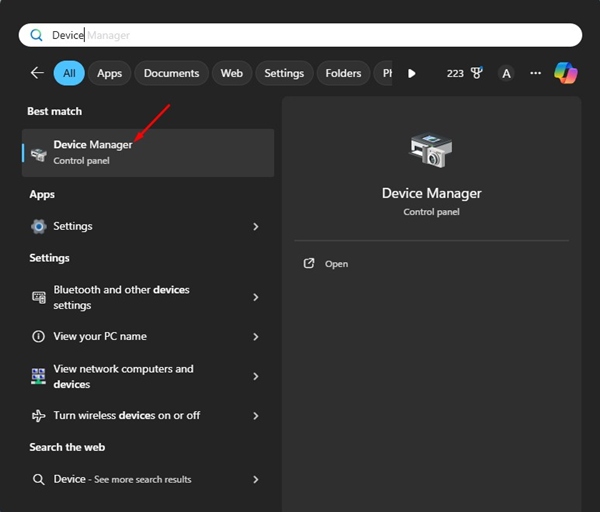
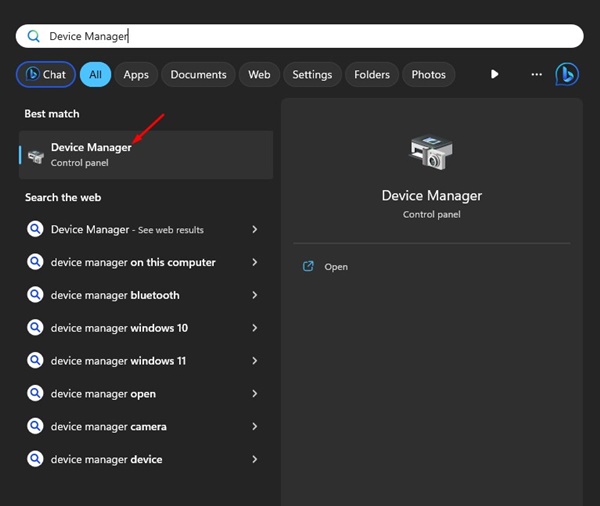
- 在开始菜单搜索并打开“设备管理器”。
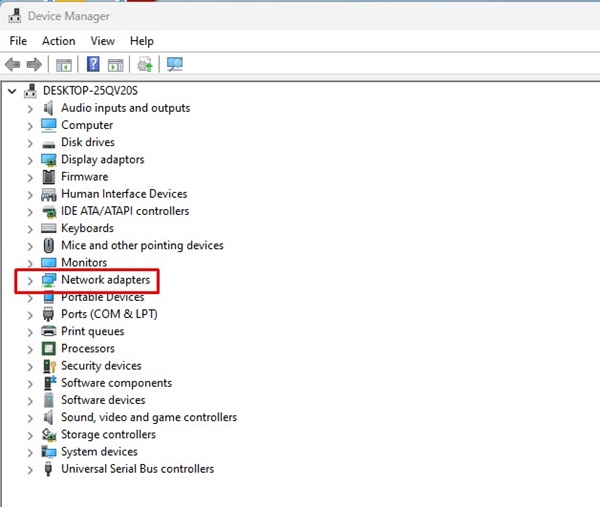
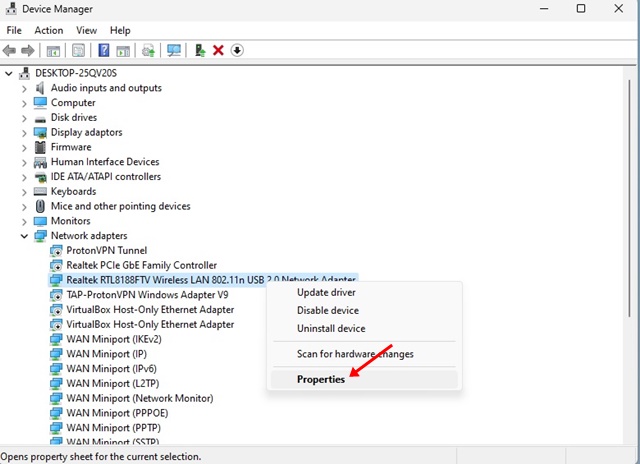
- 展开“网络适配器”。
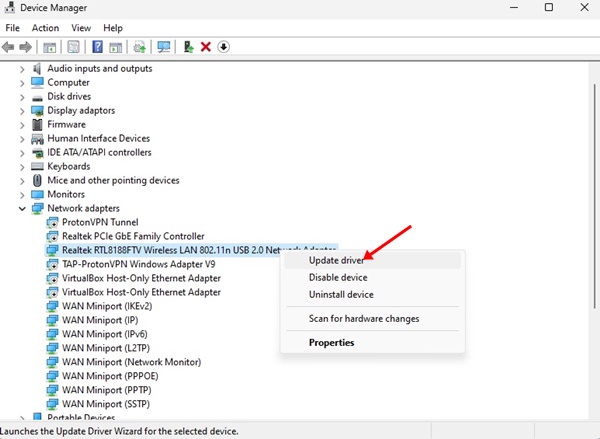
- 右键你的无线网卡,选“更新驱动程序”。
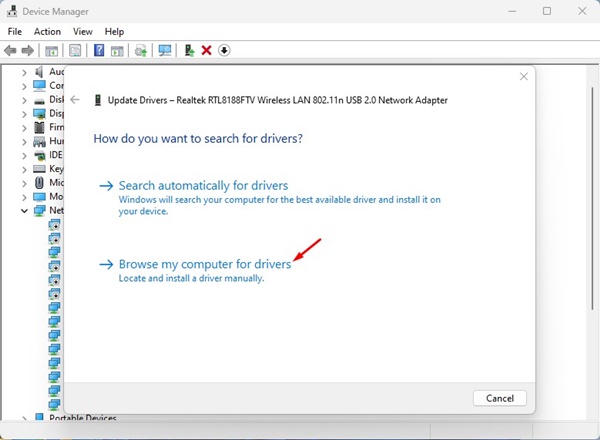
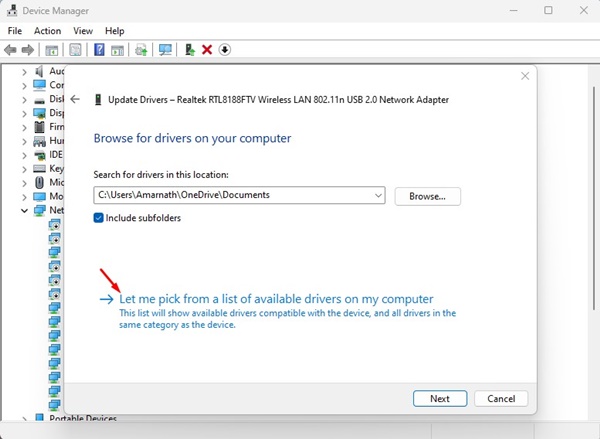
- 选择“浏览我的电脑以查找驱动程序”。
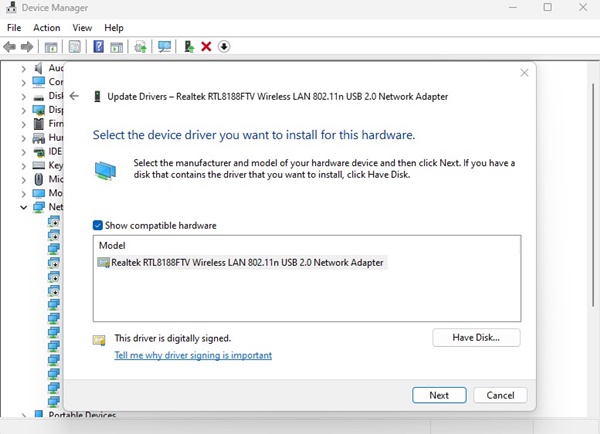
- 点“让我从计算机上的可用驱动程序列表中选取”。
- 勾选“显示兼容硬件”,选择最合适的 WiFi 驱动。
3. 关闭网卡的“省电断电”选项
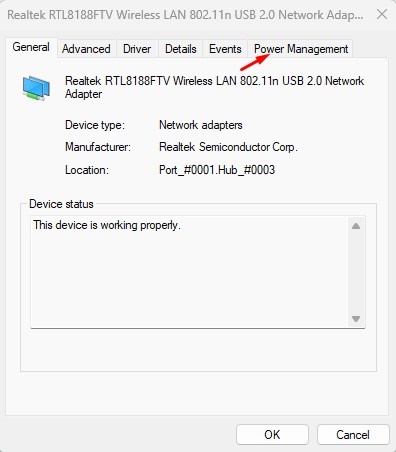
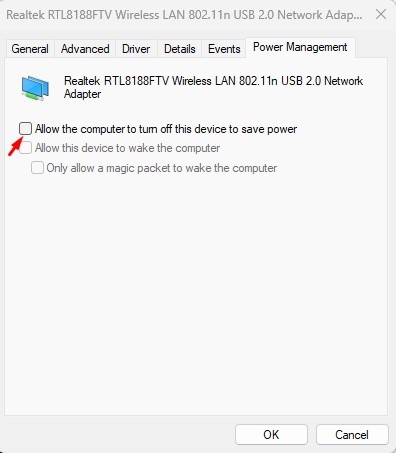
Windows 11 为了省电,会在“觉得不需要”的时候把设备关掉。如果你的 WiFi 隔一阵就掉,很可能就是系统把无线网卡“关”了。关掉这个选项:
- 从搜索里打开“设备管理器”,展开“网络适配器”。
- 右键无线网卡,选“属性”。
- 切换到“电源管理”选项卡。
- 取消勾选“允许计算机关闭此设备以节约电源”,点确定。
4. 把电源计划里的无线适配器设为最高性能
和上一步类似,电源计划里也有一项管着无线网卡的省电程度,笔记本尤其容易中招。
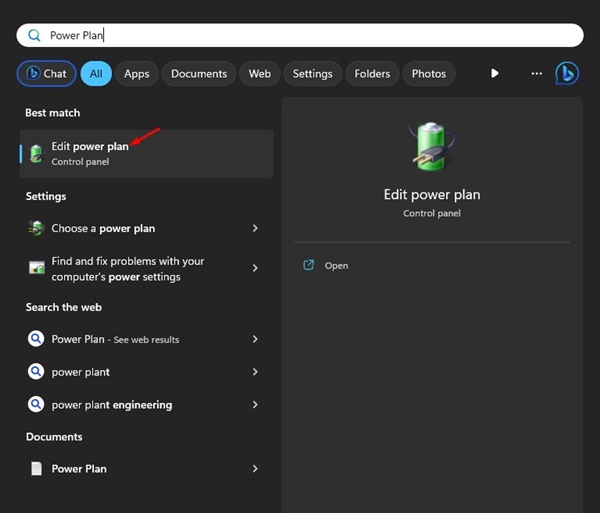
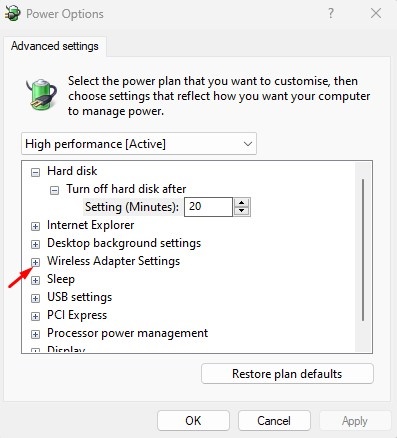
- 在搜索里输入“电源计划”,打开“选择电源计划”或“编辑电源计划”。
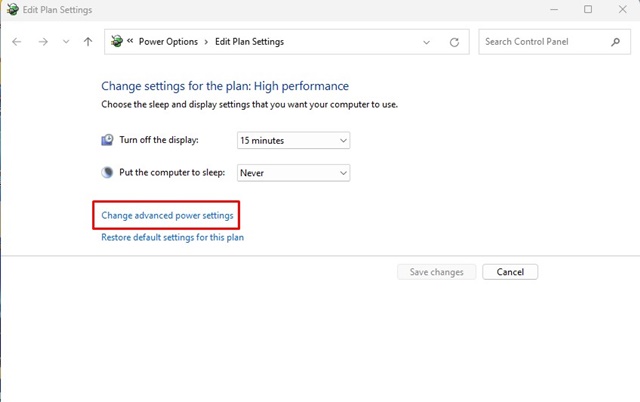
- 点“更改高级电源设置”。
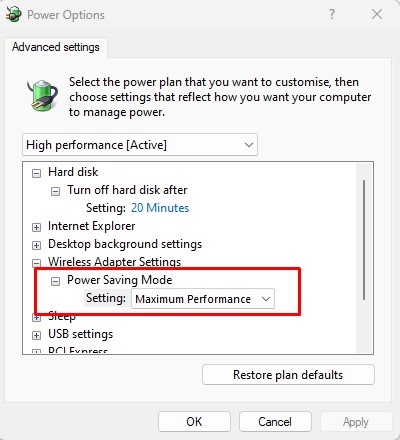
- 展开“无线适配器设置”→“节能模式”。
- 把“用电池”和“接通电源”都设为“最高性能”,点“应用”再点“确定”。
5. 重启路由器
路由器跑久了也会出临时故障,导致 WiFi 掉线或搜不到信号。关掉路由器并拔掉电源,等大约 1 分钟,再插上电源开机。如果家里其他设备也经常掉线,问题多半在路由器或宽带上,而不是这台电脑。
6. 重置网络设置
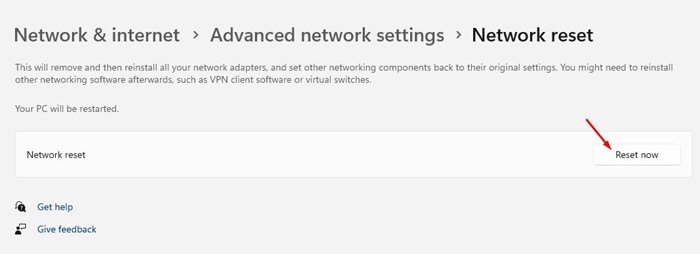
前面都不管用,就试试“网络重置”,它能排除网络配置出错的可能。注意:重置后保存的 WiFi 密码、VPN 配置和虚拟网卡设置会被清除,请先确认你记得 WiFi 密码。
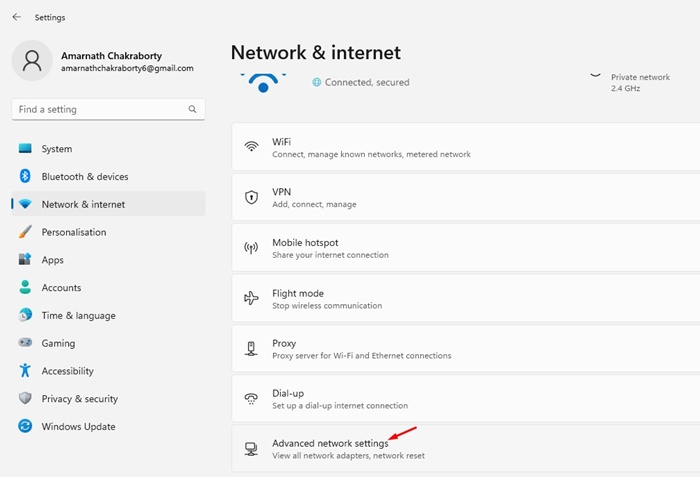
- 打开“设置”,进入“网络和 Internet”→“高级网络设置”。
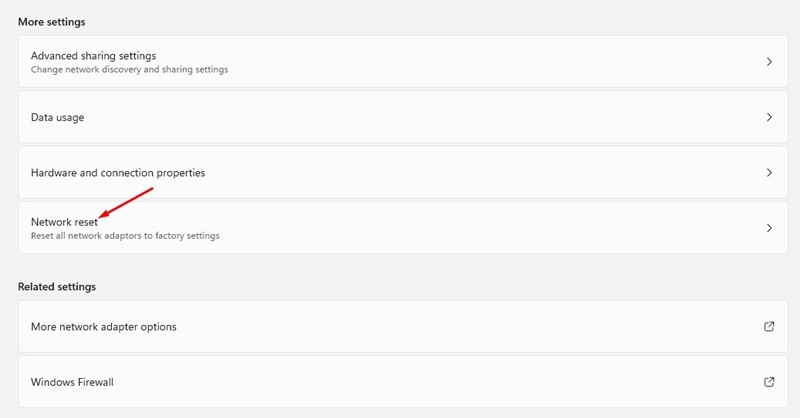
- 点“网络重置”。
- 点“立即重置”,按提示重启电脑。
常见问题(FAQ)
只有这一台电脑掉线,其他设备都正常,该先查什么?
先查第 2、3、4 步,也就是驱动和省电设置,这三项最常引起单台设备掉线。
用了代理或 VPN 软件后经常断网,也是这个原因吗?
不一定。代理软件开启 TUN 或系统代理后,网络行为会变,建议先关掉代理软件再观察是否还掉线,以区分是网卡问题还是代理配置问题。
网络重置会删除我的文件吗?
不会删除个人文件,但会清除已保存的 WiFi、VPN 和虚拟网卡配置。
总结
Windows 11 WiFi 频繁断开,按“重启 → 驱动 → 网卡省电 → 电源计划 → 路由器 → 网络重置”的顺序排查,大部分情况都能解决。如果以上都无效,建议考虑更换网卡或联系宽带运营商检查线路。