

想给 Windows 11 腾出一点屏幕空间,可以把任务栏隐藏起来。不想完全关掉的话,用“自动隐藏”也行:平时看不到,鼠标移到屏幕底部才会出现。
简单讲,大多数人用方法一(设置)就够了;方法二、三适合设置里找不到选项或需要批量处理的情况。改注册表前最好先备份。
方法一:通过“设置”自动隐藏任务栏
- 点“开始”按钮,打开“设置”。
- 点“个性化”。
- 在右侧往下滚动,点“任务栏”。
- 展开“任务栏行为”,勾选“自动隐藏任务栏”。
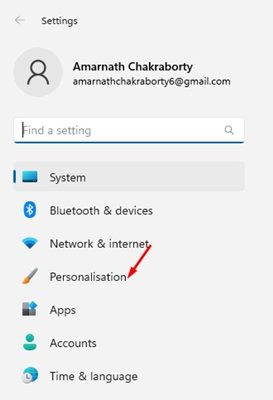
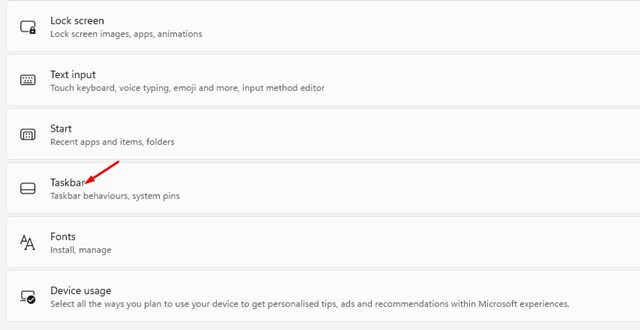
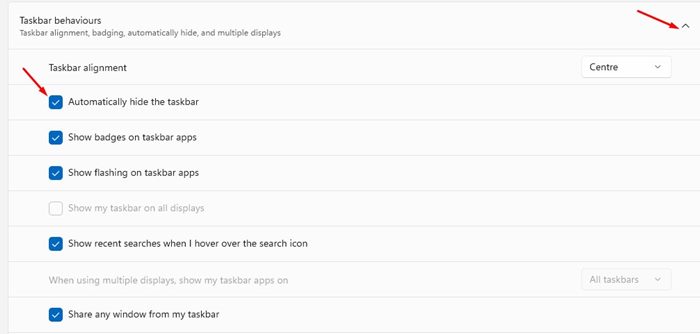
想让任务栏重新出现,把鼠标移到屏幕底部边缘即可;想一直显示,取消勾选。
方法二:通过注册表隐藏任务栏
如果系统没激活,“个性化”里的选项会被锁住,这时可以用注册表。操作前建议先导出备份注册表。
- 在搜索里输入“注册表”,打开“注册表编辑器”。
- 定位到下面的路径:
计算机\HKEY_CURRENT_USER\Software\Microsoft\Windows\CurrentVersion\Explorer\StuckRects3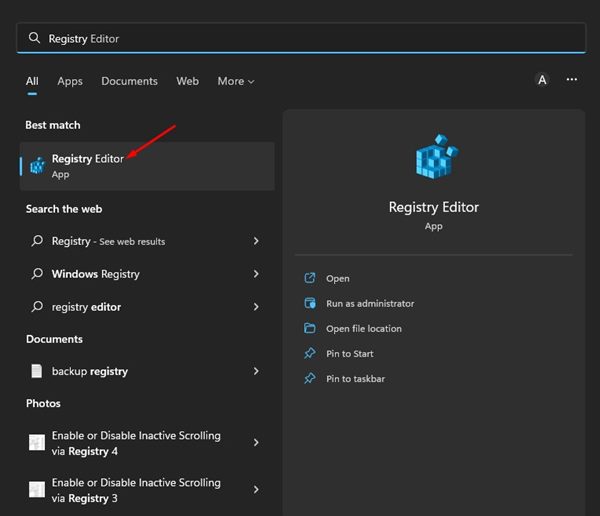
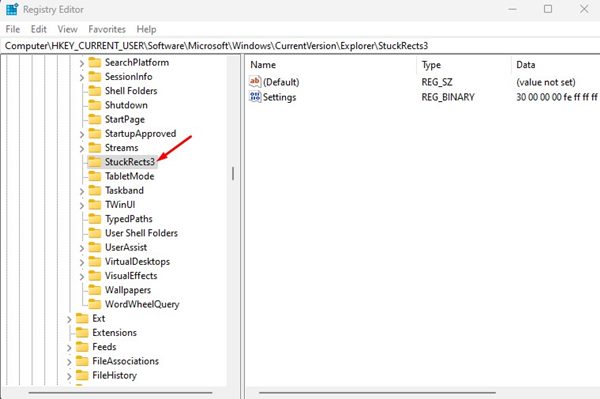
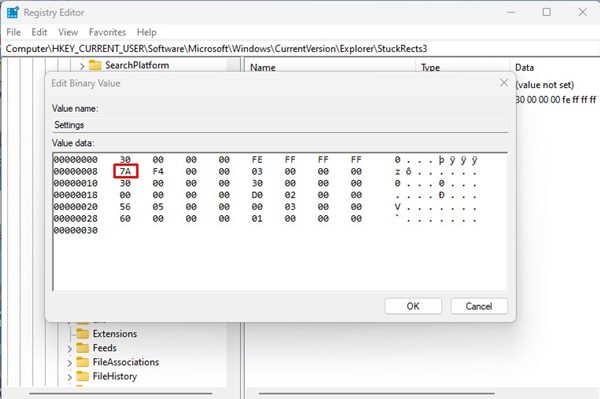
- 在右侧双击“Settings”,在“编辑二进制数值”窗口中,找到 00000008 这一行的第一个数值。
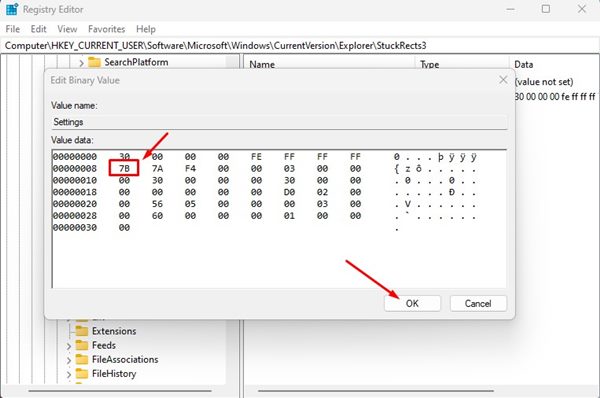
- 把
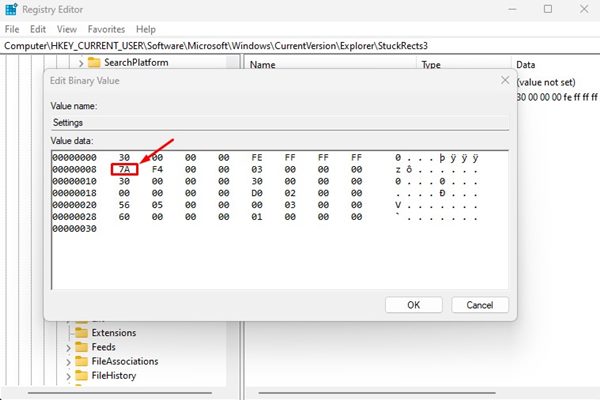
7A改成7B,点“确定”。 - 重启电脑,任务栏就会隐藏。想恢复,按同样步骤把
7B改回7A。
方法三:用 PowerShell 命令自动隐藏
- 在搜索里输入 PowerShell,右键选择“以管理员身份运行”。
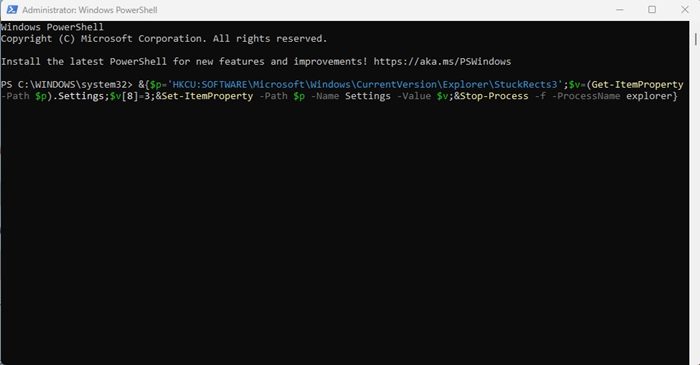
- 执行下面的命令(会开启自动隐藏,并重启资源管理器):
&{$p='HKCU:SOFTWARE\Microsoft\Windows\CurrentVersion\Explorer\StuckRects3';$v=(Get-ItemProperty -Path $p).Settings;$v[8]=3;&Set-ItemProperty -Path $p -Name Settings -Value $v;&Stop-Process -f -ProcessName explorer}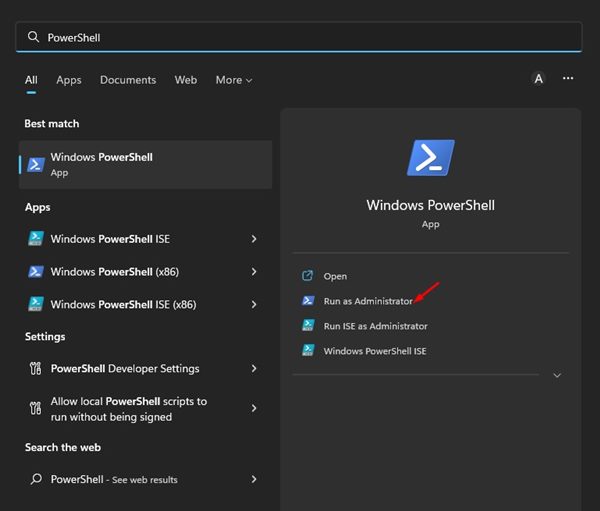
想关闭自动隐藏,执行下面这条命令(把数值改为 2):
&{$p='HKCU:SOFTWARE\Microsoft\Windows\CurrentVersion\Explorer\StuckRects3';$v=(Get-ItemProperty -Path $p).Settings;$v[8]=2;&Set-ItemProperty -Path $p -Name Settings -Value $v;&Stop-Process -f -ProcessName explorer}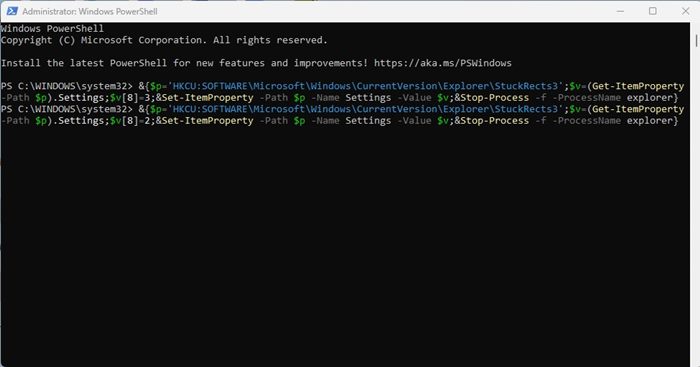
这些方法在 Windows 10 上也基本适用,也可以使用第三方任务栏工具来定制。
常见问题(FAQ)
任务栏自动隐藏后,鼠标移过去没反应怎么办?
先重启一次资源管理器(任务管理器里重启“Windows 资源管理器”),仍然不行再检查是否有全屏程序占用。
改注册表安全吗?
只要改的是文中那一项并提前备份,风险较小。不确定的话优先用方法一。