
Win11 用着用着,右下角动不动就弹出通知:商店应用、邮件、天气、各种推送,正在专心干活时特别烦。好消息是,这些通知都能在系统设置里关掉,既可以一个一个关,也可以一次全关。
简单讲,Win11 的应用通知一般会先出现在屏幕右下角,随后留在通知中心里。只要在“设置 > 系统 > 通知”里调整,就能决定哪些应用有权限打扰你。
方法一:只关闭某几个应用的通知
适合只想清理个别“话痨”应用,其他通知照常保留。
- 点击“开始”按钮,选择“设置”。
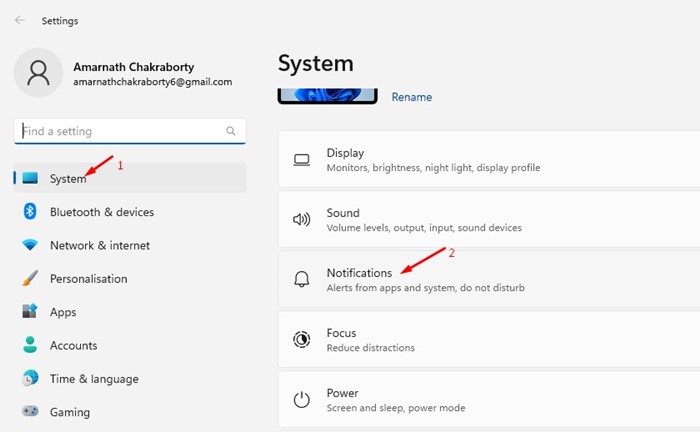
- 在左侧点“系统”,再在右侧点击“通知”。
- 往下滑到“来自应用和其他发送者的通知”区域。
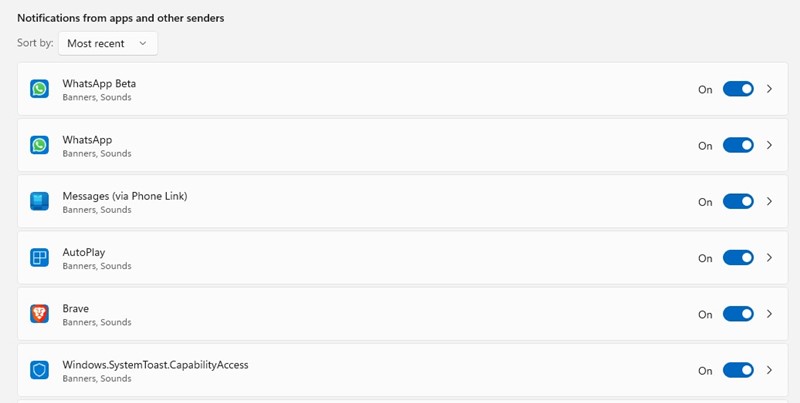
- 列表里是所有能给你发通知的应用。把不想被打扰的应用右侧的开关关掉。
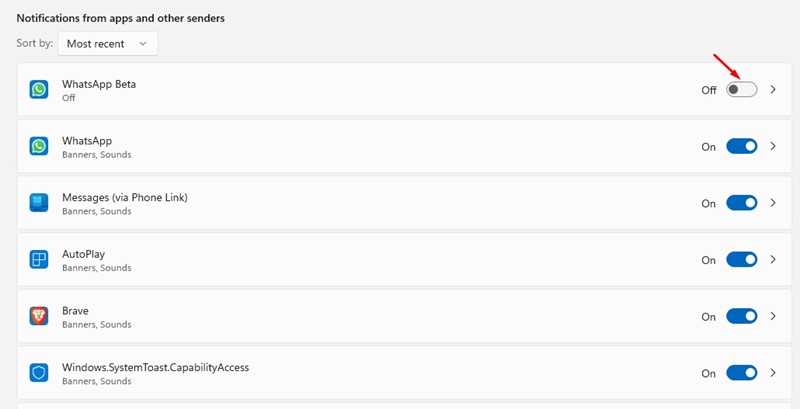
有几个应用就得关几次,每个应用的开关是独立的。点进某个应用的名字,还能进一步控制是否显示横幅、是否播放提示音。
方法二:一次性关闭所有通知
如果你想彻底清净,可以把整个通知功能关掉,应用和系统的通知都不会再弹出来。
- 点击“开始”按钮,打开“设置”。
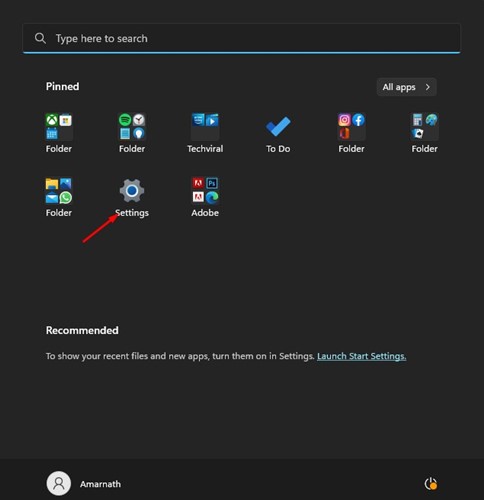
- 进入“系统 > 通知”。
- 把最上方“通知”的总开关关闭。
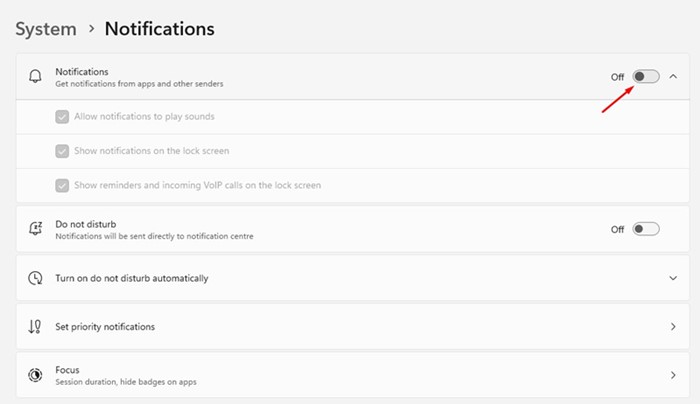
注意:全部关掉后,闹钟、日历提醒、系统安全提示之类的重要消息也可能看不到。如果只是想暂时不被打扰,用“勿扰模式”更合适,通知会直接收进通知中心,不会弹窗。
常见问题(FAQ)
关闭通知后,应用还能正常使用吗?
可以。关闭的只是通知权限,应用本身的功能不受影响。
我想以后重新打开,怎么办?
回到“设置 > 系统 > 通知”,把对应应用或总开关重新打开即可。
列表里找不到某个应用怎么办?
有些应用要先发过一次通知才会出现在列表里。也可以去该应用自己的设置里,查看有没有单独的通知选项。
总结
想精准清理,就去“系统 > 通知”里逐个关应用;想一劳永逸,就关掉通知总开关;只是临时专注,则用勿扰模式。按需选择,改完随时能改回来。