

一边看资料一边写文档,每次想滚动另一个窗口都得先点一下?Windows 11 其实自带一个“滚动非活动窗口”的功能:鼠标悬停在哪个窗口上,滚轮就滚动哪个窗口,不用再来回切换。结论先给你:打开设置 → 蓝牙和其他设备 → 鼠标,把“悬停时滚动非活动窗口”开关打开就行;设置里找不到时,还可以用注册表改。
这个功能的好处很直接:多窗口办公、对照阅读、一边看教程一边操作时,少点很多次鼠标。如果你觉得它容易误滚动页面,同样可以按下面的方法关掉。
方法一:在“设置”里开启或关闭
- 点击开始按钮,选择设置。
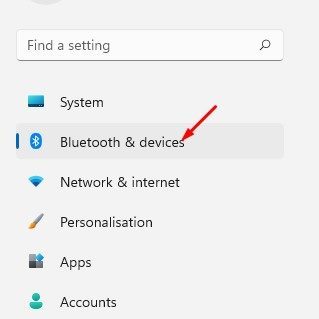
- 在左侧点击蓝牙和其他设备。
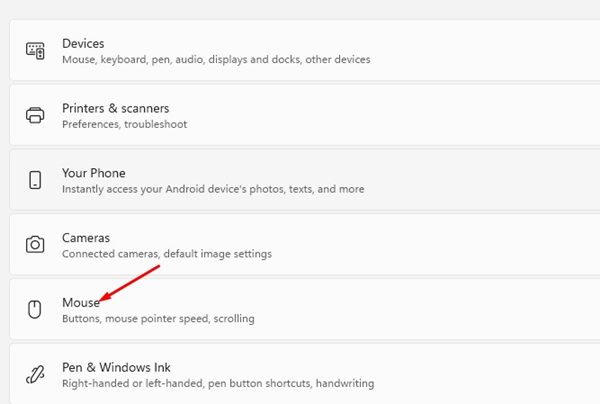
- 在右侧向下找到并点击鼠标。
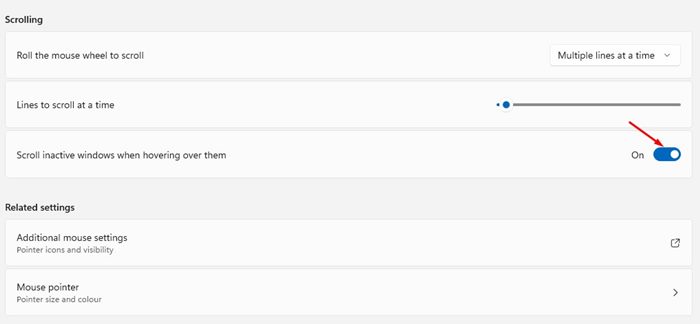
- 继续向下,把悬停时滚动非活动窗口(英文界面为 Scroll inactive windows when hovering over them)的开关打开,即可启用。
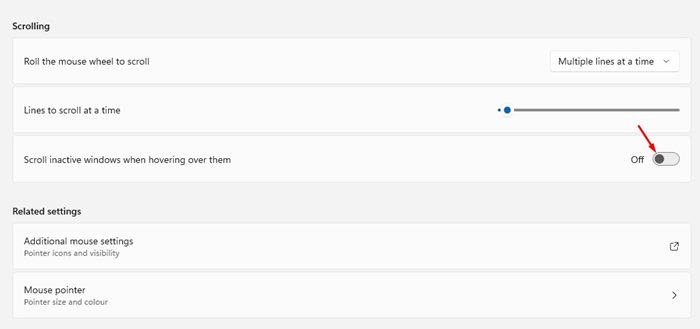
- 想关闭的话,把这个开关关掉就可以了。
方法二:用注册表开启或关闭
如果设置应用打不开,或者你是通过脚本批量配置电脑,可以直接改注册表。动手前建议先备份注册表,或者创建一个系统还原点,改错了好恢复。
- 在开始菜单搜索 regedit,打开注册表编辑器。
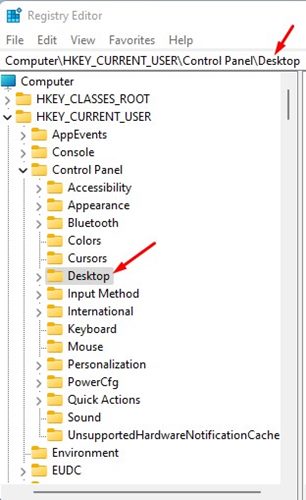
- 依次定位到下面这个路径(也可以直接粘贴到地址栏):
计算机\HKEY_CURRENT_USER\Control Panel\Desktop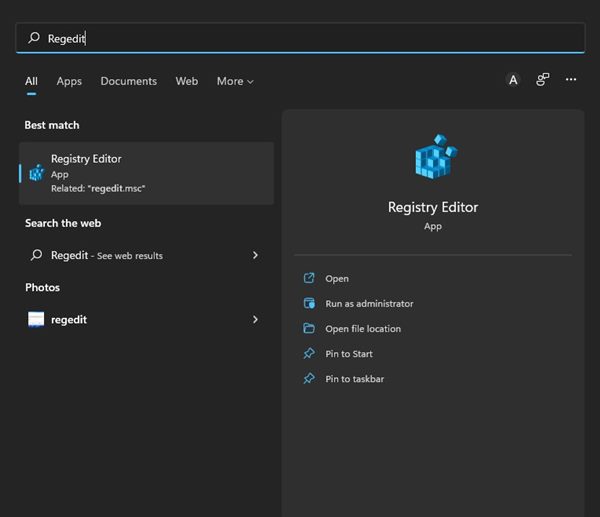
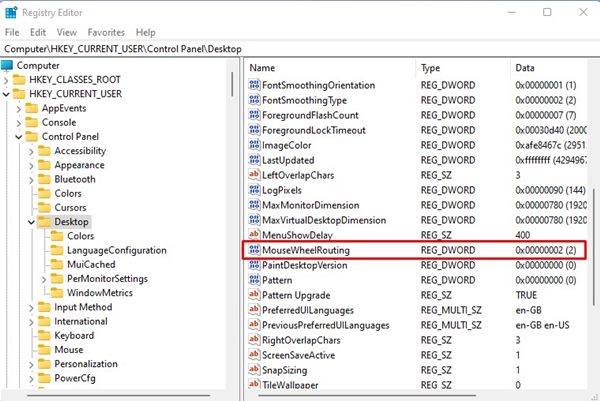
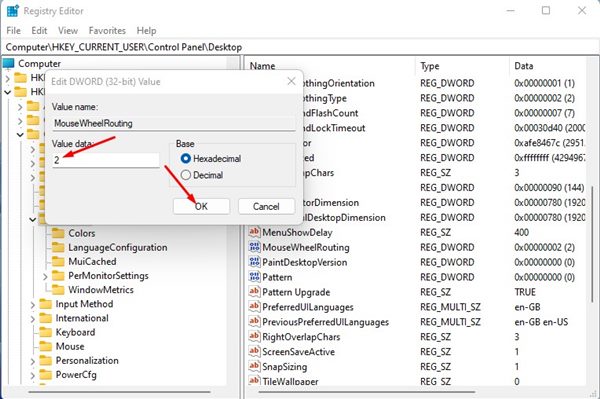
- 在右侧双击 MouseWheelRouting 这个 DWORD 值。
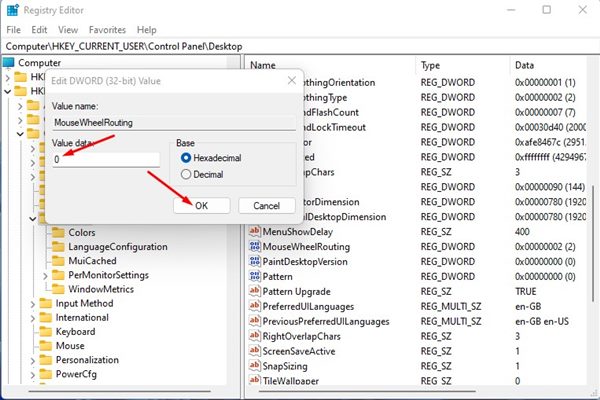
- 想关闭悬停滚动,在“数值数据”里填 0,点击确定。
- 想重新开启,把“数值数据”改成 2,点击确定。
- 通常需要注销再登录(或重启)后才会完全生效。
| MouseWheelRouting 数值 | 效果 |
|---|---|
| 0 | 关闭,只有当前活动窗口响应滚轮 |
| 2 | 开启,鼠标悬停的窗口响应滚轮 |
常见问题(FAQ)
开了之后为什么个别软件还是不能滚动?
这个功能依赖应用对滚轮消息的处理方式,少数自绘界面的老软件可能不支持,属于软件本身的限制,不是设置没生效。
设置里找不到这个开关怎么办?
先确认系统已更新到较新版本;如果仍然没有,直接用上面的注册表方法修改 MouseWheelRouting 即可。
外接鼠标和触控板都适用吗?
这个设置针对的是“滚轮滚动”行为,外接鼠标的滚轮最直观;笔记本触控板的双指滚动也属于滚动事件,一般同样受影响,体验以你的设备为准。
总结
日常用设置里的开关最方便;找不到开关或需要批量部署时,就改注册表里的 MouseWheelRouting(0 关闭、2 开启)。多窗口工作的人建议开着,觉得误触多就关掉,两种状态随时可以切换。想继续调整鼠标体验,还可以看看Windows 11 怎么开启或关闭鼠标单击锁定(ClickLock)。