

电脑里装了不少软件,有的悄悄要摄像头、有的一直在读定位,你知道它们现在拿着哪些权限吗?Windows 11 提供了两条管理路径:按应用逐个管理,或者按权限类别统一管理(比如一次看清哪些应用在用麦克风)。先说结论:定期花五分钟走一遍“设置 → 隐私和安全性”,是最划算的隐私自查。
需要说明的是:从 Microsoft Store 安装的应用,权限入口最完整、最规范;如果你经常从第三方网站下载安装软件,更要留意权限,因为传统桌面程序不一定出现在应用权限的列表里,来源不明的软件也要格外谨慎。
方法一:为单个应用开关权限
适合你已经知道想管哪个应用的情况:
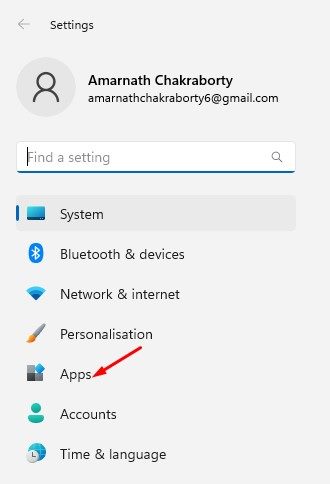
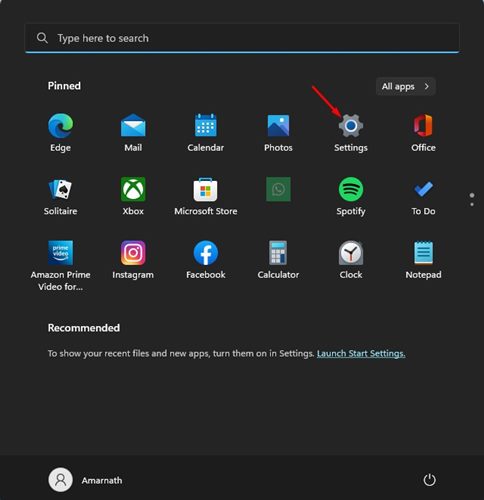
- 点击开始按钮,选择设置。
- 在左侧选择应用。
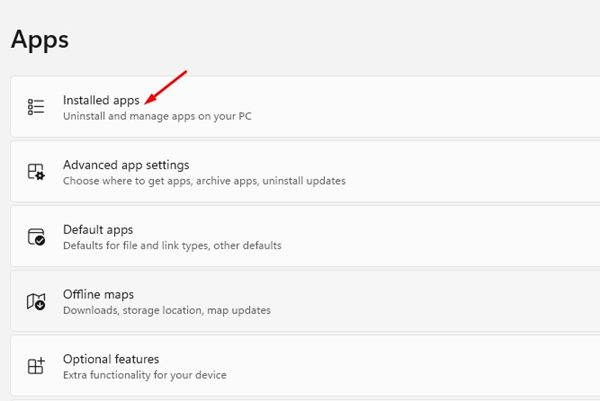
- 在右侧点击已安装的应用。
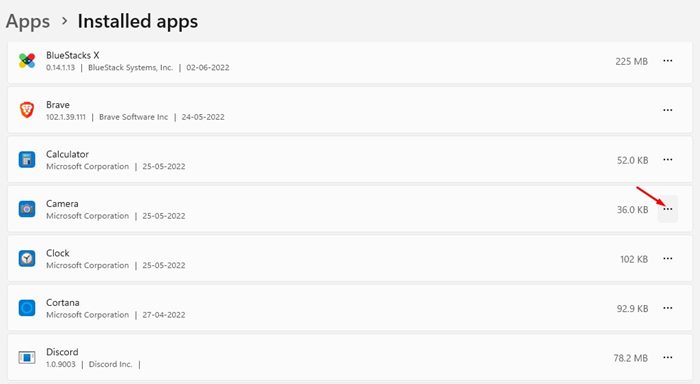
- 找到目标应用,点击名称右侧的三个点。
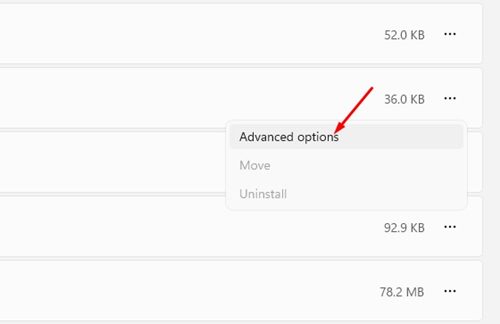
- 在弹出的菜单里选择高级选项。
- 向下滚动到应用权限区域,里面会列出这个应用拥有的权限,按需开启或关闭。
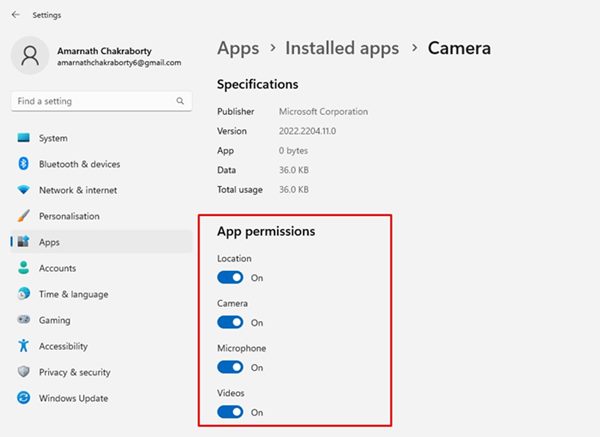
方法二:按权限类别统一管理
想一次性看清“到底谁在用我的位置/摄像头/麦克风”,用这个办法更高效:
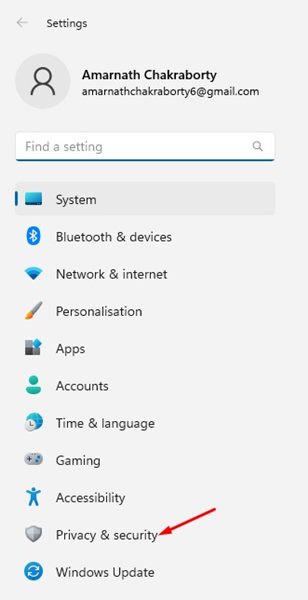
- 打开设置,选择隐私和安全性。
- 向下滚动到应用权限区域,选择想检查的类别,比如位置、摄像头、麦克风、通知等。
- 以“位置”为例:点开后能看到所有请求过位置权限的应用,可以逐个开关,也可以直接关闭总开关。
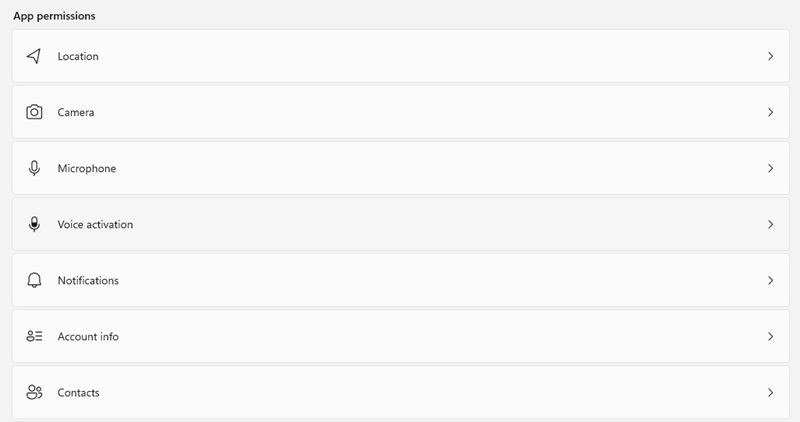
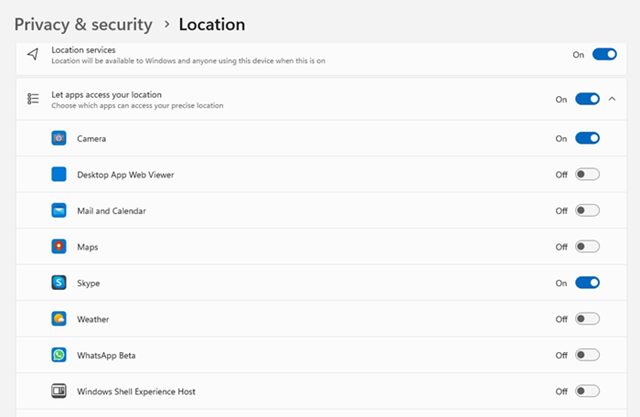
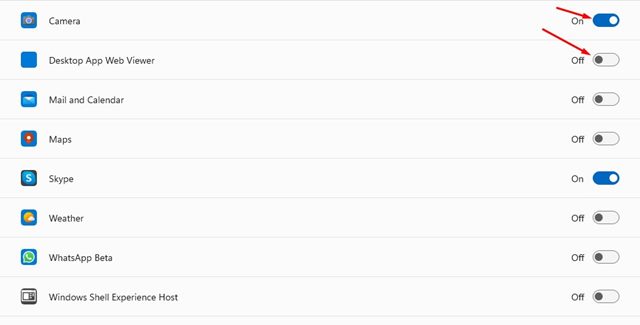
摄像头、麦克风、通知等其他类别的操作完全一样,重复同样的步骤即可。
哪些权限最值得优先检查?
| 权限 | 风险点 | 建议 |
|---|---|---|
| 摄像头 / 麦克风 | 被滥用会泄露画面和声音 | 只给视频会议、通话类应用 |
| 位置 | 暴露你的常驻地点和行动轨迹 | 地图、天气类按需开启,其余关闭 |
| 通知 | 广告弹窗骚扰 | 只保留聊天、日程等必要通知 |
| 文件和文档 | 读取你的个人资料 | 非必要不授权 |
顺带一提,管好权限只是隐私保护的一环。如果你还担心被网站追踪,可以看看怎么阻止 Cookie 追踪你?5 个有效方法,以及怎么阻止 Facebook 追踪你?6 步隐私设置教程。
常见问题(FAQ)
为什么有些软件在应用权限里找不到?
传统的桌面程序(比如直接用安装包装的 exe 软件)和 Microsoft Store 应用的权限模型不同,不一定出现在这些列表里。对这类软件,要靠系统防火墙、杀毒软件和来源判断来把关。
关掉权限会不会导致应用崩溃?
一般不会崩溃,只是对应功能无法使用,比如关闭摄像头权限后视频会议没有画面。需要时随时可以再打开。
多久检查一次比较合适?
每次安装新软件后看一眼,平时每个月或每个季度集中检查一遍就够了。
总结
单个应用用“已安装的应用 → 高级选项”,整体排查用“隐私和安全性 → 应用权限”。把摄像头、麦克风、位置这三类优先管好,再配合定期检查,就能大幅降低隐私泄露的风险。