

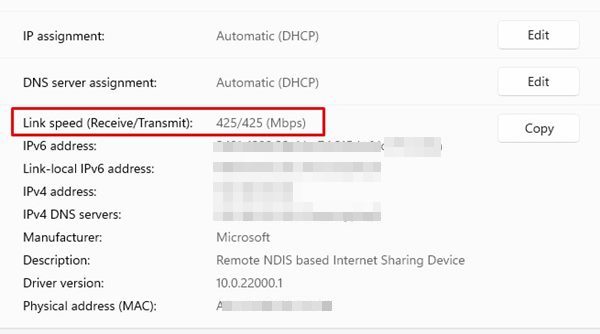
升级了宽带套餐,但测速还是上不去?或者怀疑电脑网卡成了瓶颈?先别急着换路由器,花一分钟看看网卡的“连接速率”就能心里有数。简单讲:在 Windows 11 里,设置 → 网络和 Internet → 属性,找到“链接速度(接收/传输)”那一行就是答案;下面再给你控制面板和命令行两种备用办法。
这个数字有什么用?一是确认网卡有没有按规格工作(比如千兆网口却只跑在 100 Mbps);二是升级宽带前判断网卡能不能吃下更高的带宽;三是排查网速慢、掉线之类的问题时,先排除网卡这一环。
先搞清楚:连接速率不等于实际网速
很多人会把两个概念混在一起。“连接速率”(Link Speed)是你的电脑和路由器之间协商出来的理论上限,比如 1000 Mbps;“实际网速”要看宽带套餐、路由器、服务器距离和当时的网络拥堵情况。连接速率高不代表测速就高,但连接速率低(比如有线连接只有 100 Mbps)一定会拖后腿。
| 方法 | 适合谁 | 难度 |
|---|---|---|
| 设置 App | 只想快速看一眼的人 | 很简单 |
| 控制面板 | 想同时看到多块网卡的人 | 简单 |
| 命令行 / PowerShell | 需要批量查询或写脚本的人 | 稍复杂 |
方法一:在“设置”里查看网卡速度
这是最省事的办法,步骤如下:
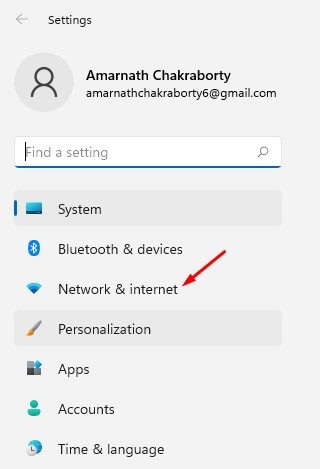
- 点击“开始”按钮,选择设置。
- 在左侧选择网络和 Internet。
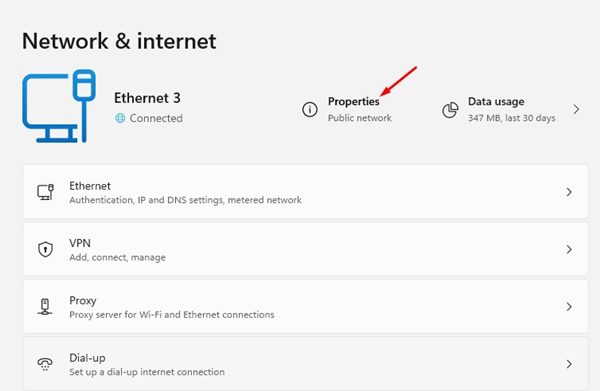
- 在右侧点击当前已连接网络下面的属性(Wi-Fi 或以太网都一样)。
- 向下滚动,找到链接速度(接收/传输),这就是当前网卡的连接速率。
如果你用的是 Wi-Fi,这个数字会随信号强弱波动,离路由器远了就会变小,属于正常现象。
方法二:通过控制面板查看
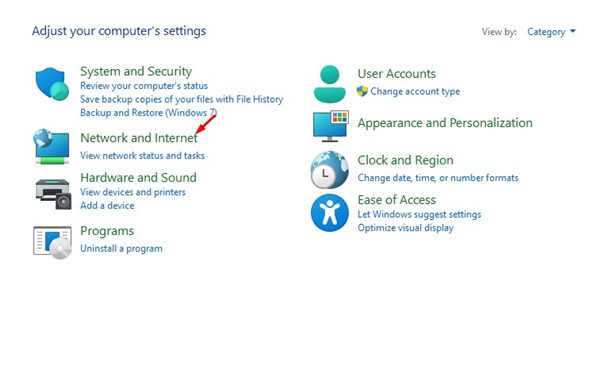
控制面板能一次列出所有网络适配器,适合电脑里有多块网卡(比如有线加无线,或者装了虚拟机)的情况。
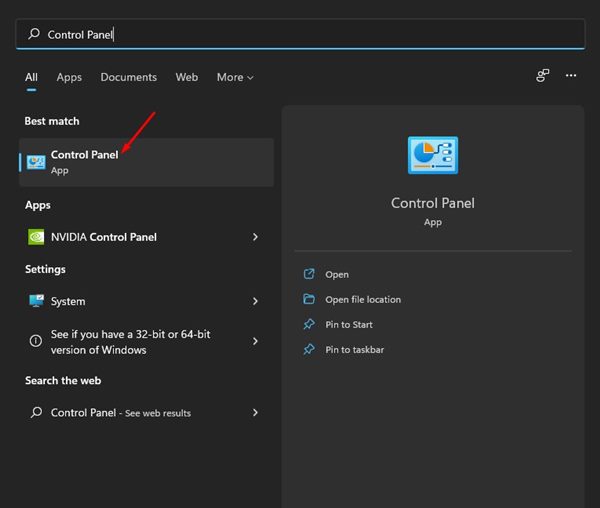
- 在开始菜单搜索栏输入控制面板并打开。
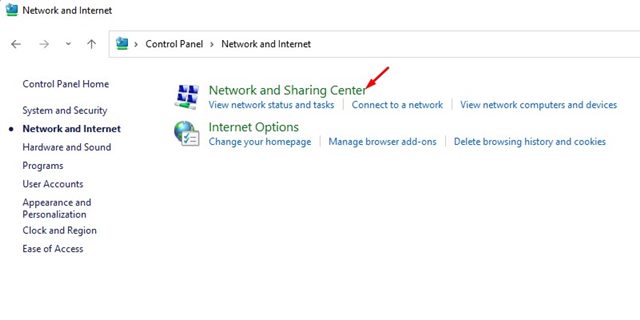
- 点击网络和 Internet。
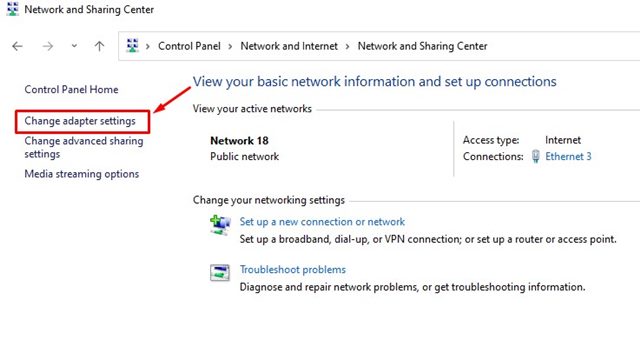
- 进入网络和共享中心。
- 点击左侧的更改适配器设置。
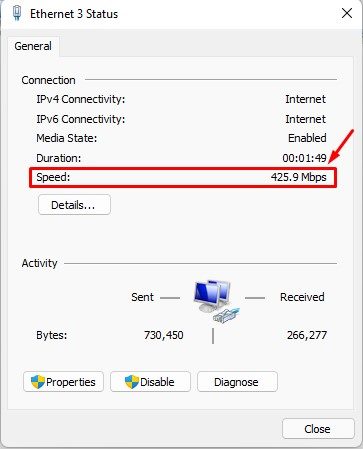
- 双击你正在用的 Wi-Fi 或以太网适配器,弹出的状态窗口里就有速度一栏。
方法三:用命令行查看(CMD / PowerShell)
习惯敲命令的话,可以用下面两种写法。
写法 A:wmic(旧办法)
在开始菜单搜索 CMD,右键选择以管理员身份运行,然后输入:
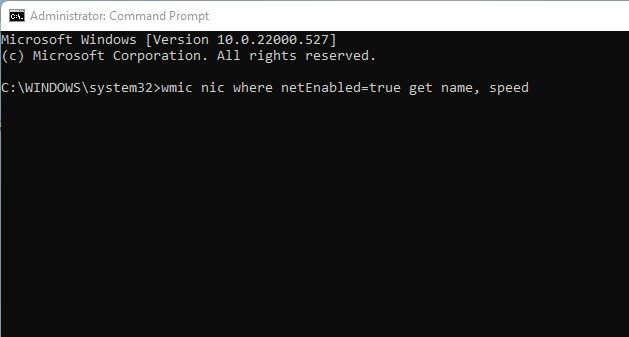
wmic nic where netEnabled=true get name, speed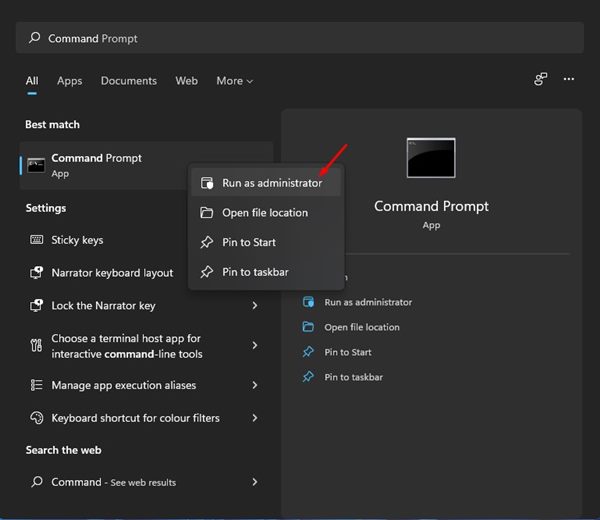
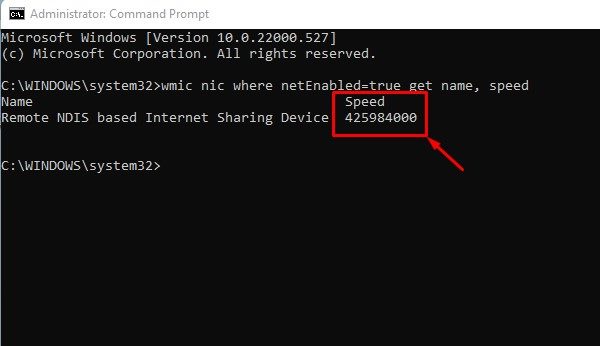
网卡名称后面的数字就是速度,注意这个数字的单位是 bit/s,比如 1000000000 就是 1 Gbps,别当成 Mbps 看。
要提醒一句:微软已经把 WMIC 列为弃用功能,较新的 Windows 11 版本里它可能默认没有安装,运行时提示“不是内部或外部命令”并不奇怪。碰到这种情况,改用下面的 PowerShell 写法就行。
写法 B:PowerShell(推荐)
右键开始按钮,选择“终端”或“Windows PowerShell”,输入:
Get-NetAdapter | Select-Object Name, InterfaceDescription, Status, LinkSpeed输出里的 LinkSpeed 会直接显示成“1 Gbps”“866.7 Mbps”这样好读的格式,还能同时看到每块网卡是否处于连接状态(Status 为 Up)。
看到的速度偏低怎么办?
如果有线网卡明明是千兆,却只显示 100 Mbps,常见原因有这几个:网线品质差或水晶头接触不良(尤其是旧的五类线);路由器或交换机的网口只支持百兆;网卡驱动有问题,可以尝试更新驱动。Wi-Fi 速率偏低则多半是离路由器太远、信道拥挤或者连在了 2.4 GHz 频段,可以换到 5 GHz 试试。
如果你的问题不是速度低,而是 Wi-Fi 时不时断线,可以看看我们另一篇排查文章:Windows 11 WiFi 老是自动断开?6 个办法逐项排查。另外,如果你在电脑上使用代理或机场节点,实际体感速度还会受节点线路影响,不一定是网卡的问题,可以参考Windows 怎么用机场?Clash Verge 导入订阅教程。
常见问题(FAQ)
连接速率显示 1 Gbps,为什么测速只有几十兆?
连接速率只是电脑到路由器这一段的上限,实际网速还取决于你办的宽带套餐、运营商线路和测速服务器,所以两者对不上很正常。
这些方法在 Windows 10 上也能用吗?
可以。设置、控制面板和命令行的查看思路在 Windows 10 上基本一致,只是界面名称略有差别。
Wi-Fi 的速度数字一直在变,是出问题了吗?
不是。无线连接会根据信号质量自动调整速率,距离、墙体和干扰都会让它上下波动。
总结
想快速看一眼,用“设置”;想看全部网卡,用控制面板;想要精确格式或写脚本,用 PowerShell 的 Get-NetAdapter。记住连接速率只是上限,排查网速问题时要把网卡、路由器、宽带三个环节分开看。