

电脑偶尔会被别人借用,有些文件你不想让人一眼看到;或者某个分区平时用不上,想让它别在“此电脑”里碍眼。Windows 11 自带的功能就能做到,不用装任何第三方软件,也不用改注册表。
先把话说清楚:这里的“隐藏”只是让文件不在资源管理器里显示,并不等于加密。别人只要打开“显示隐藏的项目”,一样能看到。真正敏感的资料,建议再配合加密一起用。
一、隐藏文件和文件夹
这个方法最简单,只要在文件资源管理器里改一下属性。
- 打开文件资源管理器,找到要隐藏的文件或文件夹。
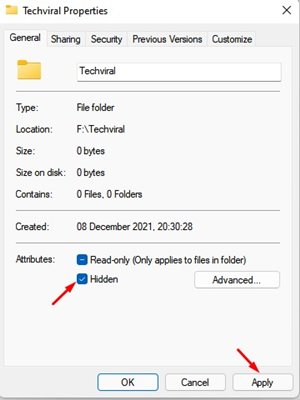
- 右键它,选择“属性”。
- 在“常规”页勾选“隐藏”,点“确定”。
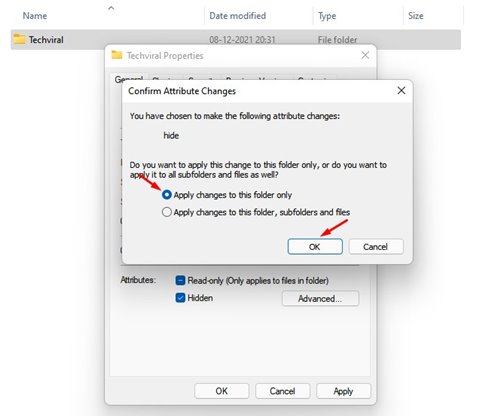
- 如果对象是文件夹,会弹出确认窗口。选“仅将更改应用于此文件夹”,再点“确定”。如果想连里面的所有内容一起隐藏,就选应用到子文件夹和文件。
怎么把隐藏的文件重新显示出来?
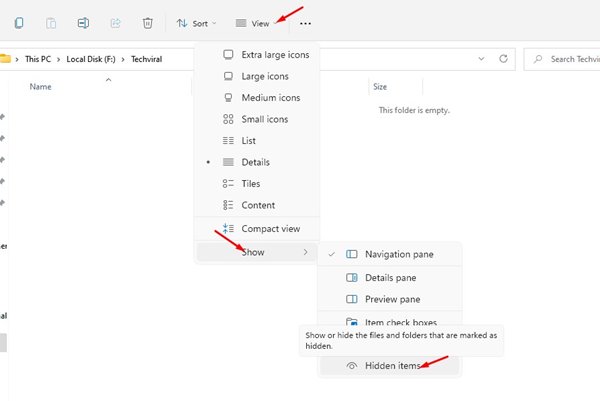
- 打开文件资源管理器,点击“查看 > 显示”,勾选“隐藏的项目”。
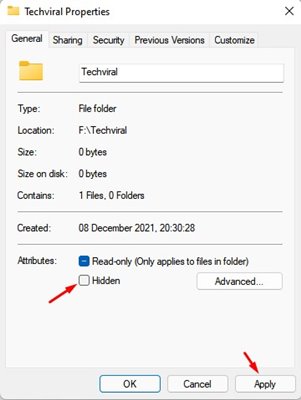
- 这时隐藏的文件会以半透明状态出现。右键它,选择“属性”。
- 取消勾选“隐藏”,点“确定”,就彻底恢复了。
二、隐藏整个磁盘(分区)
思路是把磁盘的“盘符”拿掉。没有盘符,资源管理器里就不会显示这个分区,数据本身不会丢。
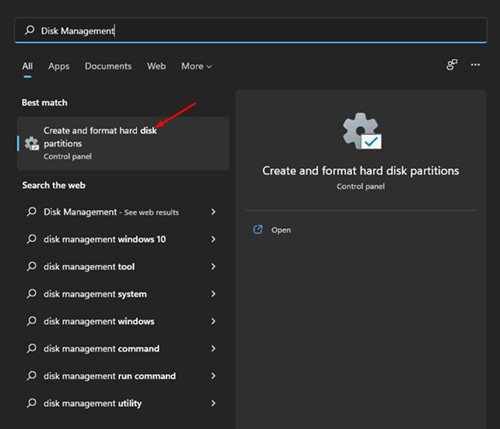
- 点击搜索,输入“磁盘管理”(Disk Management),打开“创建并格式化硬盘分区”。
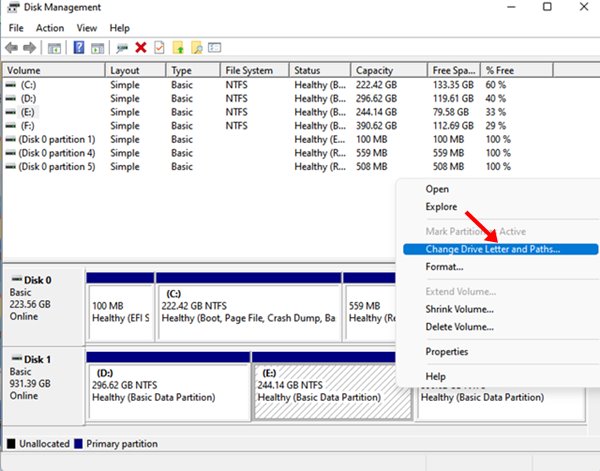
- 在要隐藏的分区上右键,选择“更改驱动器号和路径”。
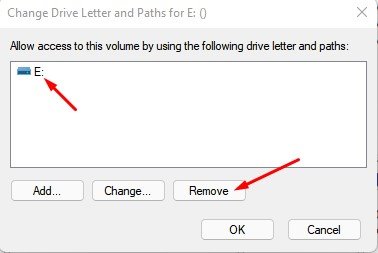
- 选中当前盘符,点“删除”。系统会弹出警告,确认没有程序正在用这个分区后,点“是”。
- 回到文件资源管理器,这个磁盘就不见了。
怎么把隐藏的磁盘找回来?
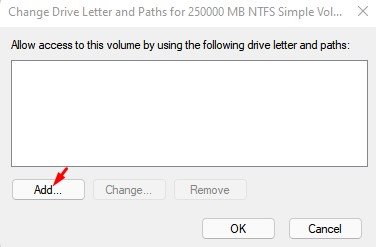
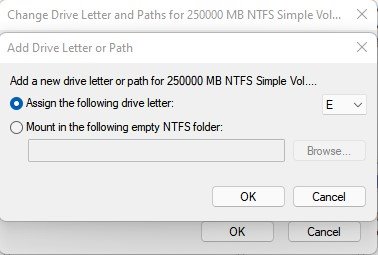
- 再次打开磁盘管理,找到那个没有盘符的分区,右键选择“更改驱动器号和路径”。
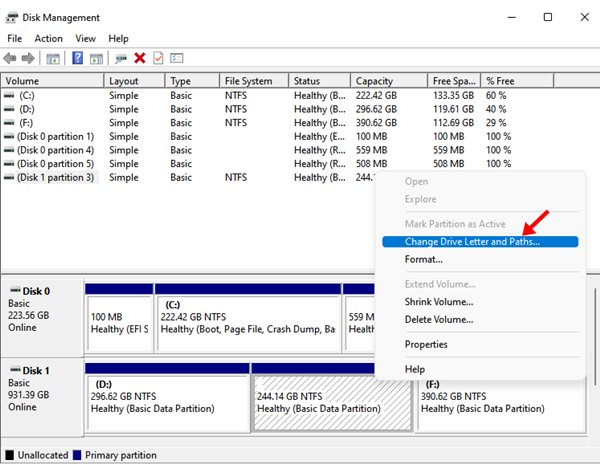
- 点“添加”,选一个盘符,再点“确定”。
常见问题(FAQ)
隐藏的文件会被别人搜到吗?
在默认设置下,系统搜索一般不会列出隐藏项目,但别人如果打开了“显示隐藏的项目”就能看到。所以它防得住随手一瞥,防不住有心人。
隐藏磁盘会丢数据吗?
不会。删除的只是盘符,分区里的数据原封不动。重新添加盘符就能看到。
想真正保护文件,该怎么办?
隐藏不是加密。重要资料建议用 BitLocker 或带密码的压缩包等方式加密保存。
总结
隐藏文件和文件夹,在“属性”里勾选“隐藏”就行;隐藏整个磁盘,则是在磁盘管理里删掉盘符。两种操作都能随时撤销,记得它们只能起到“眼不见”的作用,不是安全防护。