如果你得到DeepSeek 中的 500 内部服务器错误,本文提供的解决方案将会有所帮助。此错误通常在加载 DeepSeek 时发生。此错误的主要原因是服务器过载,或者有时可能是您的互联网连接。

这DeepSeek 中的 500 内部服务器错误指示 DeepSeek 服务器存在问题。如果由于此错误而无法使用 DeepSeek,请使用以下建议:
- 检查您的互联网连接
- 检查 DeepSeek 服务器状态
- 清除您的网络浏览器缓存和 cookie
- 禁用您的浏览器扩展
- 刷新您的 DNS 缓存
- 更改您的 DNS
- 断开 VPN 连接(如果适用)
- 重置您的网络
下面详细解释了所有这些修复:
1]检查您的互联网连接
不稳定的互联网连接可能会在 DeepSeek 中触发此错误。检查您的互联网连接。您可以使用免费的在线工具来测试您的网速和 ping。高 ping 表明网络不稳定。在这种情况下,请联系您的互联网服务提供商来解决问题。

您可以尝试对 WiFi 路由器进行电源回收:
- 关闭路由器。
- 从墙壁插座上拔下电源适配器。
- 等待几分钟。
- 将电源适配器插入墙壁插座并打开路由器。
您还可以检查 DeepSeek 在另一个网络上是否正常工作。如果其他互联网连接不可用,您可以通过热点将系统连接到移动数据。
有关的:
2]检查DeepSeek服务器状态
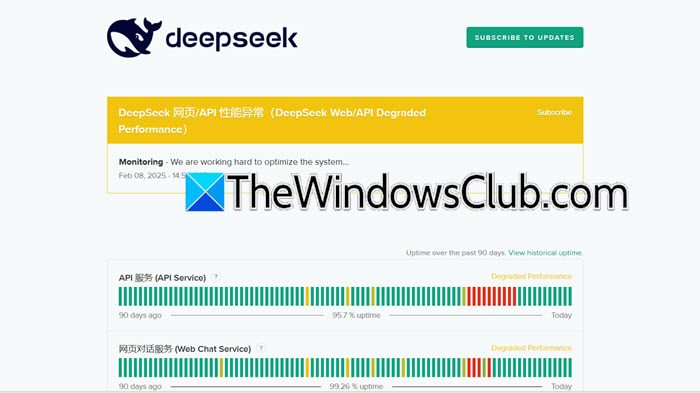
该错误消息表明 DeepSeek 服务器可能存在问题。要确认这一点,请访问DeepSeek 官方网站并查看服务器状态。如果服务器出现故障,您将无能为力。在这种情况下,您必须等到服务器中断修复。
高传入流量会给 DeepSeek 服务器带来沉重的负载。尽量在非高峰时段使用。
3]清除您的网络浏览器缓存和cookie
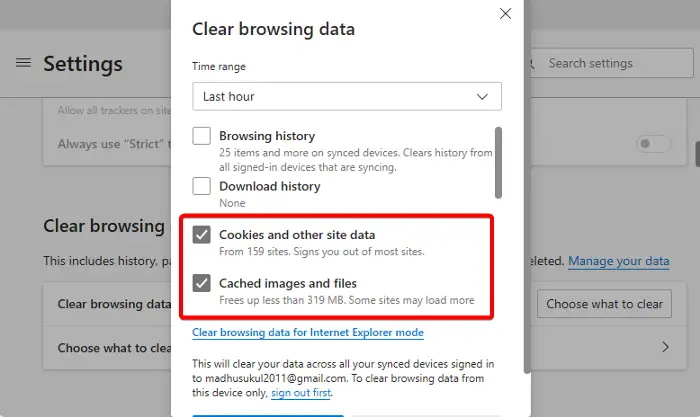
损坏的浏览器缓存也可能导致此问题。清除您的网络浏览器缓存和 cookie。按Ctrl + Shift + 删除键打开清除浏览数据窗口。现在,选择缓存和 cookies 复选框并单击清除。现在,检查 DeepSeek 加载是否没有错误。
4]禁用浏览器扩展
Web 浏览器中安装的扩展程序可能会导致此错误。要检查这一点,请禁用所有扩展并重新加载 DeepSeek。如果这次错误消失,则说明其中一个扩展程序干扰了 DeepSeek 并触发了此错误。
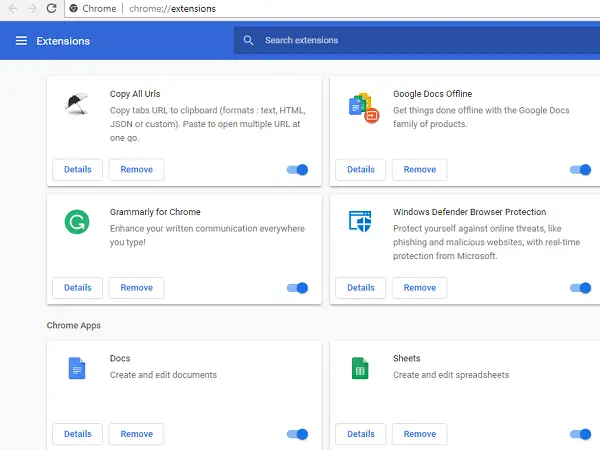
现在,要找到有问题的扩展,请一一启用它们,并在每次启用扩展时重新加载 DeepSeek。当错误再次发生时,原因是您刚刚启用的扩展。卸载该扩展并寻找替代方案。
5]刷新你的DNS缓存
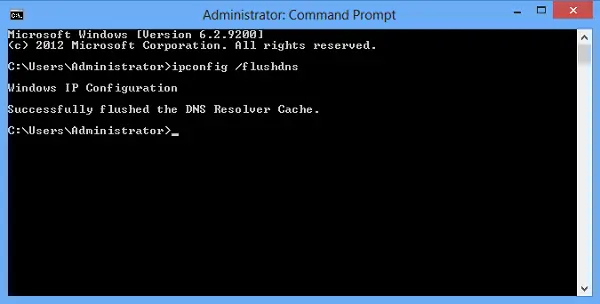
损坏的 DNS 缓存可能会导致 Windows 计算机出现网络问题。在大多数情况下,刷新 DNS 缓存可以解决互联网问题。看看是否有帮助。
要清除 DNS 缓存,您必须使用命令提示符。如果您不想使用 CMD,您可以使用我们的单击即可清除 DNS 缓存。它还可以帮助您解决其他 Windows 11 问题。
6]更改您的DNS
还可以解决互联网问题。使用 Google 公共 DNS 看看是否有帮助。如果这不起作用,请尝试 Cloudflare Public DNS。
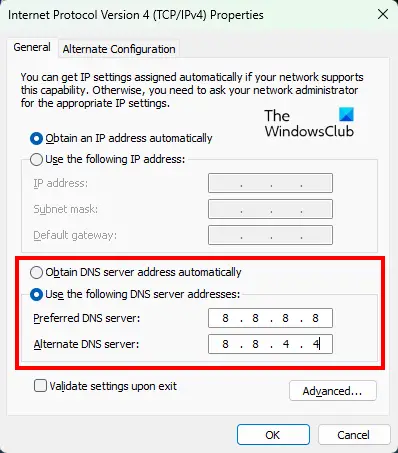
以下是 Google 公共 DNS 地址:
- 首选 DNS 服务器:8.8.8.8
- 备用 DNS 服务器:8.8.4.4
要使用 Cloudflare DNS,请使用以下地址:
- 首选 DNS 服务器:1.1.1.1
- 备用 DNS 服务器:1.0.0.1
7]断开VPN连接(如果适用)
如果您使用 VPN 连接,则可能会触发此错误。要确认这一点,请断开与 VPN 的连接。如果这有帮助,请联系您的 VPN 服务提供商以获取进一步帮助。
8]重置你的网络
如果没有什么帮助,。此操作会将网络组件重置为默认值并重新安装网络适配器。当您重置网络时,Windows 将在 5 分钟后自动重新启动。因此,请在继续之前保存所有待处理的工作。
就是这样。我希望这有帮助。
为什么我的 DeepSeek 不工作?
DeepSeek 无法在您的系统上运行的原因可能有很多。互联网连接较弱或不稳定是此问题的主要原因。除此之外,如果 DeepSeek 服务器流量过大,您在使用 DeepSeek 时将会遇到错误。如果您在 DeepSeek 中收到无效格式错误,请查看 DeepSeek 的 API 文档。
如何修复 500 内部服务器错误?
500 内部服务器错误可能发生在任何平台或应用程序上,包括,,等。此错误会阻止您使用特定平台或应用程序。要修复此错误,您可以尝试一些修复,例如检查官方网站上的服务器状态、断开与 VPN 的连接(如果适用)等。
阅读下一篇:。



![蓝牙在VirtualBox [fix]中不起作用](https://sclub.recmg.com/tech/blogs/wp-content/uploads/2025/07/bluetooth-not-working-virtualbox.jpg)