在这篇文章中,我们将向您展示如何使用 Copilot AI 免费将 PDF 转换为 Excel。
是一款强大的人工智能助手,可帮助您简化日常任务。从总结销售趋势到重写段落和起草电子邮件回复,Copilot 都可以使用简单、自然的语言提示来完成这一切。
最好的部分是什么?您可以使用 Copilot 直接从 PDF 中提取数据,并将其转换为 Excel 电子表格中的可用内容。不需要复杂的工具或编码。
让我们引导您了解如何操作。
你可以使用 Copilot 免费将 PDF 转换为 Excel 在微软边缘。 Copilot 可以阅读和处理浏览器选项卡中当前打开的文件或内容,并回答问题或据此提供摘要。
要使用它将 PDF 转换为 Excel,请在 Microsoft Edge 中打开 PDF,然后单击顶部的 Copilot 图标。要求它提取或汇总数据。然后,您可以将结果复制到 Excel 中以处理数据。
让我们详细看看这一点。
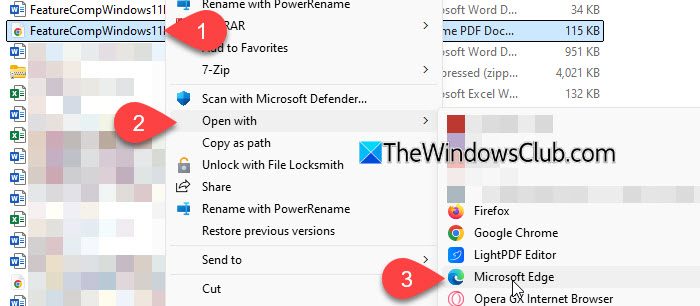
打开文件资源管理器并找到您的 PDF 文件。右键单击 PDF,然后选择打开方式 > Microsoft Edge。 PDF 将在新的浏览器选项卡中打开,使用。
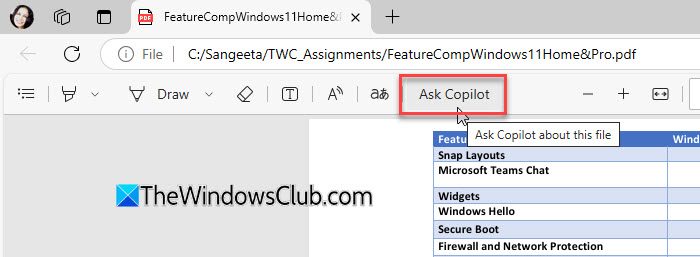
单击右上角的副驾驶图标或单击询问副驾驶工具栏上的按钮。
副驾驶将在右侧面板中启动。您还可以使用热键“Ctrl + Shift + .” 打开和关闭。如果您看到提示,请单击继续。

接下来,键入提示,指示 Copilot 从 PDF 中提取所需数据并将其转换为表格格式。
例如,假设我们有一个 PDF,其中包含 Windows 11 操作系统不同版本的功能比较图,如下图所示:
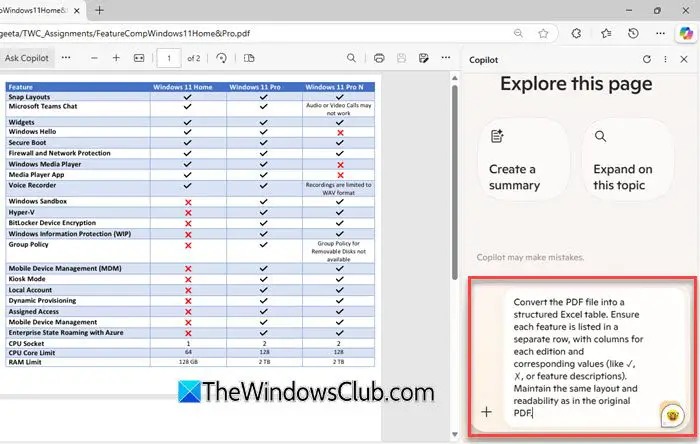
要将这些数据转换为 Excel 表格,我们可以使用以下命令:
“将 PDF 文件转换为结构化 Excel 表格。确保每个功能都列在单独的行中,并包含每个版本的列和相应的值(例如 ✓、✗ 或功能描述)。保持与原始 PDF 相同的布局和可读性。”
Copilot 将分析可见内容并为您提供结构化表格。在下图中,您可以看到 Copilot 为我生成的结果:
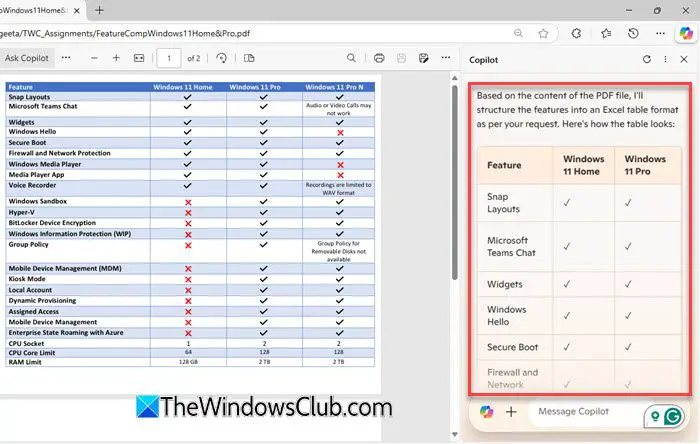
这正是我想要它做的。问题是,特别是因为 PDF 的布局可能有很大差异。如果 Copilot 遗漏了某些数据,请滚动到 PDF 中的该部分并再次询问。如果需要,合并多个输出。
一旦 Copilot 显示提取的表格或数据,请使用鼠标手动突出显示文本,右键单击并选择复制(或按Ctrl + C)。
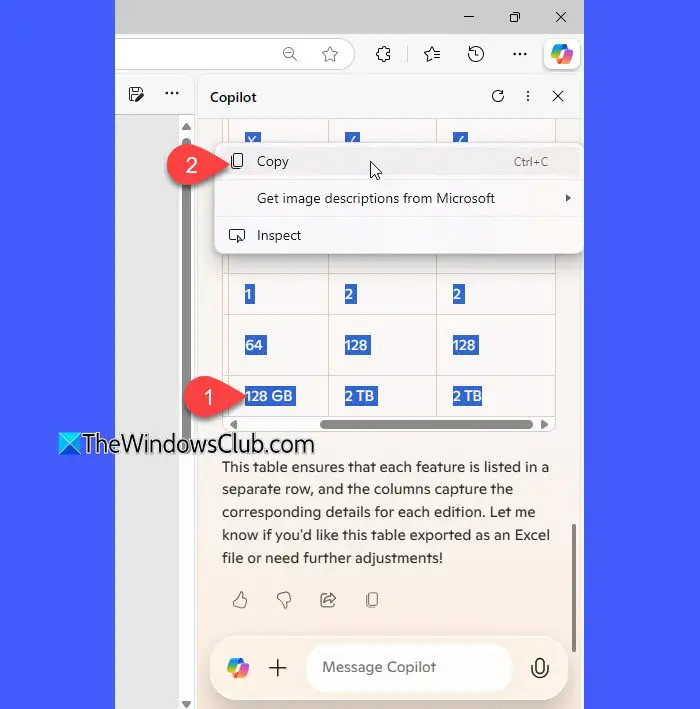
然后转到 Excel 文件,单击要显示数据的第一个单元格,然后粘贴复制的内容(Ctrl + V或右键单击>粘贴)。 Excel 会自动将其排列成行和列,特别是当文本是表格时。
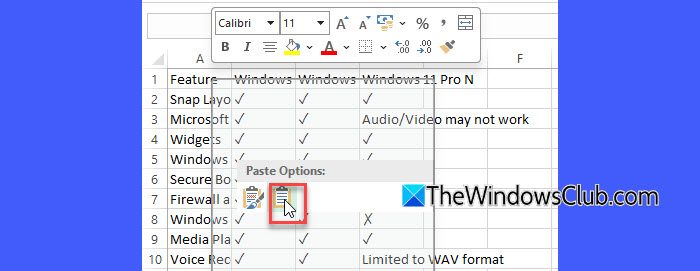
之后,您可以调整列宽、添加标题或边框,或者根据需要应用过滤器或格式。
笔记:
- 您还可以点击复制Copilot 响应下方的图标可快速复制输出。但是,如果响应包含复杂的表格,Excel 中的格式可能不正确。在这种情况下,手动选择和复制表格内容通常会产生更好的结果。
- 如果您看到上传Copilot 侧栏中的选项,您可以直接上传 PDF 供 Copilot 分析。单击加图标,然后单击回形针图标。选择要上传的 PDF 文件。上传后,输入提示。 Copilot 将读取上传的文件并根据该文件生成响应。
我希望你觉得这很有用。
读: Afirstsoft PDF AI,一款面向 Windows 用户的一体化 AI 支持 PDF 解决方案。
有没有免费的 AI 工具可以将 PDF 转换为 Excel?
您可以在 Edge 浏览器中使用 Microsoft Copilot 免费将 PDF 转换为 Excel。在 Edge 中打开 PDF,从侧边栏启动 Copilot,并要求它提取表格或数据。然后,复制结果并将其粘贴到 Excel 中。此方法完全免费。其他人工智能工具可能提供类似的功能,但通常带有限制或付费专区。
AI可以将PDF中的数据提取到Excel吗?
是的,AI 可以使用免费和付费工具将数据从 PDF 提取到 Excel。 Edge 中的 Microsoft Copilot 和带有文件上传功能的 ChatGPT 等免费选项允许您手动提取和复制表数据。 Microsoft 365 Copilot 等付费工具和 Docparser 等平台提供更高级和自动化的格式化提取。
阅读下一篇: 。