如果Outlook 收件箱修复工具不断弹出在您的 Windows 11/10 PC 上,请阅读这篇文章以了解如何修复它。这,也称为扫描程序是 Microsoft Outlook 中的内置实用程序,可帮助诊断和修复 Outlook PST 和 OST 文件中的错误。当您怀疑 Outlook 数据文件损坏时,您可以运行它。然而,它并不总是完美地工作。
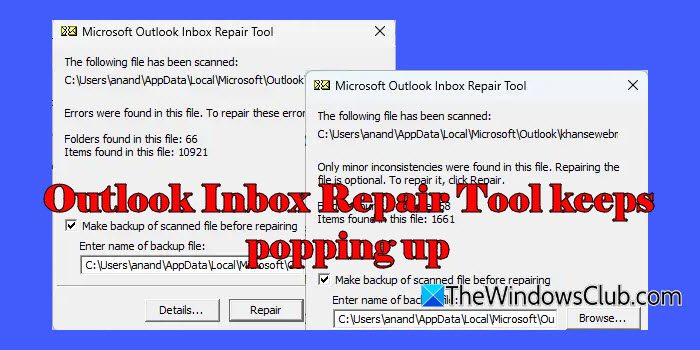
一些用户报告说,每次打开 Outlook 时都会弹出 Outlook 收件箱修复工具,试图修复修复邮件文件夹这似乎永远不会消失。尽管完成了修复,该工具仍在运行,导致他们无法正常使用电子邮件。
为什么 Outlook 收件箱修复工具不断弹出?
由于多种原因,收件箱修复工具不断弹出。如果Outlook数据文件损坏严重,该工具可能无法完全修复,导致Outlook反复提示修复。修复大型 PST 文件(尤其是超过 2GB-50GB 的文件)时,它也可能会冻结或失败。如果在使用 SCANPST 时运行 Outlook,则修复可能无法正确完成。此外,损坏的 Outlook 配置文件、磁盘损坏、冲突的加载项或第三方工具(例如防病毒程序)可能会干扰修复过程,导致持续提示。
要修复 Outlook 收件箱修复工具(如果它在 Windows 11/10 电脑上不断弹出),请使用以下修复程序:
- 修改注册表键值
- 禁用冲突的加载项
- 删除并重建 OST 文件
- 检查磁盘是否有错误
- 使用第三方 PST 修复工具
让我们详细看看这一点。
1]修改注册表键值
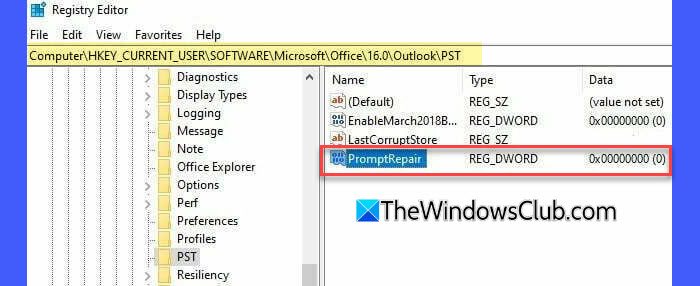
按赢+R, 类型注册表编辑器,然后按进入。点击是的在用户帐户控制提示中。将出现注册表编辑器。导航到以下项,将 x.0 替换为您的 Outlook 版本:
Computer\HKEY_CURRENT_USER\Software\Microsoft\Office\x.0\Outlook\PST
寻找PromptRepair右侧面板上的键。如果设置为 1,双击它并更改值为 0。这将防止收件箱修复工具重复提示您修复其 Outlook 数据文件。
关闭注册表编辑器并重新启动 Outlook。
笔记:
- 总是在进行任何更改之前。
- 如果 PST 文件严重损坏,此修复只会抑制提示,而不会解决根本问题。
2]禁用冲突的加载项
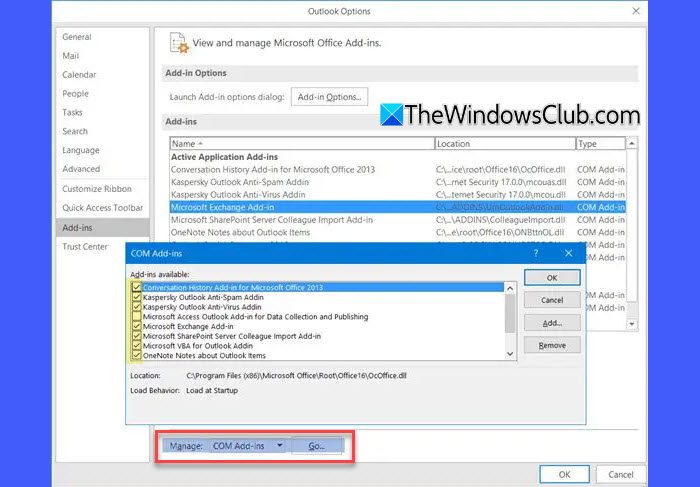
如果过时或有缺陷的加载项导致问题,禁用它们可能会解决问题。
按赢+R, 类型outlook.exe /safe,然后按进入。这将以安全模式打开 Outlook。查看它是否在没有修复提示的情况下启动。如果问题消失,请退出安全模式并正常打开 Outlook。前往文件 > 选项 > 加载项。点击去(在“管理:COM 加载项”旁边)并取消选中所有加载项。一一重新启用加载项以找到有问题的加载项。
当您在安全模式下打开 Outlook 时,默认情况下会禁用所有加载项。但是,一旦正常重新启动 Outlook,所有加载项将自动重新启用。要解决此问题,您需要手动禁用有问题的加载项。
3]删除并重建OST文件
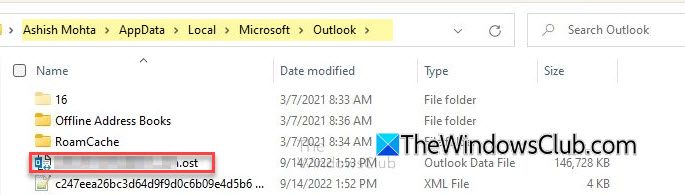
如果您有 Exchange、IMAP 或 Office 365 帐户,损坏的 OST 文件可能会重复触发收件箱修复工具。要解决此问题,请关闭 Outlook 并转到:
C:\Users\<YourUsername>\AppData\Local\Microsoft\Outlook
找到链接到您的电子邮件帐户的 .ost 文件。删除或重命名它(例如,将 Outlook.ost 更改为 Outlook.old)。
重新启动 Outlook;它将自动从服务器重新创建该文件。
这应该可以解决问题并防止修复工具不断出现。
4]检查磁盘是否有错误
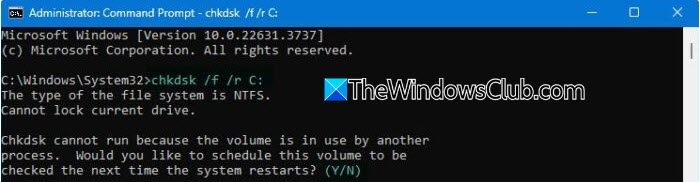
如果您的硬盘驱动器有坏扇区或文件系统错误,可能会导致数据损坏,导致 Outlook 反复触发收件箱修复工具。帮助修复可能影响 Outlook 使用的 OST 或 PST 文件的与磁盘相关的损坏。
以管理员身份打开命令提示符。在命令提示符窗口中键入以下命令:
chkdsk /f
按进入并按照屏幕上的说明进行操作。然后重新启动您的电脑,看看问题是否消失。
如果问题仍然存在,请运行以下命令进行更深入的扫描:
chkdsk /r C:
5]使用第三方PST修复工具
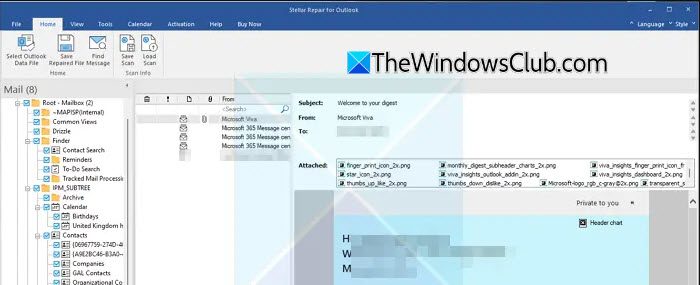
SCANPST 有局限性,如果损坏范围广泛,则可能会失败。在这种情况下,使用第三方 PST 修复工具可能是更有效的解决方案。
下载并安装可靠的 PST 修复工具,例如Outlook 的恒星修复。启动该工具,选择损坏的 PST 文件,然后单击维修。该工具将分析并修复损坏的数据。预览恢复的项目(电子邮件、附件、联系人等)并将修复的 PST 文件保存到安全位置。
使用以下命令将修复的 PST 导入 Outlook 中文件 > 打开并导出 > 打开 Outlook 数据文件。
如果没有效果,请尝试。
我希望这有帮助。
读: 。
如何阻止 Outlook 邮件弹出?
如果 Outlook 通知持续出现在您的 Windows 11/10 电脑上,请转到文件 > 选项 > 邮件, 在下面消息到达,取消选中显示桌面警报。如果加载项或脚本错误不断弹出,请在安全模式下打开 Outlook 并禁用不必要的加载项。如果由于 PST/OST 文件损坏而出现弹出窗口,请运行 SCANPST.EXE 或删除/重建 OST 文件。
如何使 Outlook 工具栏恢复正常?
如果您的 Outlook 工具栏(功能区)丢失或看起来不同,请单击任何选项卡(主页、视图等),然后按Ctrl + F1。如果功能区折叠,这将使功能区展开。要切换到经典功能区,请转至视图 > 功能区布局。选择经典丝带而不是简化功能区。
阅读下一篇:。