
如果打开虚拟机或虚拟操作系统后主机或父计算机上的蓝牙断开连接,请按照以下方法解决该问题。无论您在虚拟机上运行的是 Windows 11/10、Windows Server、Linux 还是任何其他操作系统,如果您在 Windows 11/10 PC 上使用 VirtualBox,请按照这些说明进行操作。

如果在 VirtualBox 中打开虚拟机后蓝牙断开,请按照以下解决方案进行操作:
- 禁用 USB 过滤器
- 重启蓝牙服务
- 重新安装蓝牙驱动
- 使用蓝牙疑难解答
- 在虚拟操作系统中断开蓝牙设备
要了解有关这些解决方案的更多信息,请继续阅读。
1]禁用USB过滤器
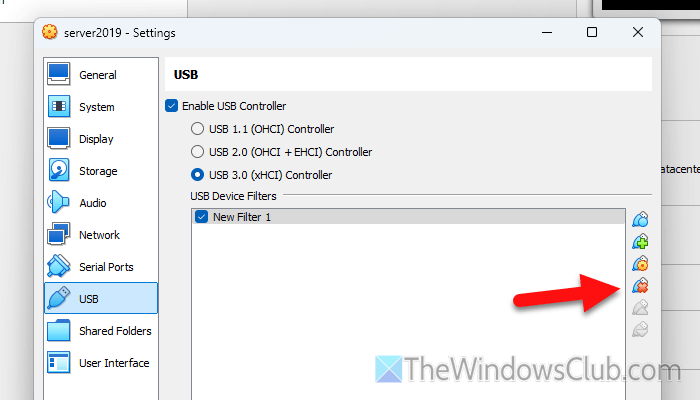
这是您需要做的第一件事,因为它与蓝牙设备和虚拟机软件直接相关。如果您不知道,USB 过滤器可帮助您过滤要与虚拟机一起使用的 USB 设备类型。同样的事情可能会导致主机和虚拟操作系统之间发生冲突。
要在 VirtualBox 中禁用 USB 过滤器,请按照下列步骤操作:
- 打开 VirtualBox。
- 选择虚拟机并单击设置。
- 前往USB部分。
- 选择要删除的过滤器,然后单击删除选定的 USB 过滤器按钮。
- 单击好的按钮。
之后,需要重新启动虚拟机软件。
读:
2]重启蓝牙服务
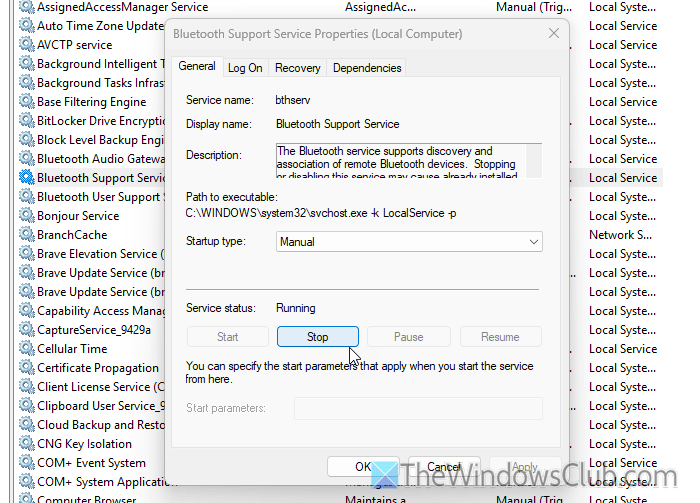
蓝牙支持服务可帮助您发现、连接远程蓝牙设备并将其与计算机一起使用。如果此服务未运行,您将无法使用蓝牙功能。因此,强烈建议检查此服务的状态并在需要时重新启动它。
为此,请执行以下操作:
- 。
- 查找状态蓝牙支持服务。
- 双击它并单击停止按钮。
- 选择手动的作为启动类型。
- 单击开始按钮。
- 让这个过程结束。
3]重新安装蓝牙驱动程序
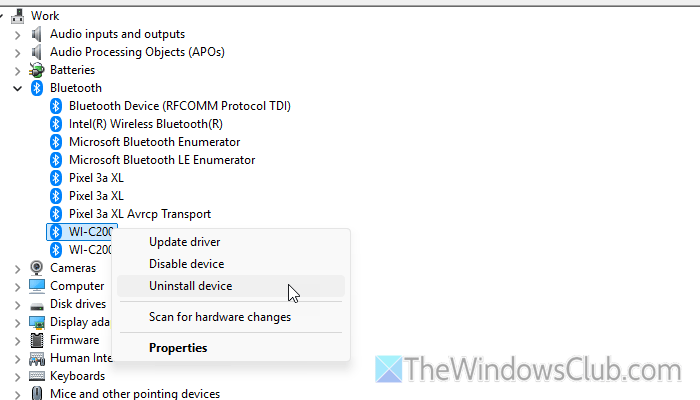
大多数蓝牙设备都带有附加驱动程序。尽管该驱动程序可能并非始终是必需的,但如果您遇到蓝牙问题,建议您安装它。
为了您的信息,我们总是推荐您仅有的。如果您的计算机上已有该软件,请使用设备管理器将其卸载,然后重新连接以启动驱动程序/设备安装过程。为此,请执行以下操作:
- 右键单击开始菜单并选择装置经理。
- 展开蓝牙部分。
- 右键单击蓝牙设备并选择卸载设备选项。
- 让这个过程结束。
但是,如果您想更新蓝牙驱动程序,则需要按照以下步骤操作:
- 按 Win+I 打开 Windows 设置面板。
- 前往Windows 更新 > 高级选项 > 可选更新 > 驱动程序更新。
- 勾选更新复选框并单击下载并安装按钮。
读:
4]使用蓝牙疑难解答
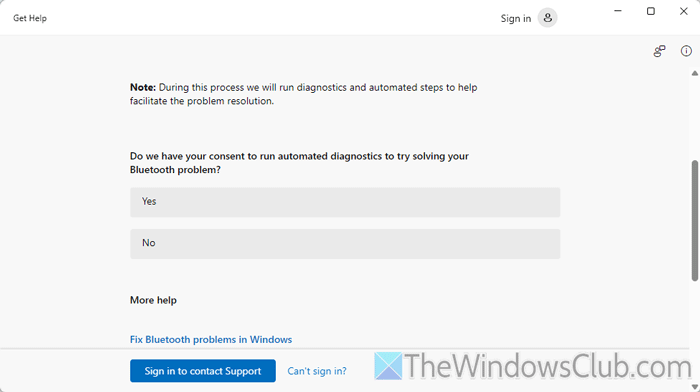
要使用蓝牙故障排除程序,您需要使用。打开后搜索蓝牙故障排除并按照屏幕说明进行操作。一旦您点击是的按钮,它将开始检查您的系统以找出问题的可能原因。之后,它将自动纠正该问题。
该过程完成后,我们建议您重新启动计算机并重新连接蓝牙设备。
5]在虚拟操作系统中断开蓝牙设备
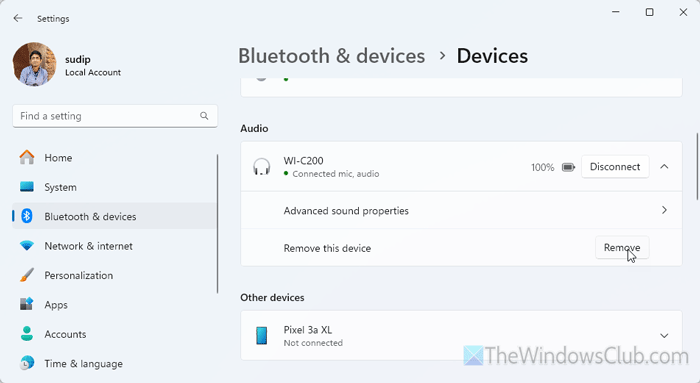
许多人使用蓝牙耳机和其他带有虚拟操作系统的蓝牙设备。如果您将设备连接到虚拟操作系统,它可能无法与主机或操作系统配合使用。另一方面,如果即使关闭虚拟操作系统仍保持连接,您仍然会发现同样的问题。
遇到这种情况,您需要先在虚拟操作系统中断开蓝牙耳机的连接。然后,您需要打开 Windows 设置并转到蓝牙和设备 > 设备。找到蓝牙设备并相应地删除它们。
然后,尝试将耳机重新连接到主机操作系统。
读:
为什么我的蓝牙会自动断开?
无论是蓝牙耳机、鼠标、键盘还是任何其他设备,蓝牙不断自动断开连接的原因可能有多种。最常见的原因是其他设备、软件或驱动程序造成的干扰。
为什么我的蓝牙会随机禁用?
如果您的蓝牙设备电池电量低,它可能会自动随机禁用。除此之外,错误的驱动程序、某些第三方音乐播放器的不正确设置等也可能导致同样的问题。
读:


![Microsoft Edge未显示历史[修复]](https://sclub.recmg.com/tech/blogs/wp-content/uploads/2025/07/Microsoft-Edge-not-showing-History.png)
![Intel SGX AESM 服务意外终止 [修复]](https://sclub.recmg.com/tech/blogs/wp-content/uploads/2024/12/intel-sgx-terminated.png)
![戴尔支持者[fix]中的另一个扫描是正在进行的错误](https://sclub.recmg.com/tech/blogs/wp-content/uploads/2025/01/Another-scan-is-in-progress-error-in-DELL-SupportAssist.jpg)