如果您看到 '另一次扫描正在进行中' 使用时出错戴尔支持协助,这篇文章会对你有所帮助。当软件由于检测到扫描或任务已在后台运行而无法启动新扫描时,就会出现此错误。
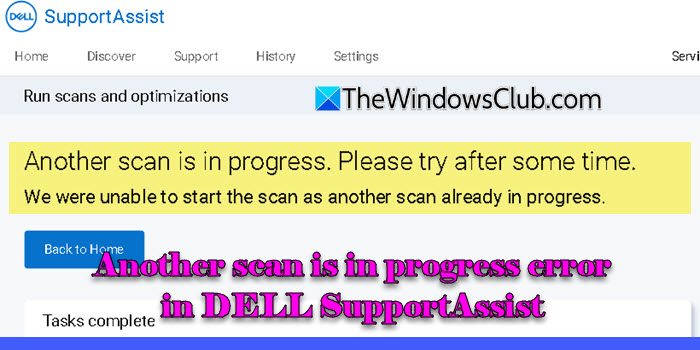
完整的错误消息如下:
另一次扫描正在进行中。请稍后再试。
我们无法开始扫描,因为另一次扫描已经在进行中。
一些用户报告说,他们在尝试手动扫描驱动程序更新时发生了错误,而其他用户则报告说该软件根本没有执行任何扫描。如果您的 Dell SupportAssist 遇到同样的问题,请阅读这篇文章以了解如何解决该问题。
要修复'另一次扫描正在进行中Windows 11/10 中的 Dell SupportAssist 中出现错误,请使用以下解决方案:
- 执行 Dell SupportAssist 的全新安装
- 从戴尔网站手动安装驱动程序
让我们详细看看这一点。
1]执行 Dell SupportAssist 的全新安装
干净安装涉及完全卸载软件及其所有相关组件,然后重新安装最新版本。这通常可以解决由损坏的文件、冲突的设置和过时的组件引起的错误。
要执行全新安装,请从Dell SupportAssist 通过“设置”应用程序或控制面板。
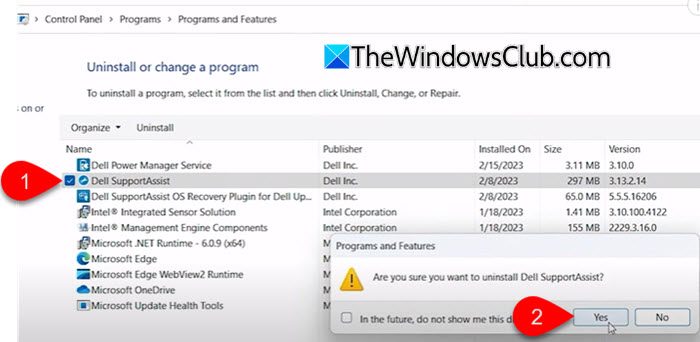
接下来,打开服务管理器(按赢+R, 类型服务.msc,然后按进入)并检查卸载 SupportAssist 后以下服务是否仍然存在:
- 戴尔客户管理服务
- 戴尔数据仓库收集器
- 戴尔数据仓库处理器
- 戴尔数据保管库服务 API
- 戴尔支持协助
- 戴尔技术中心
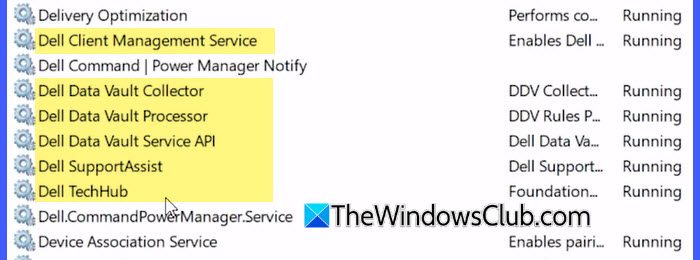
如果它们存在,则表明该软件的残余物仍保留在您的系统上。因此您需要手动删除服务才能完全卸载 Dell SupportAssist。
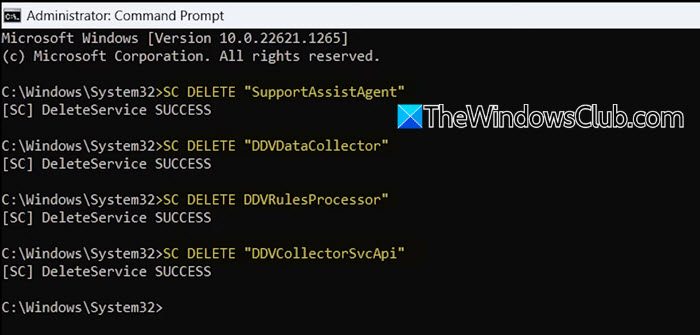
并一一键入以下命令,每条命令后按 Enter 键:
SC DELETE "SupportAssistAgent"

SC DELETE "DDVDataCollector"

SC DELETE "DDVRulesProcessor"

SC DELETE "DDVCollectorSvcApi"
接下来,打开文件资源管理器并导航到以下路径:
C:\程序数据
如果您看到支持协助那里的文件夹,将其删除(您可能必须查看所有文件夹内容)。
接下来,打开戴尔文件夹并删除支持协助那里的文件夹(如果存在)。现在重新启动系统以确保与 SupportAssist 相关的所有服务和临时文件均已完全清除。
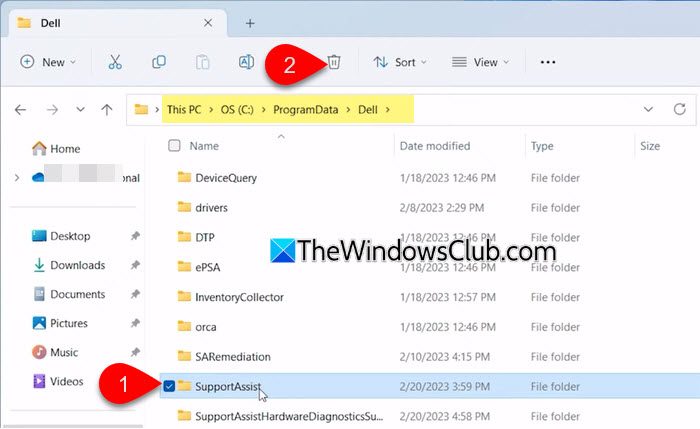
完成此操作后,请访问戴尔官方 SupportAssist 页面并下载该软件的最新版本。安装并运行软件并查看错误是否消失。
读:
2]从戴尔网站手动安装驱动程序
如果尝试扫描驱动程序更新时出现错误,您可以从戴尔网站手动安装驱动程序。
打开 Web 浏览器并转至戴尔支持。向下滚动到“确定您的产品或搜索支持' 部分。
找到服务标签在您的戴尔设备上(通常在笔记本电脑下方或台式机背面的贴纸上),然后在指定字段中输入服务标签号。点击搜索让网站自动识别您的系统。
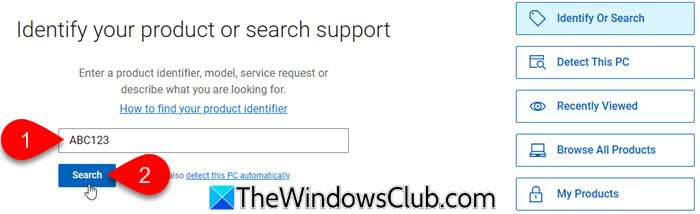
识别出您的系统后,向下滚动到驱动程序和下载部分。
选择寻找驱动程序或滚动浏览可用驱动程序列表。
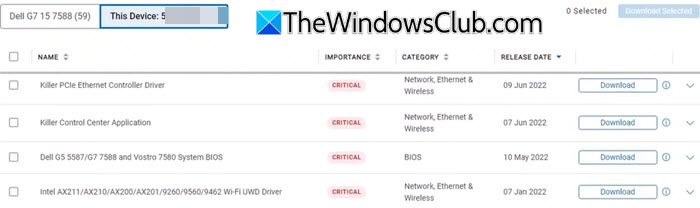
安装为您的设备列出的所有关键和可选驱动程序,然后重新启动您的电脑。 Dell SupportAssist 现在应该可以正常工作。
我希望这有帮助!
读:
如何修复我的 Dell SupportAssist?
如果您遇到 Dell SupportAssist 问题,请尝试关闭并重新启动该应用程序。接下来,从您的设备卸载 Dell SupportAssist 并安装其最新版本(或执行全新安装)。如果您无法重新安装 Dell SupportAssist,请尝试运行 Microsoft 故障排除工具。如果其他方法均失败,请联系戴尔支持。
可以删除 Dell SupportAssist 吗?
如果您不使用 Dell SupportAssist 或者更喜欢手动管理系统更新和诊断,则可以将其删除。前往设置 > 应用程序。寻找戴尔支持协助在列表中,然后单击卸载。
阅读下一篇: 。
![Windows 11中的Realtek音频控制台无均衡器[FIX]](https://sclub.recmg.com/tech/blogs/wp-content/uploads/2025/03/realtek-no-equalizer.png)