如果你遇到安装或更新 Google Chrome 时出现错误代码 7:0X3C在Windows 11/10,这篇文章很有帮助。由于网络问题、防火墙设置、恶意软件等,用户在更新 Chrome 时可能会遇到问题或收到错误。错误代码7:0X3C发生是因为Chrome 浏览器上的另一项操作正在进行中。如果 Chrome 浏览器已在处理更新或卡住、打开的选项卡过多或正在进行下载,则可能会发生这种情况。我在更新 PC 上的 Chrome 浏览器时也收到了同样的错误。
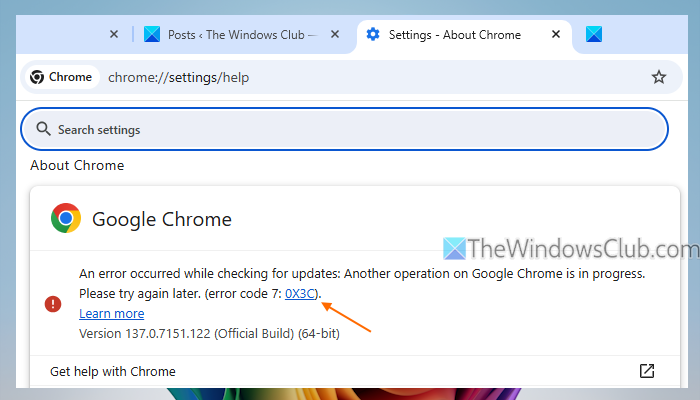
检查更新时出错。 Google Chrome 上的另一项操作正在进行中。请稍后重试。 (错误代码7:0X3C)。
在我们检查修复之前,您应该尝试常见的解决方案,包括刷新更新页面、重新启动 Chrome 浏览器以及检查您的互联网连接是否稳定。您还应该检查防病毒和防火墙设置,以确保更新不会被阻止。如果问题未解决,请使用我们提供的修复程序。
你可以摆脱错误代码7:0X3C并通过以下修复完成 Google Chrome 浏览器的安装或更新:
- 更新您的电脑
- 关闭不必要的选项卡并暂停下载
- 结束中断更新过程的后台进程
- 将 Chrome 设置重置为默认值。
让我们检查一下这些解决方案。
1]更新你的电脑
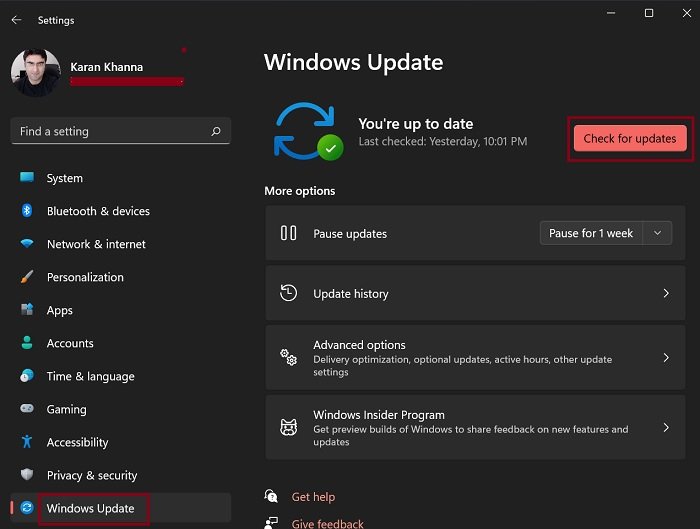
该解决方案适用于其中一位用户。他在 Reddit 上发帖称,每次他尝试更新 Chrome 浏览器时,都会出现错误消息Google Chrome 上的另一项操作正在进行中出现了。即使卸载 Google Chrome 后,问题仍然存在。最后,更新他的系统解决了这个问题。
所以,你应该在您的 Windows PC 上并完成所有待处理的更新。如果,清除软件分发文件夹或释放磁盘空间并完成更新过程。
2]关闭不必要的选项卡并暂停下载
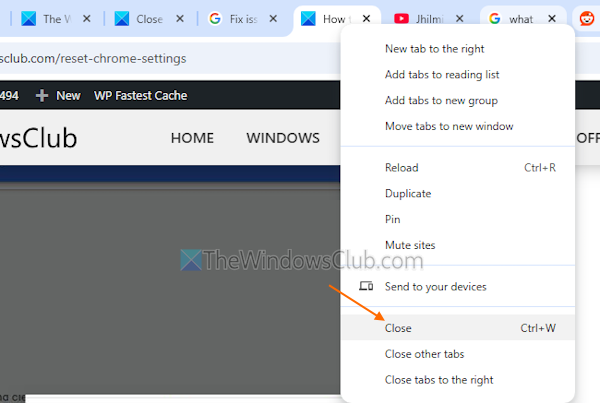
这是 Google Chrome 更新失败时使用的最佳修复程序之一错误代码7:0X3C。这个解决方案对我来说就像魅力一样。就我而言,我打开了十几个选项卡,并且在下载时正在进行更新到80%失败。刷新更新页面没有帮助。因此,我关闭了一些选项卡,暂停了下载,然后重试。一切顺利,Chrome 更新过程成功完成。如果资源被占用或受限,可能会导致更新失败。
因此,如果问题是由太多选项卡、下载过程等引起的,您应该关闭它们或。另外,关闭不必要的桌面应用程序以释放系统资源。
有关的: Google Chrome 不会在 Windows PC 上更新
3]结束中断更新过程的后台进程
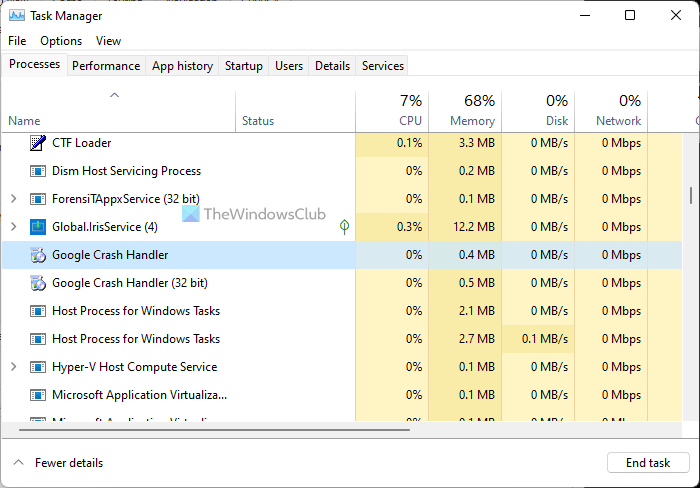
正如错误消息所示,更新失败,因为另一个操作正在进行中。因此,您应该关闭在后台运行的不需要的 Google Chrome 进程,从而中断 Chrome 更新过程。例如,您可以关闭这可能会中断更新过程,因为它会在后台静默运行以向 Google 发送崩溃报告和使用情况统计信息。
打开 Windows 11/10 PC 上的任务管理器,然后在以下位置查找不需要的 Chrome 进程:流程选项卡,然后结束这些后台进程。这应该可以解决问题。您还可以使用管理后台服务、活动进程、选项卡等。
4]将Chrome设置重置为默认值
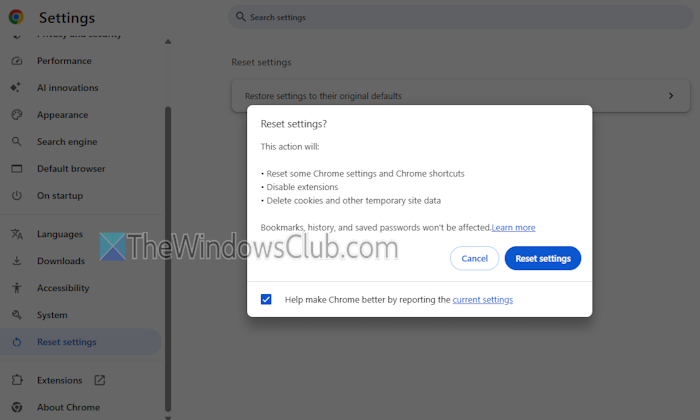
有时,不需要的广告、弹出窗口和恶意软件或扩展程序可能会在您不知情的情况下更改您的 Chrome 设置(例如默认搜索引擎、内容设置等),并且还会干扰更新过程。如果这是导致问题的原因,。
在 Chrome 的设置页面中,选择重置设置 > 将设置恢复为原始默认值。在弹出的确认窗口中,按重置设置按钮。这将重置您登录的配置文件的一些 Chrome 设置、禁用扩展程序以及删除 Cookie 和其他临时数据。它不会删除您保存的密码、书签和历史记录。
如果没有任何作用,你应该重新安装谷歌浏览器。
现在阅读:
如何修复 Google Chrome 中的错误代码 7?
更新或更新时出现 Google Chrome 错误 7下载失败。如果、查看家长控制设置(如果有)或防病毒和防火墙设置。有时,重新启动系统也可以解决问题。如果这没有帮助,请执行防病毒扫描,删除代理,并确保dl.google.com和谷歌工具.com没有被阻止。
如何解决谷歌浏览器无法安装的问题?
如果你在您的 Windows 11/10 电脑上以及遇到错误代码,例如 4、13 或 102,或者,尝试安装具有管理权限的 Chrome。如果这不起作用,请暂时禁用您的安全工具,然后重试。你也应该删除 Chrome 残留文件或剩余内容从以前的安装。您还可以干净启动状态下的故障排除找出问题并安装 Google Chrome。
修复错误检查 0x3C INTERRUPT_UNWIND_ATTEMPTED 蓝屏
此蓝屏错误很少出现。当 Windows 检测到尝试通过中断服务例程 (ISR) 展开时,就会发生这种情况,这违反了内核级规则。运行内存和硬件诊断、更新设备驱动程序并使用 WinDbg 检查小型转储并跟踪有问题的代码。
接下来阅读: 。


![Windows 11 上未安装 AMD 显卡驱动程序错误 [修复]](https://sclub.recmg.com/tech/blogs/wp-content/uploads/2024/09/No-AMD-graphics-driver-is-installed.png)
![Intel SGX AESM 服务意外终止 [修复]](https://sclub.recmg.com/tech/blogs/wp-content/uploads/2024/12/intel-sgx-terminated.png)