如果是新的Outlook应用程序不起作用或打开在Windows 11/10 PC上,这篇文章将帮助您解决问题。 New Outlook是领先的电子邮件应用程序之一,被世界各地个人和专业人士广泛使用。尽管通常运行良好,但许多用户报告了该应用程序无法打开或响应的启动问题没有任何错误。
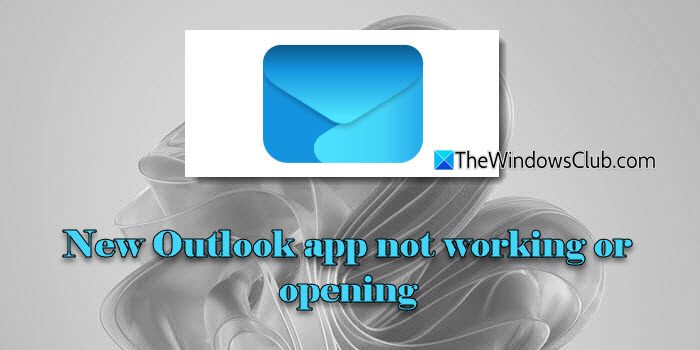
据用户称,尽管运行良好数月,该应用程序突然停止启动。现在,当他们单击应用程序图标时,什么都不会发生。这非常令人沮丧,特别是对于那些依靠Outlook进行日常沟通和日程安排的人来说。
为什么我的Outlook应用程序不起作用?
新的Outlook应用程序不正确打开或运行的一个常见根本原因是,基于铬发动机的组件。现代的Microsoft 365应用程序(包括新Outlook)是基于Web技术构建的,并严重依赖WebView2来渲染内容。如果WebView2丢失,过时或损坏,则Outlook可能不会启动或默默地崩溃,而不会显示任何错误消息。
除此之外,其他几个因素可能会导致Outlook创业问题,例如:
- 过时或不兼容的加载项
- 损坏的应用程序数据
- 剩余的缓存或本地Outlook文件夹中的数据文件,以及
- 第三方防病毒软件或系统处理会干扰该应用
新的Outlook应用程序不起作用或打开[修复]
修复新Outlook应用程序如果不工作或打开在Windows 11/10 PC上,使用以下解决方案:
- 重新安装/维修边缘WebView2
- 维修或重置新的前景
- 禁用有问题的加载项
- 维修或重新安装Microsoft 365
让我们详细了解一下。
笔记:在开始故障排除之前,确保您的系统运行最新版本的Windows 11/10。更新通常包括新Outlook应用程序正常运行所需的重要修复程序和组件。去设置> Windows更新。检查是否有任何更新。如果是这样,请安装它们并重新启动您的PC。如果问题仍然存在,请按照下面列出的故障排除步骤。
1]重新安装/维修边缘WebView2
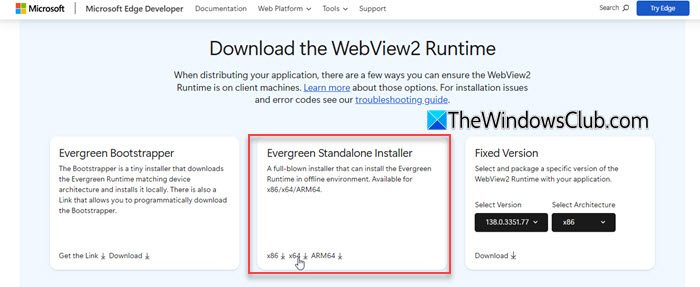
Windows 11:Microsoft Edge WebView2已预装在Windows 11中。它不会在“已安装应用程序”部分中列出,因此修复它的最佳方法是通过重新下载和从Microsoft的官方网站手动进行安装程序。
访问Microsoft的官方WebView2下载页面单击此处。向下滚动到常绿独立安装程序并下载适当的版本。下载后,右键单击安装程序,然后选择作为管理员运行。遵循屏幕上的提示。如果已经安装了WebView2,它将修复它;如果缺少,它将安装新的副本。
笔记:一些高级用户建议删除特定的注册表条目有助于迫使WebView2的清洁重新安装。此步骤是可选的,只有在您舒适使用注册表编辑器时才建议(建议错误地编辑注册表可能会导致系统严重问题。总是进行更改之前)。
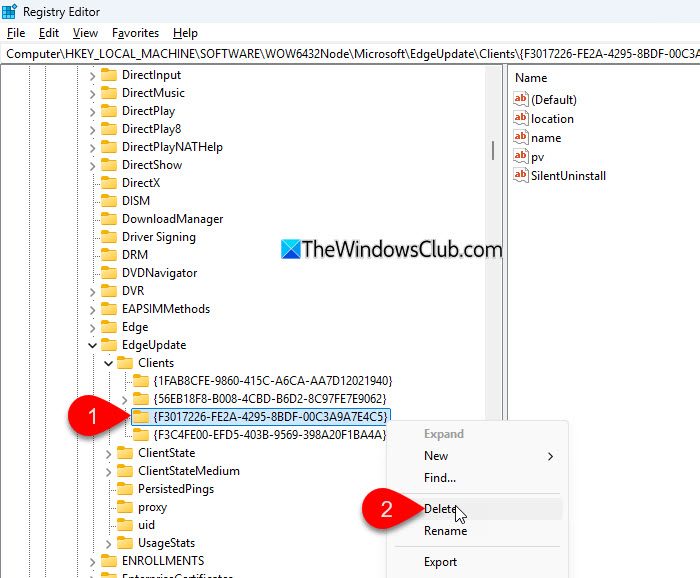
下载安装程序后,以管理员的身份打开注册表编辑器,然后导航到以下文件夹:
HKEY_LOCAL_MACHINE\SOFTWARE\WOW6432Node\Microsoft\EdgeUpdate\Clients
寻找以下键:
{F3017226-FE2A-4295-8BDF-00C3A9A7E4C5}并删除它。然后,运行WebView2安装程序。
Windows 10:在Windows 10上,WebView2通常是在需要它的应用程序设置期间安装的。在许多情况下,它出现在设置>应用程序>已安装应用程序,您可以直接点击修改>维修从那里修理它。
安装或维修完成后,重新启动计算机并尝试打开新的Outlook应用程序。在许多情况下,这立即解决了问题。
2]维修或重置新的前景
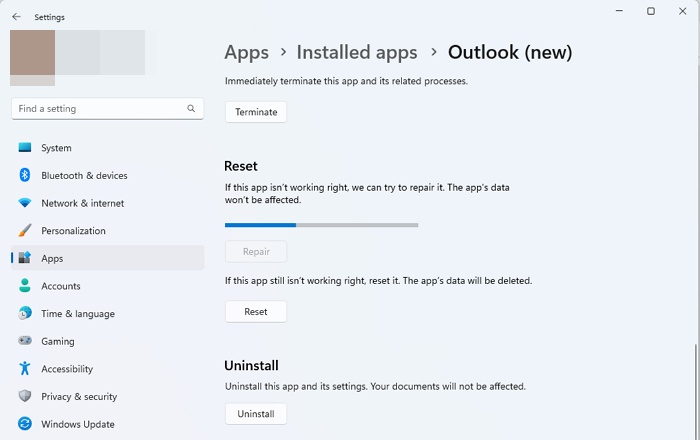
如果问题是由损坏的应用程序文件或损坏的安装引起的,请修复或重置新的Outlook有助于解决它。
按Win + i打开设置。去应用>已安装的应用程序。在顶部的搜索栏中键入“ Outlook”。 Outlook将出现在搜索结果中。单击应用程序旁边的三个点,然后选择高级选项。
向下滚动到重置部分。点击维修第一的。这将尝试在不删除任何数据的情况下修复应用程序。
如果维修无法解决问题,请单击重置。您会看到及时警告应用程序数据将被删除。点击重置再次确认。然后,重新启动PC,然后尝试再次启动新的Outlook应用程序。
笔记:重置将删除您的配置帐户,应用程序设置和本地缓存的数据,例如.ost文件。但是,您存储在服务器上的电子邮件将保持安全。任何手动添加的.pst文件都不会被删除,但重置后可能需要重新添加。
3]禁用有问题的加载项
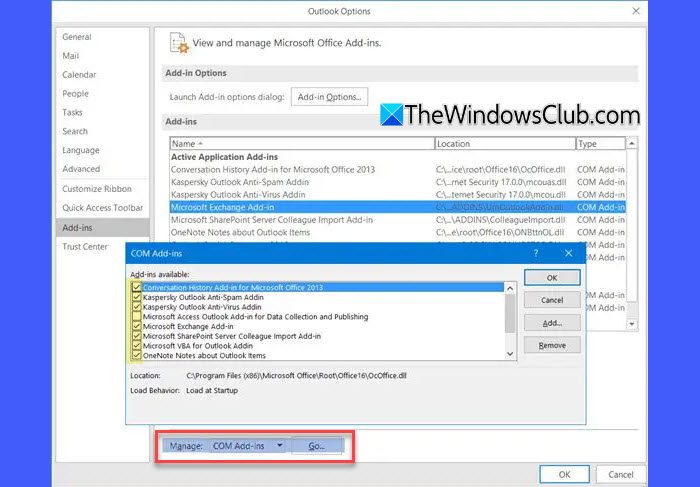
新的Outlook应用程序使用现代基于Web的加载程序,这些加载程序与Classic Outlook的COM附加组件不同。但是,某些遗产加载项仍然会影响系统行为或幕后引起冲突。在这种情况下,如果您可以访问经典Outlook,则可以尝试从那里禁用有问题的加载项,以查看它是否可以解决问题。
在Windows搜索栏中键入“ Outlook”,然后选择展望(经典)从搜索结果。去文件>选项>附加。在窗口的底部,单击去旁边管理:com加载。取消选中您怀疑的任何第三方或不必要的附加组件可能会引起问题。点击好的应用更改。然后关闭经典Outlook,然后尝试再次启动新的Outlook。
4]维修或重新安装Microsoft 365
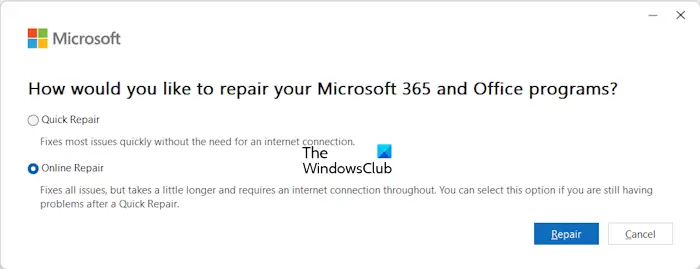
新的Outlook应用程序是Microsoft 365 Suite的一部分,因此,如果其行为不正当或无法启动,修理或重新安装Microsoft 365可能会有所帮助。
打开设置应用并导航到应用>已安装的应用程序。定位微软365在列表中(也可以作为办公室出现)。单击旁边的三点菜单,然后选择调整。出现提示,询问您要如何维修办公室。首先,选择快速维修。如果无法解决问题,请返回同一菜单,然后选择在线维修。按照屏幕上的说明完成该过程。完成后,重新启动PC并尝试再次启动新的Outlook应用程序。
如果维修无济于事,请考虑使用官员完全卸下并重新安装办公室。
我希望这会有所帮助。
读: 。
如何清除Outlook应用程序缓存?
到, 按win + r, 类型%localappdata%\ Microsoft \ Outlook,然后按进入。然后打开漫游文件夹并删除内部的所有文件。对于新的Outlook,您可以使用olk.exe --devtools命令启用开发人员工具启动该应用程序,然后清除本地存储和曲奇饼重置缓存。
阅读下一篇: 。

![无法在Outlook应用程序[FIX]中添加帐户](https://sclub.recmg.com/tech/blogs/wp-content/uploads/2025/07/Cannot-add-account-in-New-Outlook.jpg)
![Chrome Remote桌面显示黑屏[FIX]](https://sclub.recmg.com/tech/blogs/wp-content/uploads/2025/02/Chrome-Remote-Desktop-displays-black-screen.jpg)