VirtualBox 无法启动虚拟机,经过一番调查,我们发现vbox.log抛出以下任一错误消息。
{timestamp} HM:HMR3Init:尝试回退到 NEM:VT-x 不可用
{timestamp} NEM:WHvCapabilityCodeHypervisorPresent 为 TRUE,所以这可能有效...
或者
{timestamp} HM:HMR3Init:尝试回退到 NEM:AMD-V 不可用 {timestamp} NEM:WHvCapabilityCodeHypervisorPresent 为 TRUE,所以这可能有效...
这可能是由于多种原因造成的,但是,此错误主要是在以下情况下触发的:Hyper-V 已启用在设备上。请记住,即使默认情况下不存在 Hyper-V,Windows 11 家庭版用户也会遇到此问题。在这篇文章中,我们将解决所有问题,并看看您可以采取什么措施来解决它。
如果Vbox.log说,“修复 HMR3Init:尝试回退到 NEM:VT-x 在 VirtualBox 上不可用”,请按照下面提到的解决方案轻松解决问题。
- 关闭 Hyper-V
- 启用硬件虚拟化
- 使 VirtualBox 与 Hyper-V 兼容
- 禁用 Windows 内存完整性安全功能
- 重置BIOS
让我们详细谈谈它们。
1]关闭Hyper-V
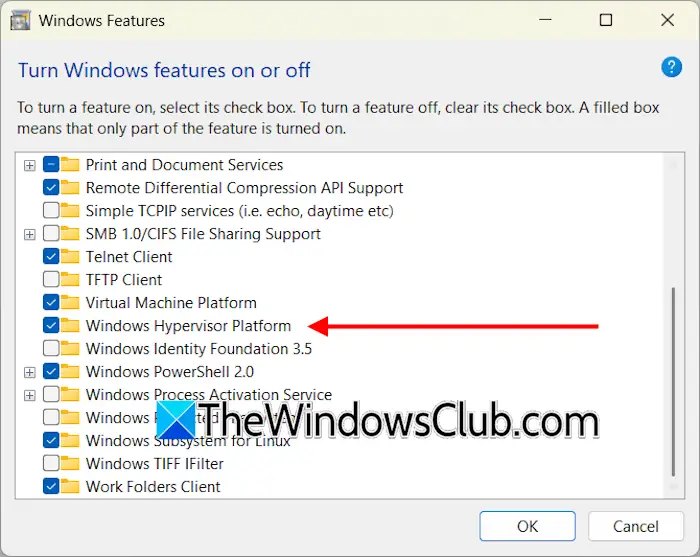
您可能已经知道,在同一台计算机上运行 Hyper-V 和 VirtualBox 并不容易。两个虚拟机管理程序都使用 Intel VT-x 或 AMD-V 等硬件虚拟化功能,这在同时运行时可能会导致冲突。 Hyper-V 作为 1 类虚拟机管理程序,控制虚拟化硬件,使其无法用于 VirtualBox 等其他虚拟机管理程序。因此,您将遇到相关错误。要解决此问题,您需要执行以下步骤。
- 打开命令提示符作为管理员,然后运行以下命令。
bcdedit /设置 hypervisorlaunchtype off - 现在,打开控制面板。
- 前往程序 > 程序和功能。
- 点击打开或关闭 Windows 功能。
- 禁用Windows 管理程序平台和Hyper-V。
- 最后,单击“确定”保存所做的更改。
完成后,重新启动主机,计算机启动后,打开 VirtualBox 并启动机器,希望它能够正常运行。
2]启用硬件虚拟化
硬件虚拟化是一种让一台物理计算机灵活利用其硬件资源运行多个虚拟机的技术。这允许不同的操作系统和应用程序同时在同一台计算机上运行,每个操作系统和应用程序都在其自己独立的环境中。根据您的 OEM,启用硬件虚拟化的方法会有所不同。但是,通常情况下,您需要,查找虚拟化,并将其设置为已启用。我们建议您阅读我们的指南,了解如何,因为我们已经尝试覆盖那里的所有主要原始设备制造商。
3]使VirtualBox与Hyper-V兼容
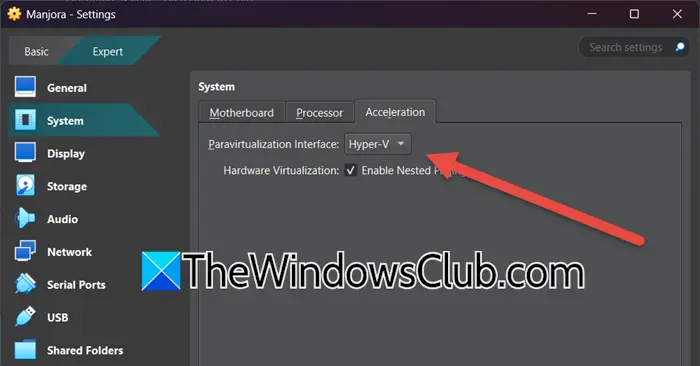
最近的更新使 VirtualBox 能够将 Hyper-V 配置为其后端。此功能允许您同时运行两者。但是,这仍然有点不稳定,因此您可以进行一些其他更改来帮助实现这一点。此解决方案适用于无法禁用 Hyper-V 的用户。
首先,您需要启用 Hyper-V(按照上述步骤操作)。完成后,请按照下面提到的步骤操作。
- 打开 VirtualBox。
- 右键单击您的虚拟机并选择设置。
- 现在,前往系统>加速。
- 设置半虚拟化接口到Hyper-V。
- 单击“确定”保存更改。
最后,检查问题是否解决。
如果这不适合您,您还可以使用以下命令快速打开和关闭该功能。
- 要禁用 Hyper-V: bcdedit /设置 hypervisorlaunchtype off
- 要启用 Hyper-V:bcdedit /设置 hypervisorlaunchtype auto
最后,检查问题是否解决。
4]禁用Windows内存完整性安全功能
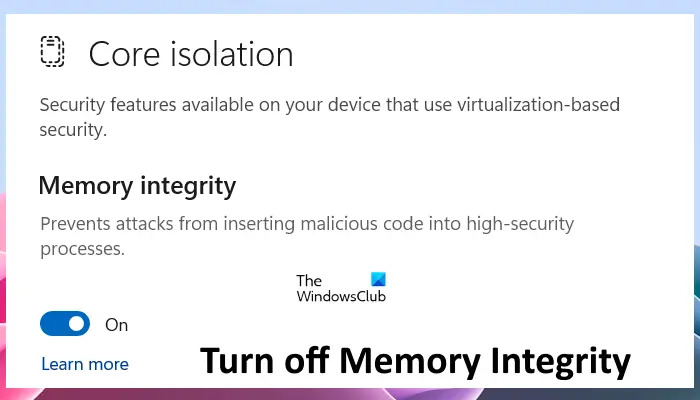
内存完整性,也称为虚拟机管理程序保护的代码完整性 (HVCI),是 Windows 中的一项安全功能,可通过在虚拟化环境中运行核心进程来帮助保护您的系统免受恶意代码的侵害。这可能会干扰 VirtualBox 的安全功能并导致问题。要禁用它,请按照下面提到的步骤操作。
- 打开Windows安全从开始搜索选项。
- 现在,前往设备安全 > 核心隔离详细信息。
- 然后你必须关闭内存完整性。
最后,重新启动计算机以保存更改。
5]重置BIOS
如果一切都失败了,我们最后的手段就是。完成后,您需要检查问题是否仍然存在。
希望您能够使用本文中提到的解决方案来解决该问题。
读:
如何在 VirtualBox 中启用 VT X?
要在 VirtualBox 中启用 VT-x,首先请确保计算机的 BIOS/UEFI 设置中启用了虚拟化。重新启动计算机并按相应的键(通常是 F2、F10 或删除)进入 BIOS/UEFI。然后,您必须找到虚拟化设置并启用它,最后保存并退出 BIOS/UEFI。然后,打开 VirtualBox,转到虚拟机的设置,然后选中与启用嵌套 VT-x/AMD-V根据系统 > 处理器选项卡。
读:
VirtualBox 需要 VT-X 吗?
VirtualBox 需要 VT-x。它可以提高性能,并且对于 64 位来宾操作系统来说是必需的。 VT-x 是一种硬件虚拟化功能,可以实现更好的资源分配和效率。如果没有 VT-x,您可能会面临限制和性能下降。
另请阅读: