Diskpart 是一个可用于管理磁盘的实用程序,但是,最近我们注意到它无法识别新添加的 SSD 或 HDD。我们可以在 BIOS 中看到型号和所有内容,但是当调用 Diskpart 时,该设备不存在。因此,在这篇文章中,我们将看看如果Diskpart 无法识别 SSD。
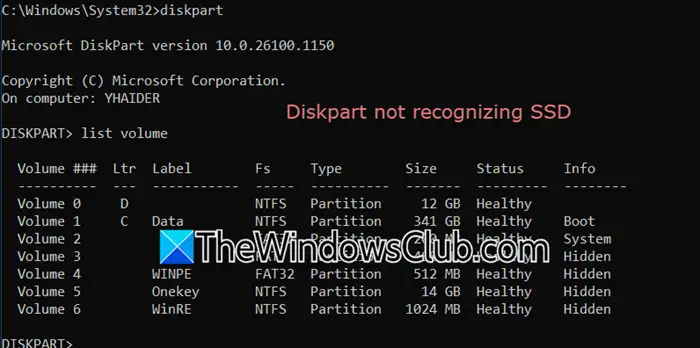
如果 Diskpart 无法识别 SSD,请尝试将您的设备插入另一台计算机,看看是否有帮助。如果这不起作用,您可以按照下面提到的步骤操作。
- 拔下并重新插入设备
- 尝试新的 SATA 电缆
- 检查磁盘健康状况
- 卸载驱动程序然后再安装回来
- 将 SATA 模式设置为 AHCI
- 重置您的 BIOS
让我们详细谈谈它们。
1]拔掉并重新插入设备
首先也是最重要的,我们将从计算机上拔下 SSD 设备,然后将其重新插入。有时这可能感觉有点多余,但有可能由于故障,只有您的 BIOS 能够识别 SSD 而不是磁盘部分。如果您安装了集成 SSD 并且不熟悉硬件处理,请咨询专家以了解如何卸下设备并将其重新插入。
2]尝试新的SATA电缆
您还可以购买新的 SATA 电缆并将其连接到您的设备。如果您不确定电缆是否有问题,请先向某人借用,然后再花钱购买。如果更换电缆无法解决问题,请继续执行下一个解决方案。
3]检查磁盘健康状况
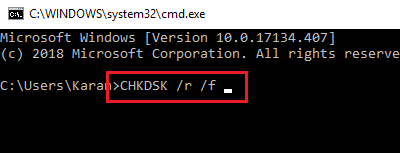
接下来,您需要检查磁盘运行状况,看看“检查磁盘”命令是否可以检测到一些问题并解决它们。为此,您需要一台可以运行的计算机,因此,如果您无法启动计算机,请使用您朋友的计算机来运行这些命令。一旦完成,请按照下面提到的步骤执行相同的操作。
- 首先,你需要
- 现在,前往修复计算机 > 疑难解答 > 高级选项。
- 然后您必须选择命令提示符。
- 最后,运行以下命令。
Chkdsk /r /f
让它扫描您的驱动器并修复它。完成后,您的问题将得到解决。
4]卸载驱动程序然后重新安装
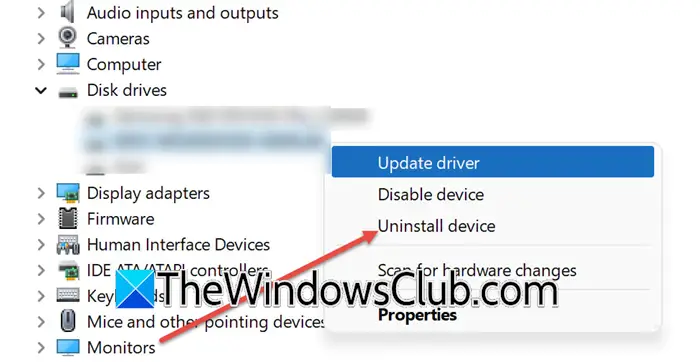
如果您可以启动到 Windows 并且该设备在设备管理器中可见,但 diskpart 能够识别它,请尝试卸载该设备,然后重新安装。为此,请按照下面提到的步骤操作。
- 拔下新 SSD。
- 打开装置经理。
- 扩张磁盘驱动器,右键单击该设备,然后选择卸载设备。
- 现在,再次选择“卸载”以确认您的决定。
- 然后,重新插入设备并查看设备是否安装正确。
- 如果设备管理器中未安装该设备,请右键单击磁盘驱动器,并选择扫描硬件更改。
最后,打开Diskpart并检查是否检测到新驱动器。
5]将SATA模式设置为AHCI
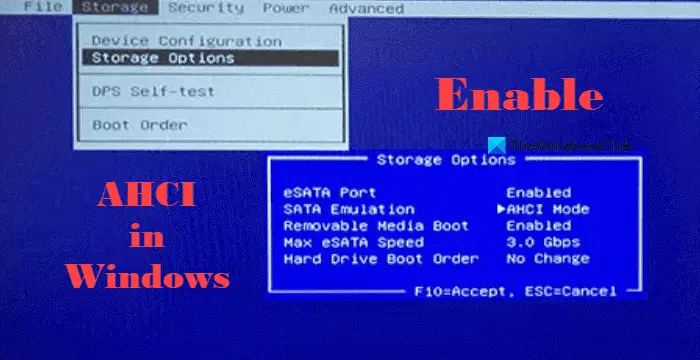
接下来,我们需要检查 BIOS 中的 SATA 模式并确保其设置为 AHCI。 AHCI(高级主机控制器接口)模式是一种硬件机制,允许软件与串行 ATA (SATA) 设备(例如硬盘驱动器和 SSD)进行通信。有可能 SATA 模式设置为 RAID,因此您在 Diskpart 中看不到该驱动器。要解决此问题,您需要执行以下步骤。
- 启动进入 BIOS。
- 现在,寻找SATA配置或者存储配置,它可能在主要、高级、或者开机选项卡。
- 然后,您必须将 SATA 控制器模式设置为 AHCI。
- 检查 SSD 连接的 SATA 端口是否已启用。有时,某些 SATA 端口可能会在 BIOS 中被禁用。
- 最后保存退出。
完成后,检查问题是否已解决。
读:
6]重置你的BIOS
如果没有任何效果,我们最后的办法就是看看是否有帮助。
我们希望能够使用本文中提到的解决方案解决您的问题。
读:
为什么我的新 SSD 没有被检测到?
如果未检测到您的新 SSD,请尝试检查连接、在“磁盘管理”中初始化 SSD、更新驱动程序、确保 BIOS 中的 SATA 模式设置为 AHCI,然后尝试不同的端口或电缆。您还可以运行硬件故障排除程序,使用“检查磁盘”命令检查磁盘运行状况,并在必要时重置 BIOS。如果这些步骤不起作用,则 SSD 可能有故障,您可能需要联系制造商寻求帮助。
读:
如何修复未检测到的 SSD?
如果未检测到您的 SSD,请尝试将其连接到其他系统,看看是否有帮助。另外,您应该检查您的SATA电缆,如果它出现故障,SSD将无法工作。
读: